
Autoarchiwicja ułatwia zarządzanie miejscem w skrzynce pocztowej lub na serwerze poczty e-mail, automatycznie przenosząc elementy do lokalizacji archiwum. W zależności od wybranych opcji autoarchiwizacja wykonuje jedną lub obie z poniższych czynności:
- Przeniesienie elementów z oryginalnej lokalizacji, którą jest zwykle jeden z folderów roboczych, do folderu archiwum.
Dokąd trafiają elementy?
Plik archiwum to rodzaj pliku danych programu Outlook (pst). Po pierwszym uruchomieniu autoarchiwizacji plik archiwum jest tworzony automatycznie w lokalizacji: C:\Użytkownicy\Nazwa_użytkownika\Dokumenty\Pliki programu Outlook\archive.pst
Nie mogę znaleźć folderów wymienionych w tym artykule
Niektóre z folderów mogą być folderami ukrytymi. Aby uzyskać więcej informacji na temat wyświetlania folderów ukrytych w systemie Windows, zobacz Pokazywanie ukrytych plików. - Trwałe usunięcie elementów, dla których upłynął okres przedawnienia.
Uwaga
- Elementy nie są archiwizowane po usunięciu. Elementów zarchiwizowanych nie można usunąć za pomocą autoarchiwizacji. Po zarchiwizowaniu można je usunąć tylko ręcznie.
- Jeśli masz wiele kont programu Exchange w profilu programu Outlook i konfigurujesz autoarchiwizację dla jednego konta, wszystkie pozostałe konta programu Exchange będą miały te same ustawienia zastosowane automatycznie.
Aby uzyskać więcej informacji na temat funkcji autoarchiwizacji, zobacz automatyczne Archiwum starszych elementów.
Okresy przedawnienia elementów programu Outlook
Każdy element programu Outlook, dla którego upłynął okres przedawnienia, jest uwzględniany podczas następnej autoarchiwizacji, chyba że został wyraźnie oznaczony jako wykluczony. Domyślny okres przedawnienia dla poszczególnych folderów programu Outlook jest następujący:
| Folder | Okres przedawnienia |
|---|---|
| Skrzynka odbiorcza i Wersje robocze | 6 miesięcy |
| Elementy wysłane i Elementy usunięte | 2 miesiące |
| Skrzynka nadawcza | 3 miesiące |
| Kalendarz | 6 miesięcy |
| Zadania | 6 miesięcy |
| Notatki | 6 miesięcy |
| Dziennik | 6 miesięcy |
Uwaga
Okres przedawnienia folderów utworzonych przez Ciebie, a zawierających elementy tego samego typu co foldery Skrzynka odbiorcza, Kalendarz, Zadania, Notatki lub Dziennik, wynosi domyślnie sześć miesięcy. Jest to na przykład folder poczty do przechowywania raportów o stanie otrzymywanych od współpracowników lub folder kontaktów osobistych.
Określanie wieku elementu
| Typ elementu | Początek okresu przedawnienia |
|---|---|
| Wiadomość e-mail | Data/godzina odebrania lub ostatniej modyfikacji i zapisania wiadomości, w zależności od tego, co nastąpiło później. Przykład zmiany wiadomości to oznaczanie wiadomości jako przeczytanej lub nieprzeczytanej. |
| Spotkanie, zdarzenie lub termin w kalendarzu | Data ostatniej modyfikacji i zapisania elementu, w zależności od tego, co nastąpiło później. Elementy cykliczne nie podlegają autoarchiwizacji. Niezależnie od daty ostatniego zapisania zostaną zarchiwizowane tylko te elementy kalendarza, które już miały miejsce. |
| Zadanie | Data wykonania lub ostatniej modyfikacji i zapisania zadania. Zadania nieoznaczone jako wykonane nie są automatycznie archiwizowane. Zadania przydzielone innym osobom są archiwizowane tylko pod warunkiem oznaczenia ich jako wykonane. |
| Uwaga | Data ostatniej modyfikacji i zapisania notatki. |
| Pozycja dziennika | Data utworzenia lub ostatniej modyfikacji i zapisania pozycji dziennika. |
| Kontakt | Kontakty nie są domyślnie archiwizowane. Można je archiwizować ręcznie. |
Ustawienia i opcje autoarchiwizacji
Funkcję autoarchiwizacji można dostosować do własnych potrzeb dzięki następującym ustawieniom i opcjom.
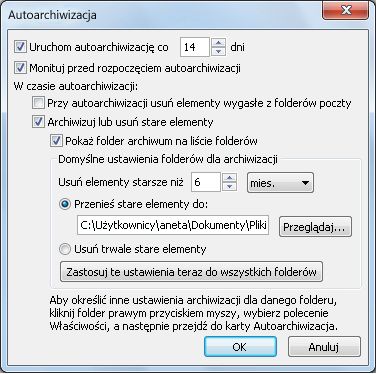
Uruchamianie autoarchiwizacji co n dni Wybierz częstotliwość uruchamiania autoarchiwizacji. Archiwizowanie wielu elementów jednocześnie może spowalniać działanie komputera. Lepiej więc przeprowadzać autoarchiwizację częściej, aby zmniejszyć liczbę przetwarzanych elementów.
Aby wyłączyć funkcję autoarchiwizacji, wyczyść pole wyboru Uruchom autoarchiwizację co n dni.
Monituj przed uruchomieniem autoarchiwizacji Zdecyduj, czy ma być wyświetlany komunikat z przypomnieniem przed rozpoczęciem autoarchiwizacji elementów programu Outlook. Po jego wyświetleniu można kliknąć przycisk Nie w komunikacie, co spowoduje anulowanie sesji autoarchiwizacji.
Usuwanie elementów wygasłych (tylko foldery poczty e-mail) Ta opcja jest domyślnie wyłączona. Zaznaczenie tego pola wyboru powoduje usuwanie wiadomości po okresie przedawnienia.
Archiwum lub usuń stare elementy Wybierz tę opcję, jeśli chcesz ustawić lub zmienić następujące po nim ustawienia. Jeśli to pole wyboru jest wyczyszczone, autoarchiwizacja odbywa się zgodnie z ustawieniami domyślnymi.
Pokaż folder archiwum na liście folderów Zaznacz to pole wyboru, aby folder Archiwum był wyświetlany razem z innymi folderami roboczymi w okienku nawigacji. Jeśli nie używasz tej opcji, nadal możesz otworzyć folder archiwum — kliknij kartę Plik, a następnie na karcie Otwieranie kliknij pozycję Otwórz plik danych programu Outlook.
Wyczyść elementy starsze niż Określ wiek, w którym elementy mają być archiwizowane, w dniach, tygodniach lub miesiącach. Możesz skonfigurować okres o długości od 1 dnia do maksymalnie 60 miesięcy.
Przenoszenie starych elementów do Zaznacz to pole wyboru, aby archiwizować stare elementy zamiast je automatycznie usuwać. Folder domyślny jest wyświetlany w polu. Aby użyć innego folderu, wprowadź jego lokalizację w polu lub kliknij przycisk Przeglądaj. Zaznaczenie tej opcji powoduje wyczyszczenie zaznaczenia opcji Usuń trwale elementy.
Trwałe usuwanie elementów Ta opcja powoduje usunięcie wszystkich wygasłych elementów. Nie są one przenoszone i nie jest zachowywana ich kopia archiwalna. Zaznaczenie tej opcji powoduje wyczyszczenie zaznaczenia opcji Przenieś stare elementy do.
Teraz zastosuj te ustawienia do wszystkich folderów Ta opcja powoduje zastosowanie ustawień autoarchiwizacji, w tym wprowadzonych zmian, do wszystkich folderów. Nie wybieraj tej opcji w celu określenia unikatowych ustawień dla jednego lub większej liczby folderów. Zamiast tego kliknij folder prawym przyciskiem myszy, kliknij pozycję Właściwości, a następnie przejdź na kartę Autoarchiwizacja, aby zmienić ustawienia dla poszczególnych folderów.
Uwaga
Funkcja autoarchiwizacji nie jest dostępna w nowym programie Outlook dla systemu Windows.