
Time Machine to aplikacja do tworzenia kopii zapasowych dołączona do systemu operacyjnego Apple OS X. Do korzystania z niego potrzebny jest zewnętrzny system pamięci masowej, taki jak zewnętrzny dysk twardy. Włącz aplikację Time Machine, aby automatycznie tworzyć rutynowe kopie plików na komputerze. Użyj aplikacji Time Machine do przeglądania kopii zapasowych w celu odzyskania kopii utraconych lub uszkodzonych plików.
Uwaga
Jeśli nie skonfigurowano programu Time Machine w celu utworzenia kopii zapasowej plików, zobacz Jak używać time machine do tworzenia kopii zapasowych lub przywracania komputera Mac lub sprawdź w witrynie internetowej firmy Apple, czy jest widoczna kapsuła czasu AirPort.
Włączanie aplikacji Time Machine w celu wykonania kopii zapasowej elementów programu Outlook
- W menu Apple wybierz pozycjęTime Machinepreferencji systemowych>.
- W oknie dialogowym Time Machine przełącz ustawienie Time Machine na Włączone, a następnie wybierz pozycję Wybierz dysk kopii zapasowej.
- Wybierz lokalizację, w której chcesz wykonać kopię zapasową plików, a następnie wybierz pozycję Użyj dysku.
- Upewnij się, że w programie Time Machine jest ustawiona funkcja Automatycznie wykonaj kopię zapasową, jak pokazano poniżej:
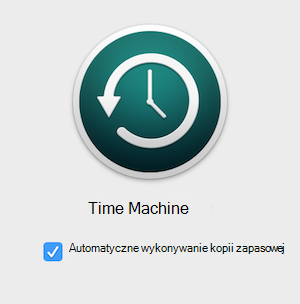
Od tej chwili kopia zapasowa plików będzie wykonywana codziennie.
Uwaga
Przy pierwszym otwarciu programu Outlook po przywróceniu kopii zapasowej programu Time Machine program Outlook odbudowuje swoją bazę danych, aby uwzględnić przywrócone elementy. Jeśli masz dużą bazę danych, jej odbudowa może zająć trochę czasu.
Zobacz też
Eksportowanie elementów do pliku archiwum w programie Outlook dla komputerów Mac