
W Outlook dla komputerów Mac możesz utworzyć szablon przy użyciu wbudowanych kontrolek klienta lub dodatku Moje szablony.
Zapisywanie wiadomości e-mail jako szablonu
- Wybierz wiadomość e-mail, którą chcesz użyć jako szablonu.
- Wybierz pozycję Zapisz plik>jako szablon.
- Podaj nazwę szablonu, na przykład "Stan miesięczny".
- W razie potrzeby zastosuj tag. Dostępne opcje to : Czerwony, Niebieski, Ważne, Praca itd.
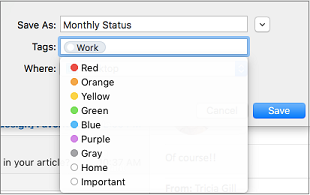
- Wybierz lokalizację, w której chcesz zapisać szablon.
- Wybierz pozycję Zapisz.
Tworzenie nowej wiadomości e-mail na podstawie szablonu
- Wybierz pozycję Plik>nowy>Email z szablonu.
- Wybierz lokalizację i nazwę szablonu. Nazwa kończy się na emltpl.
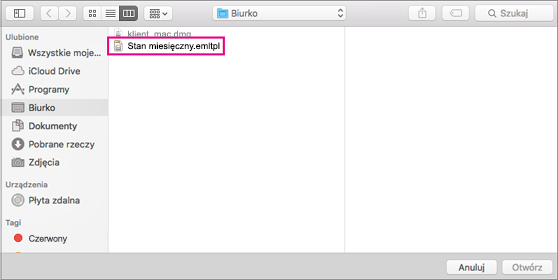
- Wybierz pozycję Otwórz.
- Dodaj zawartość wiadomości e-mail i adresatów, a następnie kliknij pozycję Wyślij.
Tworzenie szablonu za pomocą dodatku Moje szablony
Ważne
- Dodatek Moje szablony jest dostępny dla kont programu Microsoft Exchange.
- Dodatek Moje szablony nie jest dostępny w udostępnionych skrzynkach pocztowych otwartych w Outlook dla komputerów Mac. Aby tworzyć, używać i edytować szablony w udostępnionych skrzynkach pocztowych, zobacz sekcję "Dostępność szablonów w udostępnionych skrzynkach pocztowych" w artykule Tworzenie szablonu wiadomości e-mail.
Wybierz pozycję Nowa poczta.
Na wstążce wybierz pozycję Moje szablony. Spowoduje to otwarcie okienka zadań.
Porada
Jeśli na liście nie ma pozycji Moje szablony , być może dodatki w Twojej organizacji są wyłączone. Aby uzyskać dodatkową pomoc, skontaktuj się z administratorem.
W okienku zadań Moje szablony wybierz pozycję +Szablon.
W polu Tytuł wprowadź nazwę nowego szablonu.
W polu powodzenie wprowadź komunikat szablonu.
Wybierz pozycję Zapisz. Zapisany szablon zostanie wyświetlony w okienku zadań Moje szablony .
Wymagania systemowe dotyczące wbudowanych kontrolek klienta
Wbudowane kontrolki klienta umożliwiające tworzenie szablonów w programie Outlook dla komputerów Mac są dostępne na całym świecie w następujących usługach:
- Subskrybenci platformy Microsoft 365
- Użytkownicy z wersją 15.35 (170610) i nowszą wersją Outlook dla komputerów Mac