
Tworzenie nowej wiadomości w Outlook Web App jest tak proste, jak wybranie pozycji Nowa wiadomość. Odpowiadanie na wiadomość jest równie łatwe. Wybierz pozycję Odpowiedz, Odpowiedz wszystkim lub Prześlij dalej u góry wiadomości w okienku odczytu.
| Ten artykuł dotyczy aplikacji Outlook Web App, która jest używana przez organizacje zarządzające serwerami poczty e-mail z programem Exchange Server 2013 lub 2010. Jeśli korzystasz z platformy Microsoft 365 lub Exchange Server 2016 lub 2019, Twój program poczty e-mail jest Outlook w sieci Web. Aby uzyskać pomoc dotyczącą aplikacji Outlook w sieci Web, zobacz Uzyskiwanie pomocy dotyczącej aplikacji Outlook w sieci Web. |
|---|
Tworzenie wiadomości
Na pasku narzędzi wybierz pozycję Nowa poczta.
W wierszu Do lub DW wpisz imię i nazwisko dowolnej osoby znajdującej się w twoim folderze kontaktów lub na liście adresowej organizacji. Możesz również wprowadzić adres e-mail.
Uwaga
Gdy po raz pierwszy wprowadzisz imię i nazwisko osoby, Outlook Web App wyszuka adres tej osoby. Przeszukana nazwa zostanie zapisana, dzięki czemu będzie rozpoznawana szybciej, gdy następnym razem zaadresujesz wiadomość do tej osoby.
Dodaj temat, wpisz wiadomość, a następnie wybierz
 Wyślij po zakończeniu.
Odpowiadanie na wiadomość
Gdy odpowiadasz na wiadomość, trzy rzeczy dzieje się automatycznie. W formularzu nowej wiadomości dołączany jest temat i tekst oryginalnej wiadomości oraz dodawany jest prefiks (Re:) wskazujący, że wiadomość jest odpowiedzią.
Aby odpowiedzieć tylko osobie, która wysłała wiadomość
- Zaznacz wiadomość w okienku odczytu, a następnie wybierz pozycję
 u góry wiadomości. Zostanie wyświetlony formularz nowej wiadomości zaadresowany do nadawcy oryginalnej wiadomości.
 - Wpisz odpowiedź, a następnie wybierz Wyślij w górnej części wiadomości.
Aby odpowiedzieć nadawcy wiadomości i wszystkim innym adresatom
- Zaznacz wiadomość w okienku odczytu, a następnie wybierz pozycję
 Odpowiedz wszystkim. Zostanie wyświetlony formularz nowej wiadomości zaadresowany do nadawcy i wszystkich innych adresatów oryginalnej wiadomości.
 - Wpisz odpowiedź, a następnie wybierz Wyślij w górnej części wiadomości.
Przesyłanie wiadomości dalej
Podczas przesyłania dalej wiadomości temat i oryginalna wiadomość są automatycznie dołączane do formularza nowej wiadomości. Do wiadomości przesyłanej dalej jest również dodawany prefiks (Fw:).
Zaznacz wiadomość w okienku odczytu, a następnie wybierz pozycję
 dalej. Zostanie wyświetlony formularz nowej wiadomości.
Wykonaj jedną z następujących czynności:
- W wierszu Do wpisz imię i nazwisko lub adres e-mail osoby, która ma otrzymać wiadomość.
lub - Wybierz pozycję Do lub DW , aby otworzyć listy adresów.
- W wierszu Do wpisz imię i nazwisko lub adres e-mail osoby, która ma otrzymać wiadomość.
Wpisz wiadomość, a następnie wybierz
Wyślij w górnej części wiadomości.
Dodawanie załącznika, obrazu lub podpisu do wiadomości
Menu Wstaw wstawianie umożliwia dołączenie załącznika, osadzenie obrazu w tekście wiadomości lub ręczne dodanie podpisu do wiadomości.
-
Dodawanie załącznika
WybierzWstaw>załączniki u góry ekranu, a następnie znajdź plik, który chcesz dołączyć. Więcej informacji znajdziesz w temacie Dodawanie obrazów lub dołączanie plików do wiadomości e-mail w programie Outlook. -
Dodawanie obrazu wyświetlanego w wiadomości
Wybierz>obrazy w tekście i znajdź obraz, który chcesz osadzić w wiadomości. Aby uzyskać więcej szczegółowych informacji, zobacz sekcję "Wstawianie obrazu" w temacie Dodawanie obrazów lub dołączanie plików do wiadomości e-mail w programie Outlook. -
Ręczne dodawanie podpisu
Wybierz Insert Your signature (Wstaw>swój podpis). Aby uzyskać informacje na temat konfigurowania automatycznego wyświetlania podpisu e-mail w wiadomościach, zobacz Tworzenie i dodawanie podpisu e-mail w Outlook Web App.
Więcej opcji wiadomości
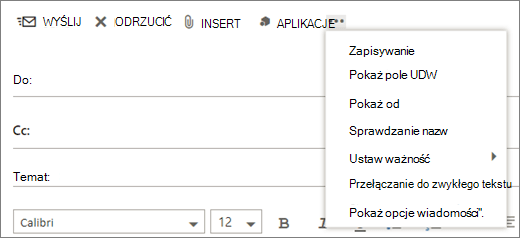
Outlook Web App udostępnia  Więcej akcji, które udostępnia opcje rozszerzone.
-
Zapisywanie
Outlook Web App automatycznie zapisuje wiadomość podczas jej redagowania, ale możesz wymusić zapisanie w dowolnym momencie. -
Pokaż pole UDW
Użyj pola UDW , aby uwzględnić kogoś na liście adresatów, ukrywając jej nazwisko przed innymi adresatami. -
Pokaż od
Jeśli masz uprawnienia do wysyłania wiadomości z więcej niż jednego adresu, użyj tego pola, aby zmienić adres nadawcy redagnej wiadomości. -
Sprawdzanie nazw
Zaznacz tę opcję, aby sprawdzić wpisane nazwy i adresy e-mail, aby upewnić się, że można wysyłać do nich wiadomości. -
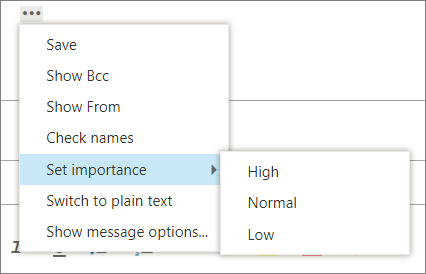
Ustaw ważność
Służy do ustawiania ważności wiadomości. Nie spowoduje to zmiany sposobu obsługi wiadomości, ale powiadomi adresatów, czy wiadomość ma wysoką, czy niską ważność.
-
Przełączanie do zwykłego tekstu
Umożliwia zmianę ustawienia standardowego przełączania do formatu HTML. -
Pokazywanie opcji wiadomości
Ta opcja oferuje dodatkowe opcje wiadomości , w których możesz ustawić czułość wiadomości i zażądać potwierdzeń przeczytania.
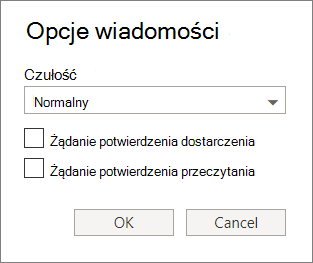
Dostępne są następujące ustawienia charakteru: Normalne, Osobiste, Prywatne i Poufne. Te ustawienia mają wyłącznie informacje i nie zmieniają sposobu obsługi wiadomości.
Poproś o potwierdzenie dostarczenia, jeśli chcesz wiedzieć, kiedy wysłana przez Ciebie wiadomość dotarła do adresatów. Potwierdzenie przeczytania informuje o tym, że wysłaną przez Ciebie wiadomość oznaczono jako przeczytaną. Niektóre programy poczty e-mail umożliwiają jednak adresatom wybranie, czy będą odpowiadać na potwierdzenia przeczytania.
Ważne
- W zależności od tego, czy administrator włączył te funkcje, może również zostać wyświetlona opcja zaszyfrowania wiadomości lub jej cyfrowego podpisania.
- Jeśli dla Twojego konta są dostępne ustawienia zarządzania prawami dostępu, zobaczysz również opcję Ustaw uprawnienia. Możesz użyć uprawnień, na przykład, aby uniemożliwić adresatom przesyłanie dalej wysłanej wiadomości lub odpowiedzieć na wysłaną przez Ciebie wiadomość za pomocą funkcji Odpowiedz wszystkim.
Praca z wersjami roboczymi wiadomości
W Outlook Web App możesz w dowolnym momencie rozpocząć, zatrzymać i ponownie uruchomić pisanie. Outlook Web App automatycznie zapisuje wiadomość, nad którą pracujesz.
Aby znaleźć rozpoczętą, ale nie przesłaną wiadomość, zacznij od wyszukania folderu Wersje robocze na liście folderów . Wszystkie wersje robocze są przechowywane do momentu wysłania lub usunięcia.
Jeśli nie znajdziesz wersji roboczej wiadomości w folderze Wersje robocze , poszukaj jej w tym samym folderze, w jakim znajduje się oryginalna wiadomość. Fraza Wersja robocza pojawi się na liście wiadomości obok nazwy nadawcy oryginalnej wiadomości.
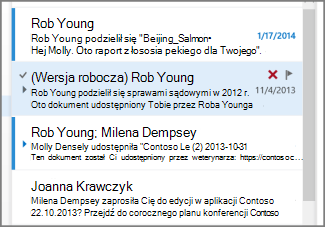
Aby obsłużyć wersję roboczą wiadomości
Wybierz wersję roboczą wiadomości na liście wiadomości, aby wyświetlić ją w okienku odczytu. Możesz odrzucić wersję roboczą lub kontynuować pracę nad nią.
Porady
-
Wyświetlanie wiadomości w nowym oknie
Redagowanie wiadomości jest wyświetlane w osobnym oknie. Wybierz pozycję Otwórz w osobnym oknie w górnym rogu wiadomości.
 -
Dodawanie kolejnych adresatów do wiadomości
W dowolnym momencie przed wysłaniem wiadomości możesz dodać kolejnych adresatów. W wierszu Do lub DW wpisz imię i nazwisko lub adres e-mail adresata.