
Strona People w Outlook dla komputerów Mac umożliwia wyświetlanie, tworzenie i edytowanie kontaktów i list kontaktów. Utwórz nowe kontakty od podstaw lub dodaj kogoś jako kontakt z wiadomości e-mail.
Tworzenie kontaktów
Nowe kontakty są zapisywane w domyślnym folderze Kontakty i będą również widoczne w obszarze Wszystkie kontakty. Jeśli chcesz zapisać kontakt w innym folderze, wybierz folder przed utworzeniem kontaktu.
Ręczne dodawanie kontaktu
- W okienku nawigacji wybierz pozycję People.
- Wybierz pozycję Nowy kontakt.
- Wprowadź szczegóły kontaktu. Wybierz pozycję Imię, Nazwisko itp., aby dodać więcej informacji, takich jak adres kontaktu lub dodatkowe informacje.
- Wybierz pozycję Zapisz , a kontakt zostanie dodany do listy kontaktów .
Tworzenie kontaktu na podstawie wiadomości e-mail
- W okienku nawigacji wybierz pozycję Poczta.
- Otwórz wiadomość e-mail, a następnie wybierz nazwę lub adres e-mail kontaktu.
- Na otwartej karcie profilu wybierz pozycję Dodaj do kontaktów, wprowadź wszelkie dodatkowe informacje i wybierz pozycję Zapisz.
Znajdowanie kontaktu
Aby znaleźć kontakt w programie Outlook:
- Użyj funkcji Wyszukaj. Zacznij wpisywać tekst w polu wyszukiwania, aby znaleźć kontakt lub listę kontaktów.
- Przejdź do karty People i przeszukaj listę zapisanych kontaktów.
Wyświetlanie i edytowanie informacji o kontakcie
- Na karcie People wybierz kontakt, aby wyświetlić lub edytować informacje o nim.
- Aby edytować kontakt, wybierz pozycję Edytuj.
- Po zakończeniu wprowadzania zmian wybierz pozycję Zapisz .
Dodawanie zdjęcia kontaktu
- Na karcie People wybierz kontakt.
- Wybierz pozycję Edytuj, a następnie wybierz kółko z inicjałami kontaktu.
- Możesz wybrać spośród wybranych zdjęć w opcji Domyślne lub Ostatnie albo wybrać pozycję Inne , aby przekazać zdjęcie.
- Po wybraniu zdjęcia możesz wybrać pozycję Edytuj , aby powiększyć lub pomniejszyć za pomocą paska przewijania, przesunąć obraz, klikając i przeciągając zdjęcie, lub dodać filtr z przyciskiem Zastosuj efekt z boku paska przewijania.
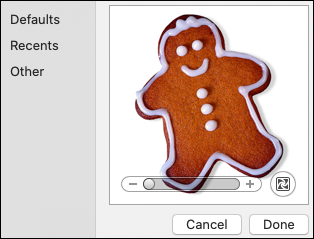
- Wybierz pozycję Gotowe, a następnie pozycję Zapisz.