
Profil zawiera informacje o konfiguracji dla kont e-mail, plików danych oraz informacje o tym, gdzie są zapisywane elementy poczty e-mail. Możesz zmienić zawarte w nich konta, ich ustawienia i opcje przechowywania danych dla każdego profilu.
Edytowanie profilu za pomocą klasycznego programu Outlook
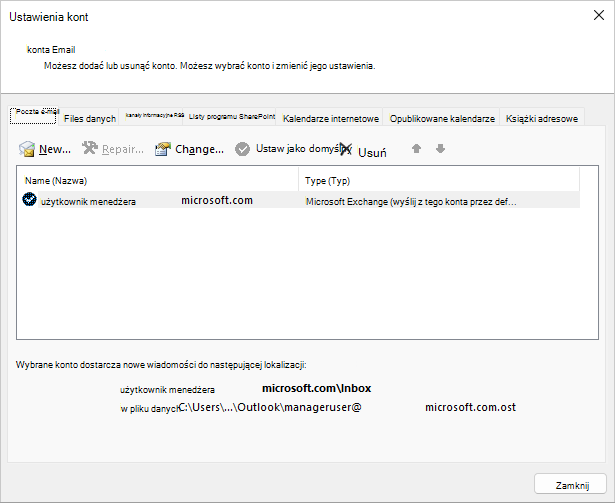
Dwie preferowane opcje modyfikowania profilów to korzystanie z wbudowanego Menedżera kont i selektora profilów. Aby zmodyfikować bieżący profil programu Outlook, użyj Menedżera kont.
Aby uzyskać dostęp do Menedżera kont:
Otwórz aplikację klasyczną Outlook.
Wybierz pozycję Plik, a następnie Ustawienia kont.
Aby użyć selektora profilów:
Przytrzymaj klawisz Shift podczas uruchamiania programu Outlook.
Porada
Możesz również użyć jednej z następujących opcji alternatywnych, aby uzyskać dostęp do selektora profilów:
- Za pomocą przełącznika wiersza polecenia kliknij prawym przyciskiem myszy przycisk Start systemu Windows i wybierz polecenie Uruchom. W oknie dialogowym Uruchamianie wpisz: Outlook.exe /profile, a następnie naciśnij klawisz Enter.
- Gdy program Outlook jest uruchomiony, wybierz pozycjęUstawienia> konta pliku>Zmień profil. Program Outlook zostanie ponownie uruchomiony.
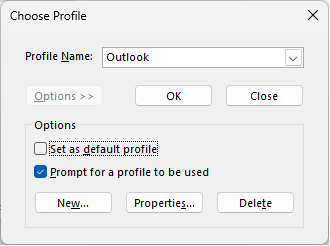
W oknie dialogowym Selektor profilów wybierz pozycję Opcje.
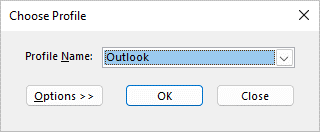
Możesz przejść do otwierania innego profilu, a następnie użyć Menedżera kont. Możesz też wybrać pozycję Nazwa profilu i wybrać pozycję Właściwości bezpośrednio z selektora profilu.
Edytowanie profilu za pomocą apletu Poczta w Panel sterowania
Za pomocą ikony Poczta w Panel sterowania można otworzyć aplet Poczta i skonfigurować profile poczty e-mail programu Outlook. Ikona Poczta nie będzie wyświetlana, chyba że program Outlook zostanie zainstalowany i otwarty co najmniej raz. Apletu Poczta nie można używać do dodawania kont ani profilów dla platformy Microsoft 365, Outlook.com ani innych kont e-mail wymagających nowoczesnego uwierzytelniania, takiego jak Gmail.
Zakończ działanie programu Outlook.
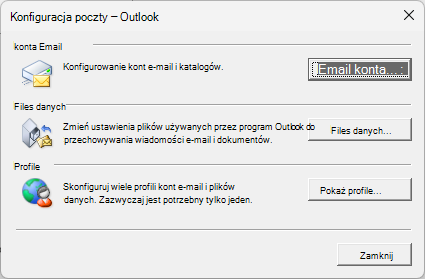
W Panel sterowania wybierz pozycję Poczta.
Gdzie jest aplet Poczta w Panelu sterowania?
Poczta jest wyświetlana w różnych lokalizacjach Panel sterowania w zależności od wersji systemu operacyjnego Microsoft Windows, wybranego widoku Panel sterowania oraz od tego, czy jest zainstalowany 32-, czy 64-bitowy system operacyjny lub wersja programu Outlook.
Najłatwiejszym sposobem odnalezienia elementu Poczta jest otwarcie Panelu sterowania w systemie Windows, a następnie wpisanie tekstu Poczta w polu Szukaj u góry okna.
Uwaga
Ikona Poczta jest wyświetlana po pierwszym uruchomieniu programu Outlook.
Wykonaj dowolną z następujących czynności:
- Aby dodać kolejne konto e-mail, wybierz pozycję Email Konta.
- Aby zmienić opcje przechowywania danych programu Outlook, wybierz pozycję Files danych.
- Aby wyświetlić listę bieżących profilów, wybierz pozycję Pokaż profile.
Zobacz również
Omówienie profilów poczty e-mail programu Outlook
Przełączniki wiersza polecenia dla produktów pakietu Microsoft Office