
Ważne
Ta funkcja jest dostępna tylko w starszych Outlook dla komputerów Mac.
W programie Outlook wiadomości e-mail, kontakty, elementy kalendarza, zadania i notatki można eksportować do plików archiwum. Później możesz zaimportować te pliki (pst w programie Outlook dla systemu Windows i olm w programie Outlook dla komputerów Mac) do programu Outlook dla komputerów Mac. Po zaimportowaniu zarchiwizowana zawartość może znajdować się w sekcji Na moim komputerze okienek nawigacji programu Outlook (Poczta, Kalendarz, Kontakty, Zadania i Notatki).
Uwaga
- Obecnie nie można importować Outlook w sieci Web kalendarza i kontaktów, kalendarza i kontaktów usługi iCloud ani kalendarza i kontaktów Google. Aby poprosić o te funkcje, prześlij opinię za pośrednictwem Portalu opinii firmy Microsoft. Zespół programu Outlook aktywnie przegląda opinie przesłane za pośrednictwem tego portalu.
- Jeśli pozycja Na moim komputerze nie jest wyświetlana w okienkach nawigacji, uzyskaj dostęp do menu Preferencje programu Outlook > ..., wybierz pozycję Ogólne i wyczyść ustawienie Ukryj foldery Na moim komputerze.
Importowanie pliku pst z programu Outlook dla systemu Windows
Plik pst to plik danych używany przez program Outlook dla systemu Windows do archiwizowania wiadomości e-mail, kontaktów, elementów kalendarza, zadań i notatek. Zaimportuj plik pst, aby przenieść wiadomości z komputera z systemem Windows do Outlook dla komputerów Mac.
- Wyeksportuj wiadomości e-mail, kontakty, elementy kalendarza, zadania i notatki programu Outlook dla systemu Windows do pliku pst. (Eksportowanie lub tworzenie kopii zapasowej wiadomości e-mail, kontaktów i kalendarza do pliku pst programu Outlook)
- Przenieś plik pst z komputera z systemem Windows na komputer Mac (instrukcje można znaleźć w witrynie internetowej firmy Apple ).
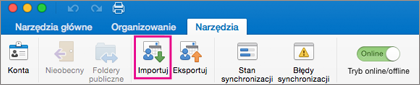
- Na karcie Narzędzia wybierz pozycję Importuj.
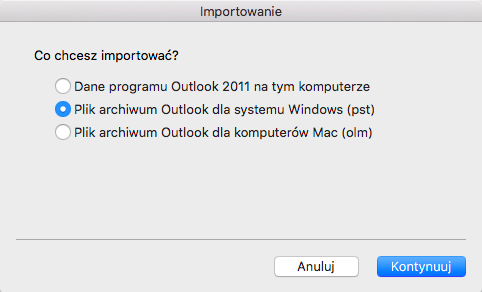
- Wybierz pozycję Plik archiwum programu Outlook dla systemu Windows (pst)>Kontynuuj.
- Zlokalizuj plik pst na komputerze Mac, a następnie wybierz przycisk Importuj.
- Po zakończeniu procesu importowania wybierz pozycję Zakończ.
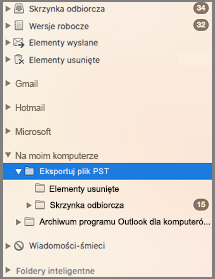
Zaimportowane elementy zostaną wyświetlone w okienku nawigacji w obszarze Na moim komputerze.
Importowanie pliku olm z programu Outlook dla komputerów Mac
Plik olm to plik danych używany w programie Outlook dla komputerów Mac do archiwizowania wiadomości e-mail, kontaktów, elementów kalendarza, zadań i notatek. Jeśli przechodzisz między komputerami Mac lub uaktualniasz Outlook dla komputerów Mac, najpierw wyeksportuj wiadomości e-mail, kontakty, elementy kalendarza, zadania i notatki do pliku olm (Jak mogę wyeksportować do pliku olm?). Zanotuj lokalizację, w której zapisujesz plik olm, ponieważ będzie ona potrzebna w procesie importowania.
- Wyeksportuj wiadomości e-mail, kontakty, elementy kalendarza, zadania i notatki z programu Outlook dla komputerów Mac do pliku olm i zanotuj lokalizację, w której zapisujesz ten plik. W przypadku przechodzenia między komputerami Mac przenieś plik olm do nowego (instrukcje można znaleźć w witrynie internetowej firmy Apple ).
- W Outlook dla komputerów Mac na karcie Narzędzia wybierz pozycję Importuj.
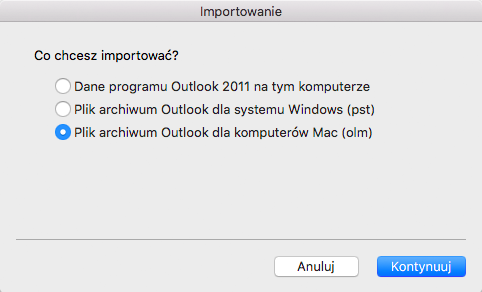
- W polu Importuj wybierz pozycję Outlook dla komputerów Mac plik archiwum (olm)>Kontynuuj.
- Zlokalizuj plik olm na komputerze Mac, a następnie wybierz przycisk Importuj.
- Zaimportowane elementy zostaną wyświetlone w okienkach nawigacji (Poczta, Kalendarz, Kontakty, Zadania, Notatki) w obszarze Na moim komputerze. Na przykład kontakty znajdują się w okienku nawigacji na karcie Kontakty, wiadomości e-mail w okienku nawigacji na karcie Poczta, elementy kalendarza w okienku nawigacji na karcie Kalendarz itd.
Zobacz też
Eksportowanie elementów do pliku archiwum w programie Outlook dla komputerów Mac