
Czy otrzymujesz cotygodniowe, a nawet codzienne wiadomości z ostrzeżeniem, że nie zabraknie miejsca w skrzynce pocztowej? Oczyszczanie skrzynki pocztowej to jedno narzędzie do oczyszczania, za pomocą którego można przyciąć rozmiar skrzynki pocztowej.
|
Pomoc techniczna z przewodnikiem w przeglądarce może zapewnić cyfrowe rozwiązania problemów z pakietem Office Wypróbuj pomoc techniczną z przewodnikiem |
|---|
W programie Outlook wybierz pozycjęNarzędzia>plików>— oczyszczanie skrzynki pocztowej.
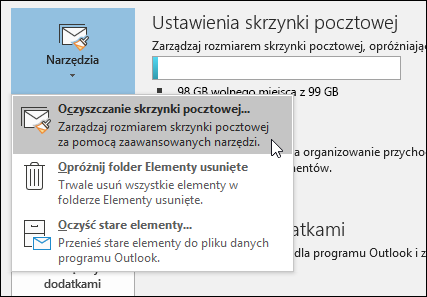
Wykonaj dowolną z następujących czynności:
- Wyświetlanie całkowitego rozmiaru skrzynki pocztowej i poszczególnych folderów w niej znajdujących się.
- Znajdowanie elementów starszych niż określona data lub większych niż określony rozmiar.
- Archiwum elementów przy użyciu autoarchiwizacji.
- Wyświetl rozmiar folderu Elementy usunięte i opróżnij folder Elementy usunięte.
- Wyświetl rozmiar folderu Konflikty i usuń ten folder.
Najważniejsze wskazówki dotyczące dbania o chybiłość skrzynki pocztowej
Jeśli twoja poczta e-mail jest przechowywana na serwerze poczty e-mail, takim jak exchange, po osiągnięciu górnej granicy skrzynki pocztowej administrator może zacząć ograniczać funkcjonalność. Na przykład przy rozmiarze 90 MB może zostać wyświetlone ostrzeżenie, wysyłanie wiadomości e-mail o rozmiarze 100 MB może nie być możliwe, a odbieranie wiadomości e-mail może nie być możliwe przy rozmiarze 110 MB.
Oto kilka sposobów na zachowanie kontroli nad rozmiarem skrzynki pocztowej:
Archiwum starszych elementów — przenoszenie starych elementów, które chcesz zachować, do archiwum. Możesz utworzyć osobny plik danych programu Outlook (pst), który możesz otworzyć w programie Outlook w dowolnym momencie. Domyślnie program Outlook automatycznie archiwizuje elementy w regularnych odstępach czasu. W dowolnym momencie możesz również archiwizować elementy ręcznie . Dzięki temu możesz zdecydować, które elementy zarchiwizować, kiedy je zarchiwizować i gdzie je przechowywać.
Uwaga
Jeśli nie widzisz polecenia Archiwum, być może twoja organizacja wyłączyła tę funkcję.
Opróżnij folder Elementy usunięte — często opróżniaj folder Elementy usunięte , aby upewnić się, że nie przechowujesz niepotrzebnych wiadomości.
Opróżnij folder Email-śmieci — okresowo opróżnij folder Email-śmieci, aby zapisać miejsce w skrzynce odbiorczej na wiadomości, które rzeczywiście chcesz.
Przechowywanie załączników poza skrzynką pocztową — gdy załączniki gromadzą się w czasie, mogą zajmować dużo miejsca. W przypadku załączników, które chcesz zachować, rozważ zapisanie ich w witrynie zespołu, w usłudze OneDrive lub w folderach na komputerze.