Być może elementy programu Outlook zostały zapisane w pliku danych programu Outlook (pst) utworzonym w klasycznym programie Outlook. Jeśli chcesz otworzyć lub zamknąć plik pst, możesz to zrobić w kilku prostych krokach w nowym programie Outlook lub klasycznym programie Outlook.
Wybierz poniżej opcję karty dla używanej wersji programu Outlook.
Która wersja programu Outlook jest używana?
Uwaga
Jeśli czynności na tej karcie Nowy program Outlook nie działają, być może nie korzystasz jeszcze z nowego programu Outlook dla systemu Windows. Wybierz pozycję Klasyczny program Outlook i zamiast tego wykonaj te czynności.
Dodawanie pliku danych programu Outlook pst w nowym programie Outlook
- Przejdź do pozycji Ustawienia>Files>Outlook Data Files.
- Wybierz pozycję Dodaj plik.
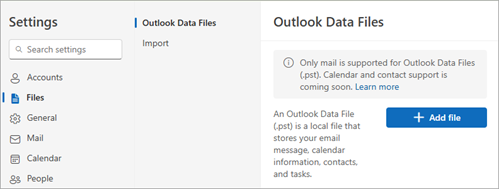
- Wybierz plik pst, a następnie wybierz pozycję Otwórz.
Uwaga
Otwieranie plików pst w nowym programie Outlook wymaga zainstalowania klasycznego programu Outlook. Obie wersje muszą mieć tę samą architekturę: 32-bitową (x86) lub 64-bitową (x64).
Usuwanie (zamykanie) pliku danych programu Outlook pst w nowym programie Outlook
- Przejdź do pozycji Ustawienia>Files>Outlook Data Files.
- Wybierz pozycję Zarządzaj w pliku pst, który chcesz zamknąć.
- Wybierz pozycję Zamknij plik.
Otwieranie pliku danych programu Outlook (pst) w klasycznym programie Outlook
Uwaga
Jeśli w organizacji obowiązują zasady umożliwiające automatyczne archiwizowanie wiadomości e-mail, starsze wiadomości e-mail, zdarzenia kalendarza i zadania mogą być przechowywane w archiwalnym pliku danych programu Outlook (pst). Nawet jeśli Twoje konto używa pliku danych programu Outlook trybu offline (ost) do wszystkich swoich codziennych informacji, nadal możesz mieć plik archive.pst zawierający starsze informacje.
Wybierz pozycję Plik>otwórz & eksportuj>otwarty plik danych programu Outlook.
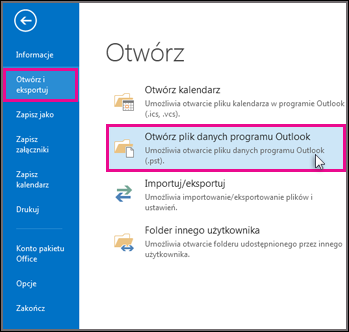
Uwaga
W zależności od konfiguracji programu Outlook prawdopodobnie folder, w którym jest przechowywany plik pst, zostanie otwarty automatycznie. W przeciwnym razie przejdź do lokalizacji pliku. Jeśli nie masz pewności, gdzie znajduje się plik danych programu Outlook, zobacz Lokalizowanie plików danych programu Outlook.
Wybierz plik danych programu Outlook (pst), a następnie wybierz pozycję Otwórz.
Po otwarciu pliku danych programu Outlook (pst) plik zostanie wyświetlony w okienku folderów. Zazwyczaj znajduje się on u dołu listy folderów. Przykładem jest poniższy obraz. Nazwa pliku danych programu Outlook (pst) prawdopodobnie nie będzie plikiem danych programu Outlook. Zazwyczaj nazwa jest oparta na koncie, z którego jest skojarzony plik.
Usuwanie (zamykanie) pliku danych programu Outlook (pst) w klasycznym programie Outlook
Możesz usunąć klasyczny plik danych programu Outlook z okienka folderów, zamykając ten plik. Nie spowoduje to jednak usunięcia pliku z komputera.
- W okienku Folder kliknij prawym przyciskiem myszy nazwę pliku danych programu Outlook, a następnie wybierz pozycję Zamknij "Plik danych programu Outlook".
Zobacz też
