
Istnieje możliwość drukowania załączników wiadomości e-mail bez otwierania plików. Załączniki mogą być drukowane z otwartego okna wiadomości lub okienka odczytu. Jeśli wiadomość zawiera kilka załączników, można wybrać wydruk jednego lub wszystkich załączników.
Przestroga
Nie otwieraj załącznika wysłanego w wiadomości e-mail, jeśli nie ufasz zawartości i nadawcy. Załączniki często służą do rozpowszechniania wirusów komputerowych. W wiadomości e-mail wybierz polecenie Podgląd z menu rozwijanego obok załącznika, jeśli chcesz wyświetlić zawartość załącznika bez otwierania go.
Wybierz poniżej opcję karty dla używanej wersji programu Outlook. Która wersja programu Outlook jest używana?
W nowym programie Outlook możesz wykonywać następujące czynności:
Drukowanie załącznika | Drukowanie wiadomości e-mail
Uwaga
Jeśli czynności na tej karcie Nowy program Outlook nie działają, być może nie korzystasz jeszcze z nowego programu Outlook dla systemu Windows. Wybierz pozycję Klasyczny program Outlook i zamiast tego wykonaj te czynności.
Drukowanie załącznika w nowym programie Outlook
Wykonaj poniższe instrukcje, jeśli chcesz wydrukować tylko załącznik, a nie dostarczoną z nim wiadomość e-mail. Jeśli program Outlook nie może wyświetlić podglądu pliku, możesz zapisać załączniki na komputerze lokalnym lub w usłudze OneDrive, a następnie otworzyć je w odpowiednim programie. Można na przykład otwierać i drukować .doc pliki z Word, a także otwierać i drukować .pdf pliki z programu Adobe Reader.
Zaznacz lub otwórz wiadomość z załącznikiem, który chcesz wydrukować.
Użyj listy rozwijanej załącznika
 , a następnie wybierz jedną z dwóch opcji:
- Podgląd: Na ekranie Podgląd wybierz pozycję Drukuj i postępuj zgodnie z instrukcjami, aby wydrukować załącznik.
- Otwórz: Wybierz pozycję Otwórz, aby otworzyć plik w skojarzonym z nim programie, a następnie wybierz pozycję Drukuj lub CTRL + P. Postępuj zgodnie z instrukcjami, aby wydrukować załącznik.
Drukowanie wiadomości e-mail
Aby wydrukować również wiadomość e-mail, zaznacz ją, a następnie wybierz pozycję  lub naciśnij klawisze CTRL + P.
Uwaga
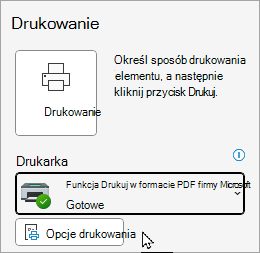
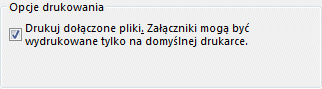
- Jeśli chcesz wysłać załącznik do drukarki innej niż drukarka domyślna, kliknij dwukrotnie załącznik, aby go otworzyć, a następnie wybierz pozycję Drukuj lub naciśnij klawiszeCTRL + P.
- Przed wydrukowaniem niektórych załączonych plików należy je otworzyć. W przypadku plików tego typu program Outlook wyświetli monit o otwarcie lub zapisanie załącznika przed jego wydrukowaniem.
Ponadto należy pamiętać, że funkcja Szybki wydruk jest obecnie niedostępna w nowym programie Outlook dla systemu Windows.
Nie możesz drukować?
Jeśli występują problemy z drukowaniem wiadomości e-mail, załączników lub kalendarzy w Outlook.com, zobacz następujące artykuły:
Nadal potrzebujesz pomocy?

|
Aby uzyskać pomoc techniczną w Outlook.com, naciśnij lub kliknij tutaj lub wybierz pozycję Pomoc na pasku menu i wprowadź zapytanie. Jeśli samodzielna pomoc nie rozwiąże problemu, przewiń w dół do pozycji Nadal potrzebujesz pomocy? i wybierz pozycję Tak. Jeśli powyższe kroki nie działają lub nie możesz się zalogować, naciśnij lub kliknij tutaj. |
|---|---|

|
Aby uzyskać inną pomoc dotyczącą konta Microsoft i subskrypcji, odwiedź stronę Pomoc dotycząca rozliczeń & kontami. |

|
Aby uzyskać pomoc i rozwiązać inne produkty i usługi firmy Microsoft, wprowadź tutaj swój problem. |

|
Publikuj pytania, śledź dyskusje i dziel się swoją wiedzą w społeczności Outlook.com. |
Zobacz też
Drukowanie strony lub części wiadomości e-mail
Drukowanie kalendarza z informacjami o terminach i spotkaniach