
Po wybraniu imienia i nazwiska lub obrazu danej osoby w aplikacji Teams, programie Outlook lub innych aplikacjach i usługach pakietu Office możesz znaleźć powiązane z nią informacje na jej karcie profilu. Aby wyświetlić kartę profilu w aplikacji Outlook Mobile, naciśnij obraz osoby. Aby wyświetlić kartę profilu w innych aplikacjach, umieść wskaźnik myszy lub kliknij zdjęcie lub imię i nazwisko osoby. Aby wyświetlić własną kartę profilu, wybierz swój własny obraz profilu.
Wizytówka profilu jest czasem nazywana wizytówką lub wizytówką osoby. Oto przykład karty w Outlook w sieci Web:
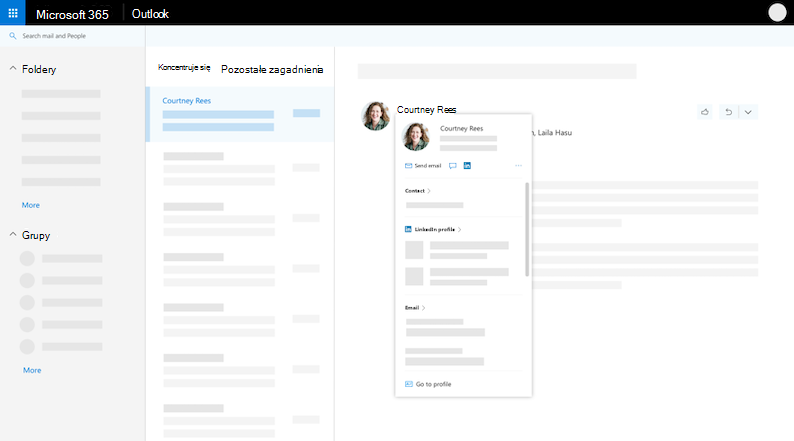
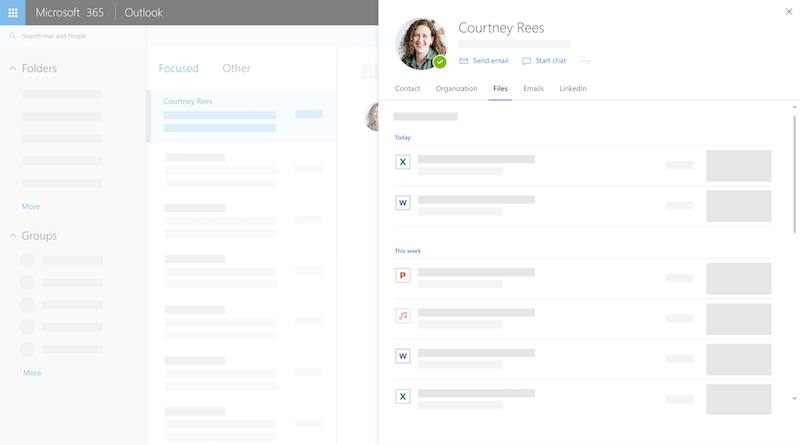
Karta profilu może wyglądać inaczej w zależności od aplikacji, w której się znajdujesz. Aby uzyskać więcej informacji, możesz wybrać tytuł sekcji na karcie (Kontakt, Organizacja, Files...). Oto przykład większej karty profilu w Outlook w sieci Web:
Uwaga
W pakiecie Microsoft Office w wersji 16.0.13127.20408 i nowszych status obecności w sekcji Członkowie na karcie profilu nie jest już dostępny.
Twoja karta profilu
Jak mogę wyświetlić własną kartę profilu?
- Otwórz aplikację pakietu Office. Na przykład Poczta Outlook.
- Umieść wskaźnik myszy na urządzeniu lub wybierz własną nazwę lub obraz profilu, aby wyświetlić kartę profilu.
Co inne osoby widzą na Twojej karcie profilu
Ważne
Niektóre informacje na karcie profilu są kontrolowane przez Twoją pracę lub szkołę. Jeśli administrator wyłączył lub nie zsynchronizowane pewne informacje, nie będą one wyświetlane na karcie profilu.
Aby wyświetlić własną kartę profilu, otwórz aplikację pakietu Office (na przykład Outlook) i wybierz swój obraz profilu. W zależności od organizacji karta profilu może zawierać:
- Zdjęcie profilowe
- Wymowa nazw
- Zaimki
- Powiadomienia
- Sugerowane monity od rozwiązania Copilot
- Informacje kontaktowe
- Dostępność i lokalizacja pracy
- O mnie
- Schemat organizacyjny
- People, z którymi współpracujesz
- Ostatnie wiadomości między Tobą a osobą patrzącą na Twój profil
- Nadchodzące zdarzenia, które Ty i osoba patrząca na Twój profil mają ze sobą wspólnego (tylko aplikacja mobilna Outlook)
- Ostatnio udostępnione pliki w usłudze OneDrive używanej w pracy lub szkole, usłudze SharePoint Online lub Outlook w sieci Web osobie patrzącej na Twój profil
- Informacje z serwisu LinkedIn
Dodawanie lub zmienianie zdjęcia profilu
Przejdź do aplikacji pakietu Office (na przykład Outlook) i wybierz swój obraz profilu, aby otworzyć kartę profilu.
Wybierz pozycję Aktualizuj swój profil u góry karty. Nastąpi przekierowanie do strony profilu w aplikacji Delve.
Wybierz ikonę kamery obok swojego obrazu profilu.
W zależności od konfiguracji następne kroki mogą się nieco różnić:
Jeśli zostanie wyświetlona strona Edytuj szczegóły :
Wybierz pozycję Zmień swoje zdjęcie. Może być konieczne zalogowanie się do konta służbowego.
Wybierz pozycję Zmień swoje zdjęcie, a następnie wybierz plik do przekazania.
Zapisz i zamknij stronę, aby wrócić do profilu.
Jeśli zostanie wyświetlone okno Zmienianie zdjęcia profilu :
Wybierz pozycję Zmień swoje zdjęcie, a następnie wybierz plik do przekazania.
Jeśli chcesz zmienić pozycję zdjęcia, kliknij wewnątrz okręgu i przeciągnij wskaźnik. Aby powiększyć lub pomniejszyć widok, użyj suwaka poniżej zdjęcia.
Wybierz pozycję Ustaw jako zdjęcie profilu.
Zmienianie zdjęcia w aplikacji Teams mobile:
- W aplikacji Teams wybierz swoje zdjęcie > profilowe Aktualizuj zdjęcie.
- Wybierz pozycję Zrób zdjęcie , aby zrobić nowe zdjęcie, lub wybierz istniejące zdjęcie , aby wybrać je z folderu Z aparatu.
Aktualizowanie informacji o profilu
Dowiedz się więcej o nowym sposobie aktualizowania profilu na platformie Microsoft 365.
Kto może wyświetlać moje dokumenty na mojej karcie profilu?
Inne osoby będą widzieć tylko te dokumenty, do których już mają dostęp na platformie Microsoft 365. Tylko Ty możesz wyświetlać swoje dokumenty prywatne w swoim profilu, chyba że zdecydujesz się je udostępnić.
Jak mogę wiedzieć, czy mój dokument jest prywatny, czy udostępniony?
Na karcie profilu dokumenty udostępnione mają ikonę "osoby"  obok nich. Obok dokumentów utworzonych lub zmodyfikowanych przez Ciebie i innych osób będzie widoczna ikona.
Dlaczego nie mogę zmienić wszystkich moich informacji w profilu?
Niektóre informacje w profilu, takie jak Twoje imię i nazwisko lub tytuł, mogą być zbierane z innych systemów kontrolowanych przez dział IT lub dział kadr. Jeśli chcesz zaktualizować te szczegóły, skontaktuj się z odpowiednim działem lub z administratorem. Aby uzyskać więcej informacji, zobacz Z kim należy się skontaktować, jeśli muszę zmienić swoje informacje na platformie Microsoft 365?
Eksportowanie danych
Z karty profilu można wyeksportować niektóre dane, w tym:
- Informacje odrzucone na karcie profilu. Na przykład powiadomienie o zaktualizowaniu zdjęcia profilu lub informacji o urodzinach danej osoby.
- Profile w serwisie LinkedIn dopasowane lub niedopasowane do osób podczas wyświetlania ich karty profilu.
Dane można pobrać w formacie JSON. Aby uzyskać szczegółowe informacje, zobacz Eksportowanie danych z karty profilu.
Jak używać karty profilu
Skontaktuj się z osobą lub dowiedz się więcej na jej temat
Po kliknięciu zdjęcia lub imienia i nazwiska osoby możesz wyświetlić jej wizytówkę profilu i informacje kontaktowe. Możesz nawiązać połączenie, wysłać wiadomość e-mail lub wysłać wiadomość błyskawiczną bezpośrednio z karty. Kliknij sekcję Kontakt , aby sprawdzić, czy dana osoba dodała więcej szczegółów. Jeśli ta osoba została także dodana jako kontakt, wszelkie dodatkowe informacje dodane ręcznie (na przykład Uwagi) zostaną wyświetlone w sekcji Kontakt.
Sprawdzanie, kiedy dana osoba jest dostępna
W programie Outlook dla komputerów stacjonarnych status dostępności tej osoby (Zajęty, Z dala od komputera...) jest wyświetlany w sekcji Kontakt . Zostanie również wyświetlona kolejna dostępna godzina (zgodnie z kalendarzem programu Outlook).
Zobacz informacje o swojej organizacji
Zapoznaj się z wewnętrzną strukturą, zespołami i osobami w Twojej organizacji za pomocą sekcji Organizacja. Po rozpoczęciu nawigowania na karcie zostaną aktywowane przyciski nawigacji i Narzędzia główne. Za pomocą przycisków nawigacyjnych przewijaj historię przeglądania na karcie podczas bieżącej sesji.
Dowiedz się więcej o Eksploratorze organizacji.
Znajdowanie pliku
W sekcji Files zostaną wyświetlone najnowsze dokumenty udostępnione Ci przez tę osobę.
Powrót do ostatnio używanych wiadomości e-mail
W sekcji Email możesz wrócić do ostatnio używanych wiadomości e-mail między Tobą a tą osobą. Wiadomości e-mail znajdziesz na kartach profilu w aplikacji Mobilnej Outlook i na Outlook w sieci Web.
Zobacz informacje z serwisu LinkedIn
Możesz wybrać ikonę lub nagłówek serwisu LinkedIn , aby wyświetlić informacje o profilu osoby w serwisie LinkedIn. Aby wyświetlić informacje o profilu w serwisie LinkedIn, musisz połączyć swoje konto Microsoft z kontem LinkedIn. Aby uzyskać więcej szczegółowych informacji, zobacz Informacje z serwisu LinkedIn.
Zobacz nadchodzące wydarzenia
Karty profilów w aplikacji Outlook Mobile zawierają sekcję Zdarzenia . Przewiń w dół na karcie profilu dowolnej osoby, aby wyświetlić nadchodzące wspólne zdarzenia kalendarza programu Outlook. Patrząc na własną kartę profilu, zobaczysz wszystkie nadchodzące wydarzenia.
Dodawanie osoby do kontaktów
Możesz zapisać osobę w miejscu pracy lub szkole jako nowy kontakt. Nowy kontakt pojawi się w sekcji Kontakty w programie Outlook.
Uwaga
Wszystkie wstępnie wypełnione informacje z Twojej organizacji będą zawsze dostępne w profilach w aplikacjach i usługach firmy Microsoft, w tym w przypadku osób dodanych jako kontakty. Informacje dodane ręcznie dla kontaktów są widoczne tylko dla Ciebie i nie będą dostępne dla innych osób. Inne osoby nie widzą Twoich kontaktów w aplikacjach i usługach firmy Microsoft.
- Na karcie profilu danej osoby wybierz menu "Więcej akcji" znajdujące się po prawej stronie (...), a następnie wybierz pozycję Dodaj do kontaktów. Jeśli wyświetlasz rozwinięty widok karty, wybierz pozycję Dodaj do kontaktów w panelu Kontakty . W aplikacji mobilnej Outlook przewiń w dół karty.
- Edytuj dowolne pole lub dodaj dodatkowe informacje. Pamiętaj, że wszelkie wstępnie wypełnione informacje z Twojej organizacji będą zawsze dostępne w profilach w aplikacjach i usługach firmy Microsoft. Informacje dodane ręcznie dla kontaktów są widoczne tylko dla Ciebie i nie będą dostępne dla innych osób. Inne osoby nie widzą Twoich kontaktów w aplikacjach i usługach firmy Microsoft.
- Wybierz pozycję Zapisz lub Gotowe , aby zapisać nowy kontakt.
Dodawanie lub aktualizowanie szczegółów kontaktu osoby w organizacji
W tej sekcji wyjaśniono, jak ręcznie dodawać lub edytować dane kontaktowe osób w organizacji. Szczegóły, które aktualizujesz, są dostępne tylko dla Ciebie. Aby dowiedzieć się więcej o aktualizowaniu profilu, zobacz sekcję "Aktualizowanie informacji o profilu" powyżej.
Uwaga
Nie możesz usunąć informacji kontaktowych dodanych przez Twoją organizację.
Na karcie profilu danej osoby wybierz menu "Więcej akcji" znajdujące się po prawej stronie (...), a następnie wybierz pozycję Dodaj do kontaktów. Jeśli wyświetlasz rozwinięty widok karty, wybierz pozycję Dodaj do kontaktów w panelu Kontakty . W aplikacji mobilnej Outlook przewiń w dół karty.
Edytuj lub dodaj dodatkowe informacje i wybierz pozycję Zapisz.
Poniżej przedstawiono pola, które można dodać. Pamiętaj, że wszelkie dodane ręcznie informacje będą widoczne tylko dla Ciebie.
- Rocznica
- Telefon asystenta
- Data urodzin
- Adres służbowy
- Faks biznesowy
- Telefon służbowe
- Telefon oddzwonienia
- Adres czatu
- Firma
- Dział
- Adres e-mail
- Imię
- Wymowa imienia
- Adres domowy
- Faks domowy
- Telefon domowy
- Nazwisko
- Wymowa nazwiska
- Drugie imię
- Telefon komórkowy
- Nick
- Notatki
- Lokalizacja pakietu Office
- Numer główny organizacji
- Inny adres
- Inny numer
- Pagera
- Osobista strona sieci Web
- Wymowa nazwa firmy
- Telefon radiowy
- Inne istotne elementy
- Sufiks
- Teleksu
- Tytuł
- Tytuł
- TTY (Text Teletype)
Wyświetlanie informacji dodanych ręcznie
Informacje dodawane ręcznie dla innych osób są widoczne tylko dla Ciebie i nie są dostępne dla innych osób w aplikacjach i usługach firmy Microsoft. Jeśli na przykład do danych kontaktowych danej osoby dodano notatkę osobistą, notatka będzie widoczna tylko dla Ciebie podczas wyświetlania jej profilu.
Często zadawane pytania
Gdzie można wyświetlić karty profilu?
Karty profilów są dostępne we wszystkich aplikacjach i usługach platformy Microsoft 365. Na przykład:
- Cortana
- Dynamics 365 talentów
- OneDrive dla Firm
- Office.com
- Outlook
- SharePoint dla systemu iOS
- SharePoint Online
- Aplikacja Teams w sieci Web i na urządzeniach przenośnych
Dlaczego nie widzę pewnych informacji na kartach profilów moich współpracowników?
Oto kilka powodów, dla których niektóre informacje profilowe mogą lub nie mogą być wyświetlane na kartach profilu:
- Niektóre informacje mogą być ukryte ze względu na ustawienia widoczności (na przykład ustawienia widoczności w serwisie LinkedIn).
- Wyświetlana osoba należy do innej dzierżawy.
Dlaczego na kartach profilowych jest wyświetlana kombinacja informacji prywatnych i publicznych?
Wszelkie wstępnie wypełnione informacje z Twojej organizacji będą zawsze dostępne w profilach w aplikacjach i usługach firmy Microsoft, w tym w przypadku osób dodanych przez Ciebie jako kontakty. Informacje dodane ręcznie dla kontaktów są widoczne tylko dla Ciebie i nie będą dostępne dla innych osób. Inne osoby nie widzą Twoich kontaktów w aplikacjach i usługach firmy Microsoft. Jeśli na przykład dodano urodziny lub notatki dla osoby w Twojej pracy lub szkole, tylko Ty zobaczysz te informacje.
Kim są osoby w sekcji "Pracuje z" na karcie profilu?
Osoby widoczne w obszarze "Pracuje z" to osoby, z którymi współpracuje. To, kogo widzisz, jest oparte na komunikacji publicznej w Organizacji, takiej jak wspólne grupy, listy dystrybucyjne, udostępnione zdarzenia kalendarza programu Outlook i struktura raportowania.
Dlaczego nie widzę statusu obecności osób wymienionych w sekcji "Członkowie"?
Pakiet Microsoft Office w wersji 16.0.13127.20408 i nowszych nie wyświetla już statusu obecności w sekcji Członkowie na karcie profilu należącej do listy dystrybucyjnej.
Skąd pochodzą informacje związane z czasem?
Informacje dotyczące czasu, takie jak czas lokalny, strefa czasowa, godziny pracy i dostępność, wykorzystują informacje z Twojego Kalendarz Outlook. Możesz wyświetlać informacje i zarządzać nimi w ustawieniach programu Outlook.
W jakich językach jest dostępna karta profilu?
Karta profilu jest dostępna w 86 językach. Aby uzyskać szczegółowe informacje, zobacz tę listę .
Zmiany w moim profilu nie były wyświetlane ani aktualizowane w aplikacjach i usługach platformy Microsoft 365. Dlaczego?
Wyświetlanie zmian wprowadzonych w profilu przy użyciu nowego środowiska profilu może potrwać do 24 godzin.
Uwaga
Może upłynąć do 36 godzin, aż inne osoby zobaczą aktualizacje wprowadzone w Twoim profilu.
- Wyświetlanie zmian wprowadzonych w profilu przy użyciu aplikacji Delve lub edytora programu SharePoint może potrwać do 72 godzin.
Dla administratorów
Jak Azure informacje z usługi Active Directory są wyświetlane na kartach profilów?
W poniższej tabeli pokazano, jak Azure informacje o profilu usługi Active Directory są wyświetlane na kartach profilów w aplikacjach i usługach firmy Microsoft.
| Azure informacji o profilu użytkownika usługi Active Directory | Nagłówek/pole na karcie profilu |
|---|---|
| Miasto | Adres firmy |
| Company Name | Firma |
| Dział | Dział |
| Stanowisko | Stanowisko |
| Kierownik | Kierownik |
| Telefon komórkowy | Telefon komórkowy |
| Nazwa | Name (Nazwa) |
| Office | Lokalizacja pakietu Office |
| Telefon w biurze | Phone (Telefon) |
| Nazwa użytkownika | Email, czat |
Dostosowywanie sekcji kontaktu wizytówki profilu
Jako administrator możesz dostosować sekcję kontaktów na karcie profilu w aplikacjach Systemu Win32 przy użyciu kluczy rejestru. Aby uzyskać więcej informacji, zobacz Dostosowywanie karty profilu w aplikacjach Systemu Win32 przy użyciu kluczy rejestru.
Karty profilu w organizacjach wielodotykowych
Użytkownicy w organizacjach wielodostępoziomowych mogą wyświetlać informacje o użytkownikach w innych dzierżawach należących do organizacji wielodostępoważnej. To, co mogą zobaczyć użytkownicy, zależy od tego, jakie dane są synchronizowane między dzierżawami. Dowiedz się więcej
Zobacz również
Udostępnianie plików lub folderów na platformie Microsoft 365
Klip wideo: udostępnianie dokumentów na platformie Microsoft 365
Powiadomienia i szczegółowe informacje o osobach w aplikacjach firmy Microsoft