
Użyj ustawień zasad przechowywania w Outlook Web App, aby zastosować zasady do wiadomości i folderów w skrzynce pocztowej. Zasady przechowywania określają, jak długo wiadomości są przechowywane. Zasady archiwizacji określają, jak długo wiadomości pozostają w folderze poczty e-mail, zanim zostaną przeniesione do archiwum.
Być może możesz dodać lub usunąć opcjonalne zasady przechowywania i zasady archiwizacji skonfigurowane przez osobę zarządzającą Twoją skrzynką pocztową. Wymaganych zasad nie można usunąć.
Uwaga
Zarządzanie zasadami przechowywania i archiwizacji konta jest funkcją opcjonalną i może być dla Ciebie niedostępne.
| Ten artykuł dotyczy aplikacji Outlook Web App, która jest używana przez organizacje zarządzające serwerami poczty e-mail z programem Exchange Server 2013 lub 2010. Jeśli korzystasz z platformy Microsoft 365 lub Exchange Server 2016 lub 2019, Twój program poczty e-mail jest Outlook w sieci Web. Aby uzyskać pomoc dotyczącą aplikacji Outlook w sieci Web, zobacz Uzyskiwanie pomocy dotyczącej aplikacji Outlook w sieci Web. |
|---|
Przypisywanie zasad przechowywania i archiwizacji
Zasady przechowywania zwykle obejmują zakres czasu. Na przykład na poniższej ilustracji dostępne zasady obejmują 1 tydzień usuwania (7 dni) i 1 miesiąc usuwania (1 miesiąc). Dostępne są również zasady długoterminowe, takie jak 1 rok usuwania (1 rok) i 5-letnie usuwanie (5 lat). W przypadku bardzo ważnej wiadomości lub folderu wybierz pozycję Nigdy nie usuwaj (nigdy).
Archiwum zasady mogą się wahać od 1 roku osobiste przenieść do archiwum (1 rok) do osobiste 5 rok przenieść do archiwum (5 lat). Możesz również wybrać pozycję Osobiste nigdy nie przenoś do archiwum (Nigdy).
Uwaga
Twoja organizacja kontroluje zasady dostępne do Użycia.
Aby przypisać zasady przechowywania lub archiwizacji do wiadomości lub folderu, musisz przejść do wiadomości.
W przeglądarce internetowej zaloguj się w aplikacji Outlook Web App przy użyciu adresu URL podanego przez osobę, która zarządza pocztą e-mail w Twojej organizacji. Wprowadź nazwę użytkownika i hasło, a następnie wybierz pozycję Zaloguj się.
W okienku folderów kliknij prawym przyciskiem myszy wiadomość lub folder, gdzie chcesz zastosować zasady, i wybierz polecenie Przypisz zasady.
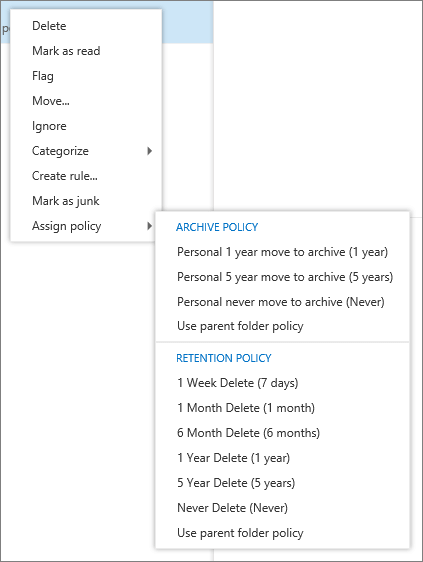
Wybierz zasady archiwizacji lub przechowywania, które chcesz przypisać do wiadomości lub folderu.
Porada
Jeśli chcesz, aby wiadomość była zgodna z tymi samymi zasadami co w folderze, w jakim się ona jest, wybierz pozycję Użyj zasad folderu nadrzędnego.
Co się stanie z wiadomościami usuniętymi przez zasady?
Zasady przechowywania mogą trwale usuwać wiadomości lub przenosić je do folderu Elementy usunięte. Jeśli zostanie wyświetlony opis zasad przechowywania z opisem Usuń (tymczasowo możliwy do odzyskania), możesz odzyskać wiadomości za pomocą polecenia Odzyskaj usunięte elementy . Administrator organizacji zarządza czasem, w ciągu którego można odzyskać te elementy. Domyślny okres wynosi 30 dni. Aby uzyskać więcej informacji, zobacz Odzyskiwanie i przywracanie usuniętych elementów w programie Outlook .
Po odzyskaniu elementu usuniętego przez zasady przechowywania lub archiwizacji należy umieścić go w folderze, z który nie są skojarzone zasady, albo usunąć zasady z tego elementu po jego odzyskaniu. W przeciwnym razie element może zostać ponownie usunięty.
Co jeszcze należy wiedzieć?
- Nie możesz zarządzać zasadami przechowywania kalendarza.
- Zasady przechowywania są tworzone i zarządzane przez administratora organizacji.
- Zasady przechowywania i archiwizacji są przetwarzane raz na siedem dni.