
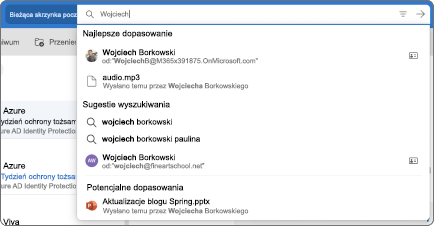
W aplikacji Outlook dla komputerów Mac możesz używać paska wyszukiwania u góry strony do wyszukiwania wiadomości e-mail lub kontaktów.
Podczas używania wyszukiwania ze skrzynki pocztowej wyniki będą obejmować wiadomości, kontakty i pliki.
Wyszukiwanie wiadomości e-mail, kontaktu lub pliku
- W polu Wyszukaj u góry programu Outlook wpisz, co chcesz wyszukać (kontakt, temat, część wiadomości lub nazwę pliku).
- Po zakończeniu wyszukiwania wybierz pozycję Zakończ wyszukiwanie Ikona
 W polu Wyszukiwania lub wybierz dowolny folder w okienku nawigacji, aby zamknąć wyszukiwanie.

Uściślanie wyszukiwania za pomocą filtrów
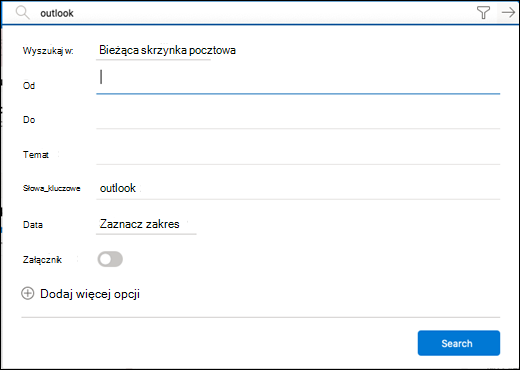
Filtry wyszukiwania umożliwiają uściślenie wyszukiwania za pomocą takich opcji, jak Foldery, Od, Do, Temat, słowa kluczowe, zakresy dat i załączniki. Aby użyć filtrów wyszukiwania, wybierz pozycję Filtry Na końcu pola wyszukiwania.
Zawężanie wyników za pomocą zapytania wyszukiwania zaawansowanego
Aby zawęzić wyniki wyszukiwania, użyj zapytania wyszukiwania zaawansowanego (AQS, Advanced Query Search). W polu wyszukiwania wpisz słowo kluczowe AQS z poniższej tabeli, a następnie dwukropek i co chcesz wyszukać. Aby na przykład znaleźć wiadomości z tematem zawierającym wyraz "raport", wprowadź tekst subject:report w polu Wyszukaj .
| Słowo kluczowe AQS | Opis | Przykład |
|---|---|---|
| From | Wyszukiwanie w polu Od. | Od:PiotrKucharski |
| To | Wyszukiwanie w polu Do. | Do:PiotrKucharski |
| Cc | Wyszukiwanie w polu DW. | DW:PiotrKucharski |
| Bcc | Wyszukiwanie w polu UDW. | UDW:PiotrKucharski |
| Participants | Wyszukiwanie w polach Do, DW i UDW. | Uczestnicy:PiotrKucharski |
| Subject | Wyszukiwanie w temacie. | Temat:report |
| Body or Content | Wyszukiwanie w treści wiadomości. | Ciała:report |
| Sent | Wyszukiwanie w dacie wysłania. Można wyszukać określoną datę lub zakres dat oddzielonych dwoma kropkami (..). Można również wyszukiwać daty względne: dzisiaj, jutro, wczoraj, w tym tygodniu, w przyszłym miesiącu, w zeszłym tygodniu, w minionym miesiącu. Można wyszukiwać dzień tygodnia lub miesiąc roku. Ważne: Daty wyszukiwania należy wprowadzić w formacie miesiąca/dnia/roku: MM/DD/RRRR. |
Wysłane:2017-01-01 |
| Received | Wyszukiwanie daty odebrania. Można użyć tych samych wyszukiwanych terminów, co dla kryterium Wysłano. | Odebrane:2017-01-01 |
| Category | Wyszukiwanie w polu Kategoria. | Kategorii:reports |
| HasAttachment:yes | Wyszukiwanie HasAttachment:yes zwraca tylko wiadomości e-mail z załącznikami. Aby dokładniej określić wiadomości e-mail, które chcesz wyszukać, użyj wyrazów albo imion lub nazwisk zawartych w treści wiadomości w połączeniu ze słowem kluczowym wyszukiwania. Na przykład wyszukiwanie niebieski hasattachment:tak zwraca tylko wiadomości e-mail zawierające wyraz „niebieski”, które mają załączniki. |
report HasAttachment:yes |
| HasAttachment:no | Wyszukiwanie HasAttachment:no zwraca tylko wiadomości e-mail bez załączników. |
report HasAttachment:no |
| IsFlagged:yes | Wyszukiwanie IsFlagged:yes zwraca tylko oflagowane wiadomości e-mail. |
report IsFlagged:yes |
| IsFlagged:no | Wyszukiwanie IsFlagged:no zwraca tylko nieoflagowane wiadomości e-mail. |
report IsFlagged:nie |
Za pomocą zapytań AQS można znajdować wiele wyszukiwanych terminów, na przykład dowolne lub wszystkie z nich albo dokładną frazę.
-
Subject:
product planznajdzie dowolny komunikat z informacją "produkt" lub "plan" w temacie. -
Subject:
(product plan)znajdzie dowolny komunikat z zarówno "produktem", jak i "planem" w temacie. -
Subject:
“product plan”znajdzie dowolny komunikat z frazą "plan produktu" w temacie.
Można też wyszukiwać wiele terminów za pomocą operatorów ORAZ i LUB. Możesz na przykład wyszukać wiadomości od Piotra zawierające frazę "raport" w temacie, wpisując From:Jerri AND Subject:report ją w polu wyszukiwania.
Porady i wskazówki dotyczące wyszukiwania
Aby dokładniej określić kryteria wyszukiwania, skorzystaj z poniższych porad i wskazówek.
- W wyszukiwaniach według słów kluczowych nie jest uwzględniana wielkość liter. Na przykład
catCATi zwróć te same wyniki. - Podczas wyszukiwania na propertywyrażeniu :value nie umieszczaj spacji za dwukropkiem. Jeśli wpiszesz tam spację, uzyskasz po prostu wyniki wyszukiwania pełnotekstowego. Na przykład to: JerriFrye wyszukuje słowo kluczowe "PiotrKucha", a nie wiadomości wysłane do PiotrKuchorza. Aby wyszukać wiadomości wysłane do PiotrKuchorza, wpisz to:JerriFrye.
- Spacja między dwoma słowami kluczowymi lub dwoma propertysłowami kluczowymi :value wyrażeniami jest taka sama jak użycie funkcji ORAZ. Na przykład from:"Jerri Frye"subject:
reorganizationzwraca wszystkie wiadomości wysłane przez Piotra Kucharskiego zawierające wyrazreorganizationw wierszu tematu. - Wyszukując właściwość adresata, taką jak Do, Od, DW lub Adresaci, można używać adresu SMTP, aliasu lub nazwy wyświetlanej w celu określenia adresata. Możesz na przykład użyć systemu JerriFrye@contoso.com, JerriFryelub "JerriFrye".
- Możesz używać tylko symboli wieloznacznych sufiksów — na przykład cat* lub set*. Nie są obsługiwane wyszukiwania symboli wieloznacznych prefiksów (*cat) ani podrzędne symbole wieloznaczne (*cat*).
- Wyszukując właściwość, użyj znaków podwójnego cudzysłowu (" "), jeśli szukana wartość zawiera wiele wyrazów. Na przykład subject:budget Q1 zwraca wiadomości zawierające budżet w wierszu tematu i K1 w dowolnym miejscu wiadomości lub we właściwościach wiadomości. Za pomocą subject:"budget Q1" zwraca wszystkie wiadomości, które zawierają budżet KW1 w dowolnym miejscu wiersza tematu.
- Aby wykluczyć z wyników wyszukiwania zawartość odpowiadającą określonej wartości właściwości, umieść znak minus (-) przed nazwą właściwości. Na przykład -from:"Jerri Frye" spowoduje wykluczenie wszystkich wiadomości wysłanych przez Piotra Kucharskiego.