Podpis cyfrowy dołączony do wiadomości e-mail zapewnia kolejną warstwę zabezpieczeń, zapewniając odbiorcom pewność, że użytkownik — a nie oszust — podpisał zawartość wiadomości e-mail. Podpis cyfrowy, który zawiera certyfikat i klucz publiczny, pochodzi z Twojego identyfikatora cyfrowego. Identyfikator cyfrowy służy jako unikatowy znak cyfrowy i sygnalizuje adresatowi, że zawartość nie została zmieniona podczas przesyłania. Aby uzyskać dodatkową prywatność, możesz również szyfrować wiadomości e-mail.
Jaka jest różnica między podpisem cyfrowym a podpisem standardowym?
Podpis cyfrowy nie jest tym samym, co podpis, który rutynowo dołączasz do wiadomości wychodzącej. Każdy może skopiować podpis wiadomości e-mail, co zasadniczo jest dostosowywalnym zwrotem grzecznościowym zamykającym. Jednak wiadomość podpisana cyfrowo może pochodzić tylko od właściciela identyfikatora cyfrowego użytego do jej podpisania. Identyfikator cyfrowy zapewnia weryfikację autentyczności nadawcy, co pomaga zapobiegać manipulowaniu wiadomościami.
Uzyskiwanie identyfikatora cyfrowego od urzędu certyfikacji do użycia w nowym programie Outlook
Konieczne będzie uzyskanie identyfikatora cyfrowego (certyfikatów) wystawionego przez niezależny urząd certyfikacji. Jednak w Organizacji mogą być dostępne zasady wymagające innej procedury. Aby uzyskać więcej informacji, skontaktuj się z administratorem.
Importowanie lub eksportowanie identyfikatora cyfrowego (certyfikatów) w nowym programie Outlook
Aby można było zaimportować identyfikator cyfrowy (certyfikaty), musisz mieć już identyfikator cyfrowy i wiedzieć, gdzie znajduje się on na urządzeniu. Wykonaj poniższe instrukcje, aby zaimportować lub wyeksportować identyfikator cyfrowy w nowym programie Outlook.
Importowanie identyfikatora cyfrowego
- Wybierz pozycję Ustawienia>Poczta > S/MIME.
- W obszarze Identyfikatory cyfrowe (certyfikaty) wybierz pozycję Importuj , aby zaimportować identyfikator cyfrowy.
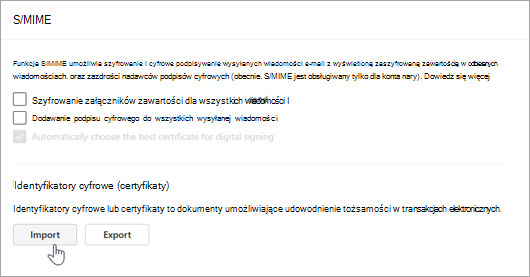
- Wybierz pozycję Przeglądaj , aby znaleźć identyfikator cyfrowy, a następnie wprowadź hasło użyte podczas eksportowania certyfikatu do tego pliku.
- Aby wyeksportować identyfikator cyfrowy, kliknij pozycję Eksportuj w ustawieniach S/MIME. Aby chronić te informacje, musisz wprowadzić hasło. Jeśli na liście nie ma żadnego konkretnego certyfikatu, może to być spowodowane tym, że w chwili utworzenia certyfikatu nie oznaczono go jako Eksportowalny.
Eksportowanie identyfikatora cyfrowego
- Aby wyeksportować identyfikator cyfrowy, wybierz pozycję Poczta Ustawienia>> S/MIME.
- Wybierz pozycję Eksportuj.
- W okienku Eksportowanie identyfikatora cyfrowego wybierz pozycję Przeglądaj , aby znaleźć identyfikator.
- Wprowadź hasło, aby chronić te informacje. Jeśli na liście nie ma żadnego konkretnego certyfikatu, może to być spowodowane tym, że w chwili utworzenia certyfikatu nie został oznaczony jako Eksportowalny .
Cyfrowe podpisywanie pojedynczej wiadomości
- W wiadomości na karcie Opcje w obszarze Więcej opcji wybierz pozycję Podpisz cyfrowo tę wiadomość.
Jeśli nie widzisz przycisku Podpisz wiadomość, być może nie masz skonfigurowanego identyfikatora cyfrowego do cyfrowego podpisywania wiadomości lub nie jest on dla Ciebie aktywny.
- Compose wiadomość, a następnie ją wyślij.
Cyfrowe podpisywanie wszystkich wiadomości w nowym programie Outlook
Wybierz pozycję Ustawienia>Poczta > S/MIME
Wybierz pozycję Dodaj podpis cyfrowy do wszystkich wysyłanej wiadomości. Jeśli ta opcja jest niedostępna, oznacza to, że administrator zarządza tym ustawieniem w Twoim imieniu.
Uwaga
Ustawienia w nowym programie Outlook i Outlook w sieci Web zostaną zsynchronizowane. Oznacza to, że wszelkie zmiany wprowadzone w nowym programie Outlook zostaną odzwierciedlone w Outlook w sieci Web i odwrotnie.
W klasycznym programie Outlook możesz wykonywać następujące czynności:
Pobieranie identyfikatora cyfrowego z urzędu certyfikacji
Konieczne będzie uzyskanie identyfikatora cyfrowego wystawionego przez niezależny urząd certyfikacji.
Jednak w Organizacji mogą być dostępne zasady wymagające innej procedury. Aby uzyskać więcej informacji, skontaktuj się z administratorem.
Powrót do początku
Importowanie, eksportowanie lub usuwanie identyfikatora cyfrowego w klasycznym programie Outlook
Przed zaimportowaniem identyfikatora cyfrowego musisz mieć identyfikator cyfrowy lub wyeksportować go z innej lokalizacji. Wykonaj poniższe instrukcje, aby zaimportować i wyeksportować identyfikator cyfrowy w klasycznym programie Outlook.
Na karcie Plik wybierz pozycję Opcje>Centrum zaufania.
W obszarze Centrum zaufania programu Microsoft Outlook wybierz pozycję Ustawienia Centrum zaufania.
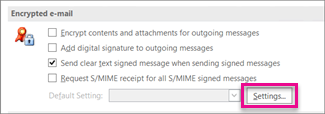
Na karcie Zabezpieczenia poczty e-mail w obszarze Zaszyfrowana poczta e-mail wybierz pozycję Ustawienia.
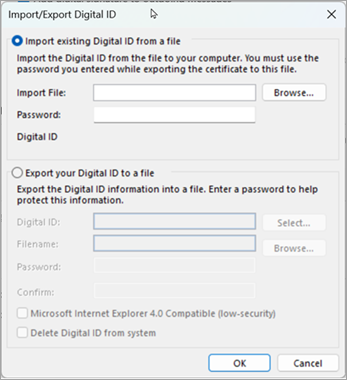
W obszarze Identyfikatory cyfrowe (certyfikaty) wybierz pozycję Importuj/Eksportuj.
Aby zaimportować identyfikator cyfrowy, wybierz pozycję Przeglądaj w celu zlokalizowania profilu zabezpieczeń. Musisz wprowadzić hasło użyte podczas eksportowania certyfikatu do tego pliku.
Aby wyeksportować identyfikator cyfrowy, wybierz przycisk radiowy obok pozycji Eksportuj identyfikator cyfrowy do pliku. Aby chronić te informacje, musisz wprowadzić hasło.
Aby usunąć identyfikator cyfrowy, zaznacz pole wyboru obok pozycji Usuń identyfikator cyfrowy z systemu.
Wybierz przycisk OK.
Powrót do początku
Określanie identyfikatora cyfrowego do użycia w klasycznym programie Outlook
Możesz wybrać więcej niż jeden identyfikator cyfrowy — jeden dla podpisu cyfrowego, który w wielu obszarach może mieć znaczenie prawne, a drugi do szyfrowania.
Na karcie Plik wybierz pozycję Opcje>Centrum zaufania.
W obszarze Centrum zaufania programu Microsoft Outlook wybierz pozycję Ustawienia Centrum zaufania.
Na karcie Zabezpieczenia poczty e-mail w obszarze Zaszyfrowana poczta e-mail wybierz pozycję Ustawienia.
Uwaga
Jeśli masz identyfikator cyfrowy, ustawienia dotyczące jego używania są konfigurowane automatycznie. Jeśli chcesz użyć innego identyfikatora cyfrowego, wykonaj pozostałe kroki tej procedury.
W obszarze Preferencje ustawień zabezpieczeń wybierz pozycję Nowy.
W polu Nazwa ustawień zabezpieczeń wprowadź nazwę.
Na liście Format kryptograficzny wybierz pozycję S/MIME. W zależności od typu certyfikatu zamiast tego możesz wybrać pozycję Zabezpieczenia programu Exchange .
Obok pola Certyfikat podpisywania wybierz pozycję Wybierz, a następnie wybierz certyfikat prawidłowy do podpisywania cyfrowego.
Uwaga
Aby dowiedzieć się, czy certyfikat jest przeznaczony do podpisywania cyfrowego i szyfrowania, w oknie dialogowym Wybieranie certyfikatu wybierz pozycję Wyświetl certyfikat. Certyfikat odpowiedni do szyfrowania wiadomości (na przykład podpisywania cyfrowego) może zawierać na przykład komunikat "Chroni wiadomości e-mail".
Zaznacz pole wyboru Wyślij te certyfikaty z podpisanymi wiadomościami, chyba że wysyłanie i odbieranie podpisanych wiadomości będzie się odbywało tylko w obrębie danej organizacji.
Uwaga
Wybrane ustawienia staną się ustawieniami domyślnymi przy wysyłaniu szyfrowanych wiadomości. Jeśli nie chcesz, aby te ustawienia były domyślnie używane dla wszystkich szyfrowanych wiadomości, wyczyść pole wyboru Domyślne ustawienie zabezpieczeń dla tego formatu wiadomości kryptograficznej .
Powrót do początku
Aby wysyłać i odbierać zaszyfrowane wiadomości e-mail, zarówno nadawca, jak i odbiorca muszą udostępniać sobie swoje certyfikaty identyfikatorów cyfrowych.
- Otwórz wiadomość podpisaną cyfrowo, jak wskazano na liście wiadomości za pomocą ikony Podpis.
- Wybierz i przytrzymaj (lub kliknij prawym przyciskiem myszy) nazwę w polu Od , a następnie wybierz pozycję Dodaj do kontaktów programu Outlook.
- Jeśli masz już pozycję dla tej osoby, wybierz i przytrzymaj (lub kliknij prawym przyciskiem myszy) jej nazwisko w polu Od. Wybierz pozycję Edytuj kontakt, a następnie wybierz pozycję Zapisz & Zamknij.
Powrót do początku
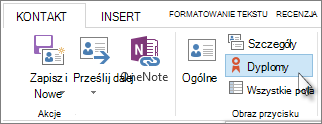
- Na pasku nawigacyjnym wybierz pozycję People.
- Wybierz imię i nazwisko osoby, a następnie na karcie Kontakt wybierz pozycję Certyfikaty.
Powrót do początku
Cyfrowe podpisywanie pojedynczej wiadomości w klasycznym programie Outlook
W wiadomości na karcie Opcje w grupie Szyfrowanie wybierz pozycję Podpisz.
Jeśli nie widzisz przycisku Podpisz wiadomość , wykonaj następujące czynności:
- W wiadomości wybierz pozycję Opcje.
- W grupie Więcej opcji wybierz
 w prawym dolnym rogu.
- Wybierz pozycję Ustawienia zabezpieczeń, a następnie zaznacz pole wyboru Dodaj podpis cyfrowy do tej wiadomości .
- Wybierz przycisk OK, a następnie wybierz pozycję Zamknij.
Jeśli nie widzisz przycisku Podpisz wiadomość , być może nie masz skonfigurowanego identyfikatora cyfrowego do cyfrowego podpisywania wiadomości i musisz wykonać poniższe czynności, aby zainstalować podpis cyfrowy.
- W menu Plik wybierz pozycję Opcje>Centrum zaufania.
- W obszarze Centrum zaufania programu Microsoft Outlook wybierz pozycję Ustawienia> Centrum zaufania Email Zabezpieczenia
- Wybierz pozycję Importuj/Eksportuj , aby zaimportować identyfikator cyfrowy z pliku na komputerze.
Compose wiadomość, a następnie ją wyślij.
Powrót do początku
Cyfrowe podpisywanie wszystkich wiadomości w klasycznym programie Outlook
Na karcie Plik wybierz pozycję Opcje>Centrum zaufania.
W obszarze Centrum zaufania programu Microsoft Outlook wybierz pozycję Ustawienia Centrum zaufania.
Na karcie Email Zabezpieczenia w obszarze Zaszyfrowana poczta zaznacz pole wyboru Dodaj podpis cyfrowy do wiadomości wychodzących.
Jeśli jest dostępna, możesz wybrać jedną z następujących opcji:
- Jeśli chcesz, aby adresaci, którzy nie mają zabezpieczeń S/MIME, mogli odczytać wiadomość, zaznacz pole wyboru Wyślij wiadomość podpisaną wyczyść tekst podczas wysyłania podpisanych wiadomości . Domyślnie to pole wyboru jest zaznaczone.
- Aby sprawdzić, czy podpisana cyfrowo wiadomość nie została odebrana przez docelowych adresatów, zaznacz pole wyboru Żądaj potwierdzenia S/MIME dla wszystkich wiadomości podpisanych przez S/MIME . Możesz poprosić o powiadomienie informujące o tym, kto otworzył wiadomość, a kiedy została otwarta, Gdy wysyłasz wiadomość korzystającą z żądania potwierdzenia zwrotu S/MIME, te informacje o weryfikacji są zwracane jako wiadomość wysyłana do Skrzynki odbiorczej.
Aby zmienić dodatkowe ustawienia, takie jak wybieranie wielu certyfikatów do użycia, wybierz pozycję Ustawienia.
Wybierz przycisk OK w każdym otwartym oknie dialogowym.
Powrót do początku
Specjalne przypadki: uzyskiwanie identyfikatora cyfrowego do wysyłania wiadomości przy użyciu programu Microsoft Exchange
Aby uzyskać Exchange Server identyfikator cyfrowy — na przykład za pośrednictwem usługi zarządzania kluczami — administrator konta programu Exchange musi mieć uruchomione zabezpieczenia na serwerze i nadać Ci specjalne hasło, nazywane tokenem. Aby uzyskać więcej informacji, należy skontaktować się z administratorem serwera Exchange.
Na karcie Plik w centrum >zaufaniaOpcje>
W obszarze Centrum zaufania programu Microsoft Outlook wybierz pozycję Ustawienia Centrum zaufania.
Na karcie Zabezpieczenia poczty e-mail w obszarze Identyfikatory cyfrowe (certyfikaty) wybierz pozycję Uzyskaj identyfikator cyfrowy.
Wybierz pozycję Skonfiguruj dla mnie zabezpieczenia na stronie Exchange>OK
W polu Nazwa identyfikatora cyfrowego wpisz nazwę.
W polu Token wpisz specjalne hasło przypisane przez administratora serwera Exchange.
W oknie dialogowym Hasło zabezpieczeń programu Microsoft Office Outlook wpisz inne hasło identyfikatora cyfrowego, a następnie wpisz je ponownie w polu Potwierdź.
Uwaga
W folderze Skrzynka odbiorcza zostanie odebrana wiadomość od administratora serwera Exchange z prośbą o wprowadzenie hasła utworzonego w tym kroku.
W wyświetlonym oknie dialogowym wprowadź hasło, zaznacz pole wyboru Zapamiętaj hasło, a następnie wprowadź liczbę minut, przez którą program Outlook zapamięta hasło.
W wyświetlonym komunikacie Główny magazyn certyfikatów wybierz pozycję Tak.
Powrót do początku
Uzyskiwanie identyfikatora cyfrowego od urzędu certyfikacji do użycia w Outlook w sieci Web
Konieczne będzie uzyskanie identyfikatora cyfrowego wystawionego przez niezależny urząd certyfikacji. Jednak w Organizacji mogą być dostępne zasady wymagające innej procedury. Aby uzyskać więcej informacji, skontaktuj się z administratorem.
Cyfrowe podpisywanie pojedynczej wiadomości w Outlook w sieci Web
- W wiadomości na karcie Opcje w obszarze Więcej opcji wybierz pozycję Podpisz cyfrowo tę wiadomość.
- Compose wiadomość, a następnie ją wyślij.
Cyfrowe podpisywanie wszystkich wiadomości w Outlook w sieci Web
Wybierz pozycję Ustawienia>Poczta > S/MIME
Wybierz pozycję Dodaj podpis cyfrowy do wszystkich wysyłanej wiadomości. Jeśli ta opcja jest niedostępna, oznacza to, że administrator zarządza tym ustawieniem w Twoim imieniu.
Uwaga
Ustawienia w nowym programie Outlook i Outlook w sieci Web zostaną zsynchronizowane. Oznacza to, że wszelkie zmiany wprowadzone w Outlook w sieci Web zostaną odzwierciedlone w nowym programie Outlook i na odwrót.
Zobacz też
Weryfikowanie podpisu cyfrowego wiadomości e-mail
Znajdowanie usług identyfikatorów cyfrowych lub podpisów cyfrowych
Otwieranie zaszyfrowanych i chronionych wiadomości
Wysyłanie zaszyfrowanych wiadomości e-mail S/MIME lub Microsoft Purview w programie Outlook
Konfigurowanie programu Outlook do używania szyfrowania S/MIME
Dowiedz się więcej na temat zabezpieczania i ochrony wiadomości e-mail w programie Outlook
