Na przykład możesz udostępnić folder kontaktów innym osobom. Lub możesz utworzyć nowy folder kontaktów dla określonego projektu i udostępnić go innym osobom. Możesz też udzielić im uprawnienia do zmieniania kontaktów.
Udostępnianie określonym osobom w organizacji
Domyślny folder Kontakty w programie Outlook jest tworzony w każdym profilu programu Outlook. Nie można usunąć ani zmienić nazwy tego folderu. Możliwe jest tworzenie dodatkowych folderów kontaktów. Foldery te można udostępnić, wykonując następujące czynności:
W People w okienku folderów kliknij folder kontaktów, który chcesz udostępnić osobie w organizacji.
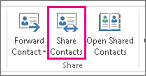
Kliknij kartę Narzędzia główne. Następnie w grupie Udostępnianie kliknij przycisk Udostępnij kontakty.
Zaznacz pole Do . Po wyświetleniu monitu za pośrednictwem okna Książka adresowa wybierz pozycję Globalna lista adresowa , a następnie wyszukaj nazwę adresata w wiadomości z zaproszeniem do udostępniania. Opcjonalnie zmień temat.
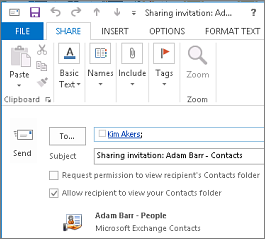
Możesz również wysłać prośbę o uprawnienie do wyświetlania domyślnego folderu Kontakty adresata. W tym celu zaznacz pole wyboru Poproś o uprawnienia do wyświetlania obiektu folder Kontakty adresata.
Uwaga
Jeśli chcesz zażądać dostępu do folderu kontaktów innego niż domyślny folder People adresata, musisz wysłać wiadomość e-mail z prośbą o uprawnienia do tego konkretnego folderu. Ta opcja żąda dostępu tylko do domyślnego folderu People adresata.
W treści wiadomości wpisz dowolne informacje, które chcesz dołączyć, a następnie kliknij przycisk Wyślij. Przejrzyj zawartość okna dialogowego potwierdzenia, a następnie, jeśli wszystko się zgadza, kliknij przycisk OK.
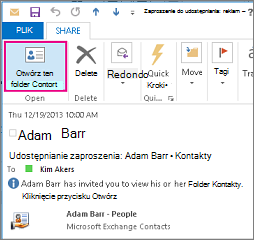
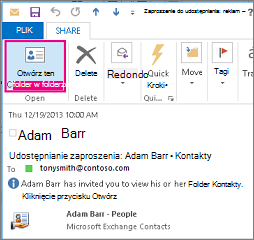
Osoba w Twojej organizacji otrzyma w wiadomości e-mail zaproszenie do udostępniania i kliknie pozycję Otwórz ten folder kontaktów.
Udostępnianie określonym osobom spoza organizacji
Domyślny folder Kontakty w programie Outlook jest tworzony w każdym profilu programu Outlook. Nie można usunąć ani zmienić nazwy tego folderu. Możliwe jest tworzenie dodatkowych folderów kontaktów. Foldery te można udostępnić, wykonując następujące czynności:
W People w okienku folderów kliknij folder kontaktów, który chcesz udostępnić osobie spoza organizacji.
Kliknij kartę Narzędzia główne. Następnie w grupie Udostępnianie kliknij przycisk Udostępnij kontakty.
W polu Do wprowadź nazwę adresata, do którego chcesz wysłać zaproszenie do udostępniania. Jeśli chcesz, możesz zmienić Temat.
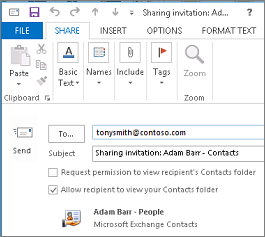
Możesz również wysłać prośbę o uprawnienie do wyświetlania domyślnego folderu Kontakty adresata. W tym celu zaznacz pole wyboru Poproś o uprawnienia do wyświetlania obiektu folder Kontakty adresata.
Uwaga
Jeśli chcesz zażądać dostępu do folderu kontaktów innego niż domyślny folder People adresata, musisz wysłać wiadomość e-mail z prośbą o uprawnienia do tego konkretnego folderu. Ta opcja żąda dostępu tylko do domyślnego folderu People adresata.
W treści wiadomości wpisz dowolne informacje, które chcesz dołączyć, a następnie kliknij przycisk Wyślij. Przejrzyj zawartość okna dialogowego potwierdzenia, a następnie, jeśli wszystko się zgadza, kliknij przycisk OK.
Jeśli podczas próby wysłania zaproszenia do udostępniania zostanie wyświetlony następujący błąd, udostępnianie kontaktów osobom spoza organizacji nie jest obsługiwane przez zasady udostępniania w Twojej organizacji. Tylko administrator w Twojej organizacji może zmienić zasady udostępniania dla organizacji. Więcej informacji można uzyskać na końcu tej sekcji.
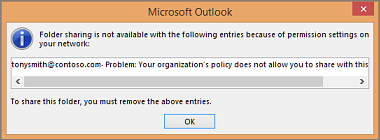
Osoba spoza Twojej organizacji otrzyma w wiadomości e-mail zaproszenie do udostępniania i kliknie pozycję Otwórz ten folder kontaktów.
Jeśli podczas próby udostępnienia kontaktów osobie spoza organizacji zostanie wyświetlony błąd, skontaktuj się z osobą zarządzającą Twoim kontem e-mail.
- W People w okienku folderów kliknij pozycję Kontakty.
- Kliknij Folder. Następnie w grupie Właściwości kliknij przycisk Uprawnienia folderu.
- W polu Nazwa kliknij pozycję Domyślna.
- W obszarze Uprawnienia na liście Poziom uprawnień kliknij pozycję Publikujący redaktor lub inną.
Cofanie i zmiana uprawnień dostępu innych osób
Aby zmienić lub cofnąć uprawnienia dostępu innej osoby do swojego folderu kontaktów, wykonaj następujące czynności:
W People w okienku folderów kliknij folder kontaktów, dla którego chcesz zmienić uprawnienia.
Kliknij Folder. Następnie w grupie Właściwości kliknij przycisk Uprawnienia folderu.
Na karcie Uprawnienia wykonaj jedną z poniższych czynności:
-
Odwoływanie lub zmienianie uprawnień dostępu dla wszystkich użytkowników W polu Nazwa kliknij pozycję Domyślne. W obszarze Uprawnienia na liście Poziom uprawnień kliknij pozycję Brak, aby odwołać uprawnienia, lub inną opcję, aby zmienić uprawnienia.
-
Odwoływanie lub zmienianie uprawnień dostępu dla jednej osoby W polu Nazwa kliknij imię i nazwisko osoby, której uprawnienia dostępu chcesz zmienić. W obszarze Uprawnienia na liście Poziom uprawnień kliknij pozycję Brak, aby odwołać uprawnienia, lub inną opcję, aby zmienić uprawnienia.
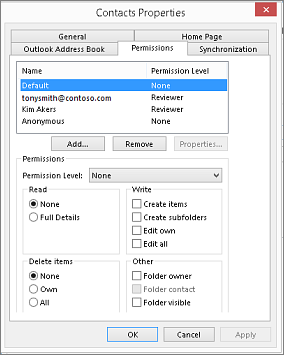
Kliknij przycisk OK.
Uprawnienia udostępniania folderów
|
Uprawnienie lub rola |
Pozwala na |
| Właściciel |
Tworzenie, odczytywanie, zmienianie i usuwanie wszystkich elementów i plików oraz tworzenie podfolderów. Właściciel folderu może zmieniać poziomy uprawnień innych użytkowników tego folderu. (Nie dotyczy pełnomocników). |
| Publikujący redaktor |
Tworzenie, odczytywanie, zmienianie i usuwanie wszystkich elementów i plików oraz tworzenie podfolderów. (Nie dotyczy pełnomocników). |
| Edytor |
Tworzenie, odczytywanie, zmienianie i usuwanie wszystkich elementów i plików. |
| Publikujący autor |
Tworzenie i odczytywanie elementów i plików, tworzenie podfolderów oraz zmienianie i usuwanie tworzonych przez siebie elementów i plików. (Nie dotyczy pełnomocników). |
| Autor |
Tworzenie i odczytywanie elementów i plików oraz zmienianie i usuwanie tworzonych przez siebie elementów i plików. |
| Autor nie edytujący |
Tworzenie i odczytywanie elementów i plików oraz usuwanie tworzonych przez siebie elementów i plików. |
| Recenzent |
Tylko odczytywanie elementów i plików. |
| Współautor |
Tylko tworzenie elementów i plików. Zawartość folderu nie jest wyświetlana. Nie dotyczy pełnomocników. |
| Brak |
Brak uprawnień. Nie można otworzyć folderu. |
Aby utworzyć niestandardowe uprawnienia, zaznacz odpowiednie pola wyboru i opcje w obszarze Uprawnienia.
Jeśli używasz programu Microsoft Outlook z kontem Microsoft Exchange Server, kontakty mogą być udostępniane innym osobom. Udostępnianie kontaktów nie jest ograniczone do domyślnego folderu Kontakty, który jest tworzony we wszystkich profilach programu Outlook. Możesz utworzyć dodatkowe foldery kontaktów i wybrać, które z tych folderów mają być udostępniane. Możesz na przykład utworzyć folder kontaktów dla określonego projektu i udostępnić go współpracownikom. Opcjonalnie możesz przyznać im uprawnienia do modyfikowania kontaktów.
Porada
Każdą wiadomość, kontakt lub zadanie w programie Outlook można oznaczyć jako prywatne, aby inne osoby nie widziały tego elementu w folderze udostępnionym.
Udostępnianie kontaktów działa poprzez udostępnianie zaproszeń i wiadomości e-mail z prośbą o udostępnienie. Zaproszenia do udostępniania oferują adresatowi dostęp do Folderu kontaktów. Po wysłaniu zaproszenia do udostępniania dla domyślnego folderu Kontakty możesz zażądać dostępu do domyślnego folderu Kontakty adresata.
Uwaga
Jeśli chcesz zażądać dostępu do dodatkowego folderu kontaktów utworzonego przez adresata — a nie do domyślnego folderu Kontakty — musisz wysłać wiadomość e-mail z prośbą o zezwolenie na dostęp do tego folderu. Adresat może następnie wysłać Ci zaproszenie do udostępniania dla określonego folderu kontaktów.
Domyślny folder Kontakty w programie Outlook jest tworzony w każdym profilu programu Outlook. Tego folderu nie można usunąć ani nie można zmienić jego nazwy. Dla każdej ze skonfigurowanych sieci społecznościowych mogą być wyświetlane dodatkowe foldery kontaktów utworzone lub automatycznie utworzone przez dodatek Outlook Social Connector. Foldery te można udostępnić, wykonując następujące czynności:
W obszarze Kontakty w okienku nawigacji w obszarze Moje kontakty kliknij folder kontaktów, który chcesz udostępnić.
Na karcie Narzędzia główne w grupie Udostępnianie kliknij pozycję Udostępnij kontakty.
W polu Do wprowadź nazwę adresata, do którego chcesz wysłać zaproszenie do udostępniania.
Jeśli chcesz, możesz zmienić Temat.
Jeśli chcesz, poproś o uprawnienie do wyświetlania domyślnego folderu Kontakty adresata. W tym celu zaznacz pole wyboru Poproś o uprawnienia do wyświetlania obiektu folder Kontakty adresata.
Uwaga
Jeśli chcesz zażądać dostępu do folderu kontaktów innego niż domyślny folder Kontakty , musisz wysłać wiadomość e-mail z prośbą o uprawnienia do tego konkretnego folderu. Ta opcja wymaga dostępu tylko do domyślnego folderu Kontakty adresata.
W treści wiadomości wpisz dowolne informacje, które chcesz dołączyć.
Kliknij przycisk Wyślij.
Przejrzyj zawartość okna dialogowego potwierdzenia, a następnie, jeśli wszystko się zgadza, kliknij przycisk OK.
W obszarze Kontakty w okienku nawigacji w obszarze Moje kontakty kliknij pozycję Kontakty.
Na karcie Folder w grupie Właściwości kliknij pozycję Uprawnienia folderu.
W polu Nazwa kliknij pozycję Domyślna.
W obszarze Uprawnienia na liście Poziom uprawnień kliknij pozycję Publikujący redaktor lub inną.
Wyświetlanie opisów poziomów uprawnień
|
Uprawnienie lub rola |
Pozwala na |
| Właściciel |
Tworzenie, odczytywanie, modyfikowanie i usuwanie wszystkich elementów i plików oraz tworzenie podfolderów. Właściciel folderu może zmieniać poziomy uprawnień innych użytkowników tego folderu. (Nie dotyczy pełnomocników). |
| Publikujący redaktor |
Tworzenie, odczytywanie, modyfikowanie i usuwanie wszystkich elementów i plików oraz tworzenie podfolderów. (Nie dotyczy pełnomocników). |
| Redaktor |
Tworzenie, odczytywanie, modyfikowanie i usuwanie wszystkich elementów i plików. |
| Publikujący autor |
Tworzenie i odczytywanie elementów i plików, tworzenie podfolderów oraz modyfikowanie i usuwanie tworzonych przez siebie elementów i plików. (Nie dotyczy pełnomocników). |
| Autor |
Tworzenie i odczytywanie elementów i plików oraz modyfikowanie i usuwanie tworzonych przez siebie elementów i plików. |
| Współautor |
Tylko tworzenie elementów i plików. Zawartość folderu nie jest wyświetlana. (Nie dotyczy pełnomocników). |
| Recenzent |
Tylko odczytywanie elementów i plików. |
| Niestandardowe |
Wykonywanie czynności określonych przez właściciela folderu. (Nie dotyczy pełnomocników). |
| Brak |
Brak uprawnień. Nie można otwierać folderu. |
Aby utworzyć niestandardowe uprawnienia, zaznacz odpowiednie pola wyboru i opcje w obszarze Uprawnienia.
W dowolnym momencie możesz zmienić lub odwołać uprawnienia dostępu innej osoby do swoich folderów kontaktów.
W obszarze Kontakty w okienku nawigacji kliknij folder kontaktów, dla którego chcesz zmienić uprawnienia.
Na karcie Folder w grupie Właściwości kliknij pozycję Uprawnienia folderu.
Wykonaj jedną z następujących czynności:
Jeśli używasz programu Microsoft Office Outlook 2007 z kontem programu Microsoft Exchange, kontakty mogą być udostępniane innym osobom. Udostępnianie kontaktów nie jest ograniczone do domyślnego folderu Kontakty, który jest tworzony we wszystkich profilach programu Outlook. Możesz utworzyć dodatkowe foldery kontaktów i wybrać, które z tych folderów mają być udostępniane. Możesz na przykład utworzyć folder kontaktów dla określonego projektu i udostępnić go współpracownikom. Opcjonalnie możesz przyznać im uprawnienia do modyfikowania kontaktów.
Porada
Każdą wiadomość, kontakt lub zadanie w programie Outlook można oznaczyć jako prywatne, aby inne osoby nie widziały tego elementu w folderze udostępnionym.
Udostępnianie kontaktów działa poprzez udostępnianie zaproszeń i wiadomości e-mail z prośbą o udostępnienie. Zaproszenia do udostępniania oferują adresatowi dostęp do Folderu kontaktów. Po wysłaniu zaproszenia do udostępniania dla domyślnego folderu Kontakty możesz zażądać dostępu do domyślnego folderu Kontakty adresata.
Uwaga
Jeśli chcesz zażądać dostępu do dodatkowego folderu kontaktów utworzonego przez adresata — a nie do domyślnego folderu Kontakty — musisz wysłać wiadomość e-mail z prośbą o zezwolenie na dostęp do tego folderu. Adresat może następnie wysłać Ci zaproszenie do udostępniania dla określonego folderu kontaktów.
Domyślny folder Kontakty w programie Outlook jest tworzony w każdym profilu programu Outlook. Tego folderu nie można usunąć ani nie można zmienić jego nazwy.
W obszarze Kontakty w okienku nawigacji kliknij pozycję Udostępnij folder Moje kontakty.
Uwaga
Jeśli używasz okienka nawigacji w widoku Zminimalizowany, w widoku Kontakty kliknij pozycję Okienko nawigacji, a następnie kliknij pozycję Udostępnij folder Moje kontakty.
W polu Do wprowadź nazwę adresata, do którego chcesz wysłać zaproszenie do udostępniania.
Jeśli chcesz, możesz zmienić Temat.
Jeśli chcesz, poproś o uprawnienie do wyświetlania domyślnego folderu Kontakty adresata. W tym celu zaznacz pole wyboru Poproś o uprawnienia do wyświetlania obiektu folder Kontakty adresata.
Uwaga
Jeśli chcesz zażądać dostępu do folderu kontaktów innego niż domyślny folder Kontakty , musisz wysłać wiadomość e-mail z prośbą o uprawnienia do tego konkretnego folderu. Ta opcja wymaga dostępu tylko do domyślnego folderu Kontakty adresata.
W treści wiadomości wpisz dowolne informacje, które chcesz dołączyć.
Kliknij przycisk Wyślij.
Przejrzyj zawartość okna dialogowego potwierdzenia, a następnie, jeśli wszystko się zgadza, kliknij przycisk OK.
Domyślny folder Kontakty w programie Outlook jest tworzony w każdym profilu programu Outlook. Tego folderu nie można usunąć ani nie można zmienić jego nazwy.
W obszarze Kontakty w okienku nawigacji kliknij prawym przyciskiem myszy domyślny folder Kontakty .
Zazwyczaj znajduje się on w obszarze Moje kontakty i jest wyświetlany jako Kontakty.
Jeśli używasz okienka nawigacji w widoku Zminimalizowany, w widoku Kontakty kliknij pozycję Okienko nawigacji, a następnie kliknij prawym przyciskiem myszy domyślny folder Kontakty .
Zazwyczaj znajduje się on w obszarze Moje kontakty i jest wyświetlany jako Kontakty.
Kliknij pozycję Zmień uprawnienia udostępniania.
Na karcie Uprawnienia w polu Nazwa kliknij pozycję Domyślne.
W obszarze Uprawnienia na liście Poziom uprawnień kliknij pozycję Publikujący redaktor lub inną.
Wyświetlanie opisów poziomów uprawnień
|
Uprawnienie lub rola |
Pozwala na |
| Właściciel |
Tworzenie, odczytywanie, modyfikowanie i usuwanie wszystkich elementów i plików oraz tworzenie podfolderów. Właściciel folderu może zmieniać poziomy uprawnień innych użytkowników tego folderu. (Nie dotyczy pełnomocników). |
| Publikujący redaktor |
Tworzenie, odczytywanie, modyfikowanie i usuwanie wszystkich elementów i plików oraz tworzenie podfolderów. (Nie dotyczy pełnomocników). |
| Redaktor |
Tworzenie, odczytywanie, modyfikowanie i usuwanie wszystkich elementów i plików. |
| Publikujący autor |
Tworzenie i odczytywanie elementów i plików, tworzenie podfolderów oraz modyfikowanie i usuwanie tworzonych przez siebie elementów i plików. (Nie dotyczy pełnomocników). |
| Autor |
Tworzenie i odczytywanie elementów i plików oraz modyfikowanie i usuwanie tworzonych przez siebie elementów i plików. |
| Współautor |
Tylko tworzenie elementów i plików. Zawartość folderu nie jest wyświetlana. (Nie dotyczy pełnomocników). |
| Recenzent |
Tylko odczytywanie elementów i plików. |
| Niestandardowe |
Wykonywanie czynności określonych przez właściciela folderu. (Nie dotyczy pełnomocników). |
| Brak |
Brak uprawnień. Nie można otwierać folderu. |
Aby utworzyć niestandardowe uprawnienia, zaznacz odpowiednie pola wyboru i opcje w obszarze Uprawnienia.
Domyślny folder Kontakty w programie Outlook jest tworzony w każdym profilu programu Outlook. Tego folderu nie można usunąć ani nie można zmienić jego nazwy. Możesz utworzyć dodatkowe foldery kontaktów, a nazwy tych folderów można usunąć lub zmienić ich nazwę. Ta sekcja zawiera instrukcje dotyczące udostępniania utworzonych folderów kontaktów.
W obszarze Kontakty w okienku nawigacji kliknij prawym przyciskiem myszy folder kontaktów, który chcesz udostępnić.
Uwaga
Jeśli używasz okienka nawigacji w widoku Zminimalizowany, w widoku Kontakty kliknij pozycję Okienko nawigacji, a następnie kliknij prawym przyciskiem myszy folder kontaktów, który chcesz udostępnić.
Kliknij pozycję Udostępnij „nazwa folderu”.
W polu Do zaproszenia do udostępniania wprowadź imię i nazwisko adresata.
Jeśli chcesz, zmień temat.
Jeśli chcesz, możesz nadać adresatowi uprawnienia do zmieniania elementów kontaktów, zaznaczając pole wyboru Adresat może dodawać, edytować i usuwać elementy w tym folderze kontaktów .
W treści wiadomości wpisz dowolne informacje, które chcesz dołączyć.
Kliknij przycisk Wyślij.
Przejrzyj zawartość okna dialogowego potwierdzenia, a następnie, jeśli wszystko się zgadza, kliknij przycisk OK.
Domyślny folder Kontakty w programie Outlook jest tworzony w każdym profilu programu Outlook. Tego folderu nie można usunąć ani nie można zmienić jego nazwy. Możesz utworzyć dodatkowe foldery kontaktów, a nazwy tych folderów można usunąć lub zmienić ich nazwę. Ta sekcja zawiera instrukcje dotyczące udostępniania utworzonych folderów kontaktów.
W obszarze Kontakty w okienku nawigacji kliknij prawym przyciskiem myszy folder kontaktów, który chcesz udostępnić.
Uwaga
Jeśli używasz okienka nawigacji w widoku Zminimalizowany, w widoku Kontakty kliknij pozycję Okienko nawigacji, a następnie kliknij prawym przyciskiem myszy folder kontaktów, który chcesz udostępnić.
Kliknij pozycję Zmień uprawnienia udostępniania.
Na karcie Uprawnienia w polu Nazwa kliknij pozycję Domyślne.
W obszarze Uprawnienia na liście Poziom uprawnień kliknij pozycję Publikujący redaktor lub inną.
Wyświetlanie opisów poziomów uprawnień
|
Uprawnienie lub rola |
Pozwala na |
| Właściciel |
Tworzenie, odczytywanie, modyfikowanie i usuwanie wszystkich elementów i plików oraz tworzenie podfolderów. Właściciel folderu może zmieniać poziomy uprawnień innych użytkowników tego folderu. (Nie dotyczy pełnomocników). |
| Publikujący redaktor |
Tworzenie, odczytywanie, modyfikowanie i usuwanie wszystkich elementów i plików oraz tworzenie podfolderów. (Nie dotyczy pełnomocników). |
| Redaktor |
Tworzenie, odczytywanie, modyfikowanie i usuwanie wszystkich elementów i plików. |
| Publikujący autor |
Tworzenie i odczytywanie elementów i plików, tworzenie podfolderów oraz modyfikowanie i usuwanie tworzonych przez siebie elementów i plików. (Nie dotyczy pełnomocników). |
| Autor |
Tworzenie i odczytywanie elementów i plików oraz modyfikowanie i usuwanie tworzonych przez siebie elementów i plików. |
| Współautor |
Tylko tworzenie elementów i plików. Zawartość folderu nie jest wyświetlana. (Nie dotyczy pełnomocników). |
| Recenzent |
Tylko odczytywanie elementów i plików. |
| Niestandardowe |
Wykonywanie czynności określonych przez właściciela folderu. (Nie dotyczy pełnomocników). |
| Brak |
Brak uprawnień. Nie można otwierać folderu. |
Aby utworzyć niestandardowe uprawnienia, zaznacz odpowiednie pola wyboru i opcje w obszarze Uprawnienia.
W dowolnym momencie możesz zmienić lub odwołać uprawnienia dostępu innej osoby do swoich folderów kontaktów.
W obszarze Kontakty w okienku nawigacji kliknij prawym przyciskiem myszy folder kontaktów, dla którego chcesz zmienić uprawnienia.
Uwaga
Jeśli używasz okienka nawigacji w widoku Zminimalizowany, w widoku Kontakty kliknij pozycję Okienko nawigacji, a następnie kliknij prawym przyciskiem myszy folder kontaktów, dla którego chcesz zmienić uprawnienia dostępu.
Kliknij pozycję Zmień uprawnienia udostępniania.
Wykonaj jedną z następujących czynności:
