
Możesz podłączyć jedno konto usługi Outlook.com lub Google do swojego konta służbowego. Dzięki temu możesz wyświetlać kalendarze osobiste i zarządzać nimi na tym koncie nawet wtedy, gdy logujesz się do konta służbowego lub szkolnego. W ten sposób możesz również uwzględnić swój kalendarz osobisty, gdy podajesz swoją dostępność osobom planującym wydarzenia z Twoim udziałem.
Dodawanie kalendarzy osobistych
Aby dodać kalendarz osobisty:
- Zaloguj się do konta służbowego w Outlook w sieci Web, przejdź do Calendar
 a następnie wybierz pozycję Dodaj kalendarz.
 - Wybierz pozycję Dodaj kalendarze osobiste, a następnie wybierz konto osobiste, które chcesz dodać. Wprowadź dane uwierzytelniające do swojego konta.
- Zobaczysz komunikat z informacją o tym, że Twoje konto jest podłączane lub należy je uwierzytelnić. Po zakończeniu procesu łączenia zobaczysz, że Twoje konto zostało podłączone, a Twoje wydarzenia osobiste będą teraz miały wpływ na Twoją dostępność w pracy lub szkole.
- Po zamknięciu okna Dodaj kalendarze osobiste swoje podłączone konto zobaczysz w okienku nawigacji w widoku Kalendarz.
Po dodaniu kalendarza możesz przejść do listy kalendarzy i zmienić jego kolor lub dodać znak, używając menu  obok kalendarza.
Uwaga
Dodanie kalendarza osobistego nie umożliwia Ci dostępu do poczty elektronicznej z konta osobistego. Powoduje dodanie tylko kalendarza i dodanie go tylko do Outlook w sieci Web.
Aby usunąć kalendarz osobisty, przejdź do Calendar>Dechodź do kalendarza > Dodaj kalendarze osobiste, a następnie wybierz pozycję Usuń.
Zarządzanie kalendarzem osobistym za pomocą konta szkolnego lub służbowego
Po połączeniu kalendarza osobistego z kontem szkolnym lub służbowym możesz planować osobiste terminy z poziomu kalendarza służbowego lub szkolnego bez otwierania kalendarza osobistego.
Aby zaplanować termin lub spotkanie w kalendarzu osobistym za pomocą konta szkolnego lub służbowego, wykonaj następujące czynności:
- W Outlook w sieci Web przejdź do Calendar a następnie wybierz pozycję Nowe zdarzenie.
- Dodaj tytuł terminu, a następnie wybierz adres e-mail obok ikony kalendarza, co spowoduje wyświetlenie kalendarzy przypisanych do obu kont. Wybierz kalendarz osobisty. Po wybraniu kalendarza okno wydarzenia zmieni kolor na ten przypisany do wybranego przez Ciebie kalendarza, a na siatce planowania wyświetlą się wydarzenia już zapisane w tym kalendarzu.
Uwzględnianie wydarzeń osobistych w informacjach o dostępności w pracy lub szkole
Gdy połączysz kalendarz osobisty z kalendarzem szkolnym lub służbowym, Twoje wydarzenia osobiste wyświetlą się osobom, które sprawdzają Twoją dyspozycyjność. (Masz możliwość wyłączenia tej funkcji).
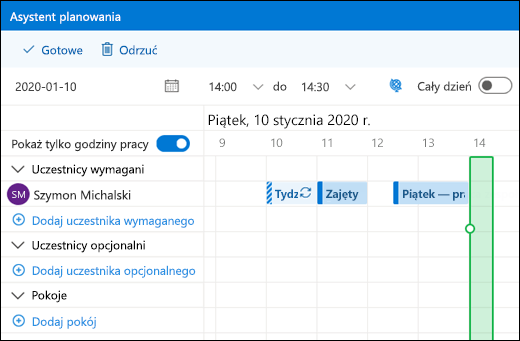
Ten połączony widok umożliwia Tobie i innym osobom wyświetlanie Twojej faktycznej dostępności przy okazji sprawdzania kalendarza za pomocą Asystenta planowania w programie Outlook. W Asystencie planowania wydarzenia osobiste mają jedynie takie oznaczenia jak Wstępna akceptacja, Zajęty lub Z dala od komputera bez podanych szczegółów takich jak tytuł lub lokalizacja, nawet jeżeli Twój kalendarz służbowy lub szkolny ma włączone udostępnianie wszystkich szczegółów lub Twoje wydarzenia osobiste mają status publicznych.
W poniższym przykładzie Chester ma zaplanowane zdarzenie osobiste od godziny 11:00 do 12:00. Mimo że udostępnia szczegółowe informacje o swoim kalendarzu służbowym, inne osoby widzą tylko, że w czasie wydarzenia osobistego jest Zajęty.
Uwaga
Gdy dodasz kalendarz osobisty do swojego konta służbowego lub szkolnego, uwzględnianie wydarzeń osobistych w informacjach o swojej dostępności w pracy lub szkole jest domyślnie włączone. Możesz nie dołączać zdarzeń osobistych w dowolnym momencie, przechodząc do Calendar>Dead kalendarz > Dodaj kalendarze osobiste i przełącz opcję Uwzględnij wydarzenia osobiste w mojej dostępności w pracy lub szkole na pozycję wyłączoną.
Uwaga
W informacjach o Twojej dostępności wyświetlą się tylko wydarzenia z kalendarz głównego Twojego konta osobistego. Wydarzenia z wszelkich utworzonych przez Ciebie lub dodanych kalendarzy pomocniczych nie będą wyświetlane.
Usuwanie kalendarza osobistego
Aby usunąć połączenie między Twoim kalendarzem osobistym a kontem służbowym lub szkolnym:
- W Outlook w sieci Web wybierz pozycję Calendar>Desz kalendarz>Dodaj kalendarze osobiste.
- Wybierz pozycję Usuń. Twój kalendarz osobisty zostanie natychmiast odłączony od Twojego konta służbowego lub szkolnego.
Dodawanie innych kalendarzy
Więcej informacji o dodawaniu kalendarzy znajdziesz w artykule Dodawanie kalendarzy w aplikacji Outlook w sieci Web.
Aby uzyskać informacje na temat pracy z wieloma kalendarzami, zobacz artykuł Praca z wieloma kalendarzami w aplikacji Outlook w sieci Web.