
Otrzymujesz 15 GB bezpłatnej przestrzeni dyskowej Outlook.com poczty e-mail, która jest oddzielona od magazynu w chmurze firmy Microsoft. Masz 5 GB bezpłatnej przestrzeni dyskowej w chmurze z kontem Microsoft udostępnionym w twoich plikach i zdjęciach w usłudze OneDrive, załącznikach w Outlook.com i aplikacjach platformy Microsoft 365. Subskrybenci platformy Microsoft 365 otrzymują 100 GB miejsca.
Jest wyświetlany komunikat "Przekroczono przydział" lub "Skrzynka pocztowa zapełniona"
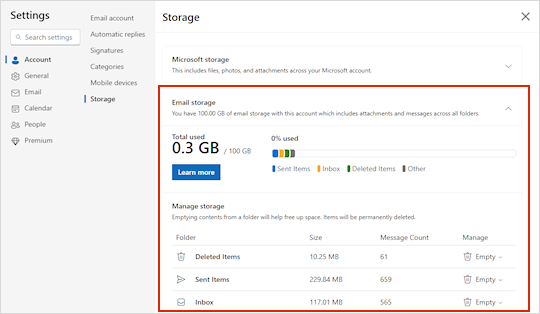
Aby sprawdzić ilość używanego miejsca w skrzynce pocztowej i szybko zwolnić miejsce, otwórz  i wyszukaj pozycję Pamięć.
Jak wyczyścić skrzynkę pocztową
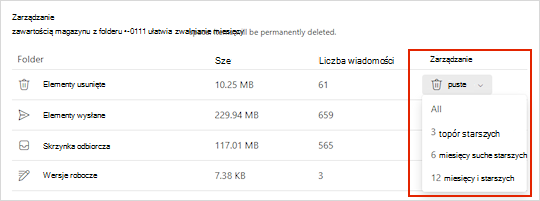
Na stronie Magazyn ustawień> powinien zostać wyświetlony podział ilości miejsca zajmowanego przez poszczególne foldery w skrzynce pocztowej. Poniżej powinna zostać wyświetlona lista folderów reprezentowanych w zestawieniu z opcją trwałego usunięcia wszystkich elementów (lub starszych niż 3, 6 lub 12 miesięcy) w tych folderach, aby zwolnić miejsce.
Jeśli nie jesteś subskrybentem platformy Microsoft 365, możesz również przeprowadzić uaktualnienie, aby uzyskać 100 GB miejsca, a także inne funkcje premium programu Outlook i pakietu Office.
Jak trwale usunąć pocztę e-mail
Podczas usuwania elementów ze skrzynki odbiorczej lub innych folderów elementy są domyślnie wysyłane do folderu Elementy usunięte . Folder Elementy usuniętejest liczony w stosunku do przydziału magazynowania skrzynki pocztowej, dopóki nie zostanie opróżniony ręcznie lub wiadomości e-mail zostaną automatycznie usunięte po 30 dniach, w zależności od tego, co nastąpi wcześniej.
Uwaga
Elementy w folderze Wiadomości-śmieci są automatycznie usuwane po 10 dniach.
Aby trwale usunąć wiadomość lub wiadomości, zaznacz lub wyróżnij wiadomości, naciskaj klawisze Shift i DEL na klawiaturze.
Jeśli zostanie wyświetlony komunikat "Ujednolicona przestrzeń dyskowa Microsoft jest pełna"
Ten komunikat oznacza, że został przekroczony przydział magazynowania w chmurze.
Jeśli przekroczono przestrzeń dyskową firmy Microsoft:
- Nie będzie można przekazywać, edytować ani synchronizować nowych plików (takich jak Z aparatu) do usługi OneDrive. Istniejące pliki pozostaną, ale będą tylko do odczytu.
- Nie będzie można wysyłać ani odbierać wiadomości e-mail w Outlook.com, nawet jeśli przydział magazynowania poczty e-mail nie został przekroczony.
- Nie będzie można wysyłać ani odbierać żadnych wiadomości aplikacji Microsoft Teams zawierających załączniki.
- Po 6 miesiącach możemy usunąć Twoją usługę OneDrive i wszystkie jej pliki.
Jeśli przekroczono ilość miejsca do magazynowania poczty e-mail:
Nie będzie można wysyłać ani odbierać wiadomości e-mail w Outlook.com.
Uwaga
Wszystkie wysłane do Ciebie wiadomości e-mail są zwracane do nadawcy. Po odzyskaniu limitu przydziału magazynowania nadawca musi ponownie wysłać wiadomość e-mail.
Aby wrócić do obszaru przydziału magazynowania:
- Jeśli jesteś bezpłatnym użytkownikiem, możesz kupić subskrypcję, aby zwiększyć przydział skrzynki pocztowej lub zwolnić miejsce do magazynowania.
- Jeśli masz już subskrypcję platformy Microsoft 365, limity skrzynek pocztowych dla klientów indywidualnych są ograniczone do 100 GB. Aby przywrócić limit przydziału magazynowania, musisz zwolnić miejsce do magazynowania. Jeśli potrzebujesz więcej niż 100 GB skrzynki pocztowej, zobacz nasze plany dla przedsiębiorstw.
Dowiedz się więcej o sposobie działania magazynu firmy Microsoft.
Inne sposoby zmniejszania ilości miejsca do magazynowania
Aby zwolnić miejsce w skrzynce pocztowej, wypróbuj następujące rozwiązania.
Czyszczenie niechcianych wiadomości e-mail ze skrzynki odbiorczej
Użyj przycisku Wyczyść, aby szybko usunąć niechciane wiadomości e-mail ze skrzynki odbiorczej lub folderów archiwum. Funkcja Wyczyść pozwala automatycznie usuwać wszystkie przychodzące wiadomości e-mail od określonego nadawcy, zachowywać tylko najnowsze wiadomości od tego nadawcy lub usuwać wiadomości e-mail starsze niż 10 dni.
Aby usunąć skrzynkę odbiorczą, wybierz wiadomość, którą chcesz usunąć, a następnie wybierz pozycję Wyczyść.

Aby dowiedzieć się więcej o funkcji Wyczyść, zobacz Organizowanie skrzynki odbiorczej za pomocą Archiwum, Wyczyść i innych narzędzi w Outlook.com.
Ważne
Elementy usunięte za pomocą funkcji Wyczyść nie będą wliczane do zmniejszenia przydziału magazynowania, dopóki nie zostaną usunięte z folderu Elementy usunięte .
Zapisywanie załączników w usłudze OneDrive to kolejny dobry sposób na zwolnienie miejsca w skrzynce odbiorczej
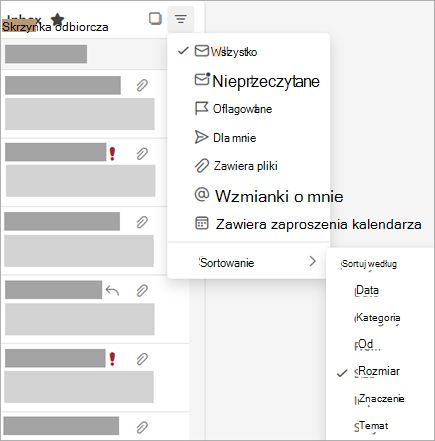
U góry listy wiadomości wybierz pozycjęSortuj według>rozmiarufiltru>.
Uwaga
Jeśli lista wiadomości posortuje najmniejsze wiadomości u góry, kliknij ponownie pozycję Sortuj>według>rozmiaru , aby umieścić największe wiadomości na wierzchu.
Zaznacz wiadomość zawierającą załączniki, które chcesz przekazać do usługi OneDrive.
Poniżej załącznika wybierz pozycję Zapisz w usłudze OneDrive.
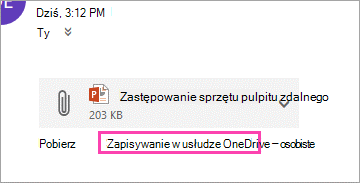
Trwale usuń oryginalną wiadomość e-mail, która zawierała załącznik, naciskając Shift klawisz i DEL na klawiaturze.
Usuwanie wiadomości e-mail zawierających pliki lub zdjęcia
Aby usunąć plik lub obraz, należy usunąć dołączoną do niego wiadomość:
- W przypadku wszystkich obrazów znajdź odpowiednią wiadomość w skrzynce pocztowej i usuń ją.
- W obszarze Wysłane obrazy przejdź do Outlook.com Elementy wysłane, znajdź odpowiednią wiadomość, a następnie usuń ją.
- Po usunięciu wiadomości musisz również usunąć ją z folderu Elementy usunięte . Przejdź do pozycji Elementy usunięte, zaznacz element lub elementy do usunięcia, a następnie wybierz pozycję Usuń.
Jak inaczej mogę zwiększyć limity magazynowania?
Możesz zwiększyć limity przestrzeni dyskowej, uaktualniając konto Outlook.com za pomocą subskrypcji platformy Microsoft 365. Zapewnia to następujące funkcje:
Zaawansowane zabezpieczenia poczty e-mail
Skrzynka odbiorcza bez reklam
Skrzynka pocztowa 100 GB na osobę
Uwaga
100 GB nie jest dostępne dla subskrybentów wersji próbnej platformy Microsoft 365. Zwiększona przestrzeń dyskowa będzie dostępna dopiero wkrótce po rozpoczęciu płatnej subskrypcji.
Większa przestrzeń dyskowa w usłudze OneDrive, możliwe do zainstalowania aplikacje pakietu Office i wiele więcej!
Tematy pokrewne
Limity wysyłania w Outlook.com
Jak działa magazyn firmy Microsoft?
Nadal potrzebujesz pomocy?

|
Aby uzyskać pomoc techniczną w Outlook.com, naciśnij lub kliknij tutaj lub wybierz pozycję Pomoc na pasku menu i wprowadź zapytanie. Jeśli samodzielna pomoc nie rozwiąże problemu, przewiń w dół do pozycji Nadal potrzebujesz pomocy? i wybierz pozycję Tak. Jeśli powyższe kroki nie działają lub nie możesz się zalogować, naciśnij lub kliknij tutaj. |
|---|---|

|
Aby uzyskać inną pomoc dotyczącą konta Microsoft i subskrypcji, odwiedź stronę Pomoc dotycząca rozliczeń & kontami. |

|
Aby uzyskać pomoc i rozwiązać inne produkty i usługi firmy Microsoft, wprowadź tutaj swój problem. |

|
Publikuj pytania, śledź dyskusje i dziel się swoją wiedzą w społeczności Outlook.com. |