
Jeśli masz więcej niż jedno konto w programie Outlook, możesz uprościć skrzynkę odbiorczą, ujednolicając je w jedno.
Dodawanie konta do Outlook dla komputerów Mac
- Jeśli do programu Outlook dodano tylko jedno konto, możesz dodać kolejne, klikając pozycję Narzędzia na pasku narzędzi komputerów Mac, a następnie klikając pozycję Konta.
- Kliknij przycisk Dodaj konto (+), a następnie kliknij pozycję Nowe konto.
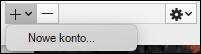
- Postępuj zgodnie z instrukcjami wyświetlanymi na ekranie, aby dodać kolejne konto.
Uzyskiwanie dostępu do ujednoliconej skrzynki odbiorczej
- Gdy masz wiele kont, przejdź do pozycji Wszystkie konta po lewej stronie na karcie Poczta . Jeśli nie jest rozwinięta, kliknij strzałkę listy rozwijanej po lewej stronie pozycji Wszystkie konta.
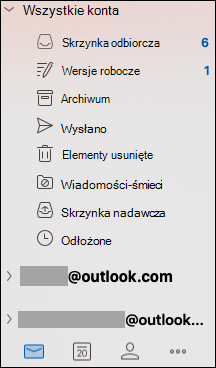
- Kliknij pozycję Skrzynka odbiorcza w obszarze Wszystkie konta , a zobaczysz wiadomości e-mail ze wszystkich kont e-mail w tej skrzynce odbiorczej.
- Aby wyświetlić pocztę e-mail tylko z jednego z kont, przejdź do skrzynki odbiorczej w obszarze tego konta.