
Kategorie umożliwiają łatwe oznaczanie, oznaczanie i grupowanie wiadomości w Outlook w sieci Web i nowym programie Outlook. Skorzystaj z domyślnych kategorii lub utwórz własną i przypisz wiadomości do jednej lub więcej kategorii.
Przypisane kategorie nie będą widoczne dla innych osób.
Uwaga
Jeśli instrukcje nie są zgodne z wyświetlanymi instrukcjami, być może korzystasz z Outlook.com lub starszej wersji Outlook w sieci Web. Wypróbuj kategorie w Outlook.com lub Instrukcje dotyczące Outlook w sieci Web klasycznego.
Dodawanie tagu kategorii lub etykiety do wiadomości e-mail
Metoda 1.
W nowym programie Outlook zaznacz wiadomość e-mail lub wiadomości, które chcesz kategoryzować.
Wybierz pozycję Kategoryzuj na pasku narzędzi u góry, a następnie wykonaj następujące czynności:
- Aby zastosować kategorię: Wyszukaj lub wybierz kategorię, której chcesz użyć.
- Aby usunąć kategorię: Odznacz pole wyboru obok kategorii.
Uwaga
Jeśli przypisano wiele kategorii, a nie widać kategorii, której szukasz, kliknij polecenie Wszystkie kategorie u dołu listy.
Metoda 2:
Kliknij prawym przyciskiem myszy wiadomość e-mail lub zaznaczone wiadomości, a następnie wybierz pozycję Kategoryzuj z listy. Następnie wykonaj następujące czynności:
- Aby dodać kategorię: Wybierz kategorię, której chcesz użyć.
- Aby usunąć kategorię: odznacz pole wyboru obok kategorii.
Uwaga
Jeśli zaznaczysz wiele wiadomości z uprzednio dodanymi kategoriami, kategorie wybrane z rozwijanej listy będą pokazywać tylko te kategorie, które zostały zastosowane do wybranych wiadomości.
Dodawanie tagu kategorii lub etykiety do zdarzenia kalendarza
Uwaga
Nie można zastosować kategorii do pojedynczego spotkania bądź wybranych spotkań. Kategorie można stosować tylko do całej serii.
- Wybierz zdarzenie kalendarza.
- Wybierz pozycję Kategoryzuj i wybierz kategorię, aby ją zastosować, lub usuń zaznaczenie pola wyboru obok kategorii, aby ją usunąć.
Jeśli nie widzisz kategorii, której szukasz, wybierz pozycję Wszystkie kategorie u dołu listy.
Pokazywanie wiadomości e-mail i zdarzeń kalendarza kategorii
Aby wyświetlić wszystkie wiadomości oznaczone kategorią:
- Otwórz listę Kategoria.
- Wybierz pozycję Dodaj do ulubionych.
- Wróć do skrzynki odbiorczej, gdzie zobaczysz kategorię na liście folderów Ulubione .
Zmienianie nazwy kategorii
Nie można zmieniać nazw kategorii, ale można utworzyć nową z nową nazwą.
Porada
Jeśli chcesz zamienić kategorię w wiadomości, zastosuj nową kategorię przed usunięciem starej.
Tworzenie tagu lub etykiety kategorii
Metoda 1.
- W nowym programie Outlook wybierz wiadomość e-mail lub zdarzenie kalendarza i kliknij prawym przyciskiem myszy.
- Z menu Kategoryzuj wybierz polecenie Nowa kategoria.
- Wpisz nazwę kategorii, a następnie, jeśli chcesz, wybierz kolor, klikając ikonę kategorii.
- Naciśnij klawisz Enter. Kategoria została utworzona i zastosowana do wybranych elementów.
Metoda 2:
- Otwórz listę Kategoria.
- Wybierz pozycję Tworzenie kategorii.
- Wpisz nazwę kategorii, a następnie, jeśli chcesz, wybierz kolor, klikając ikonę w kategorii.
- Naciśnij klawisz Enter.
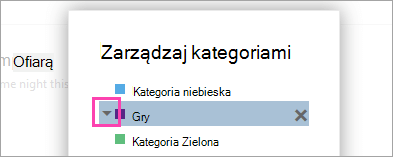
Zmienianie koloru kategorii
Otwórz listę Kategoria.
Wybierz ikonę kategorii, którą chcesz zmienić.
Wybierz kolor z listy.
Uwaga
Wyświetlane kolory mają zastosowanie do koloru tekstu kategorii, a nie koloru tła etykiety, gdy są stosowane do elementu.
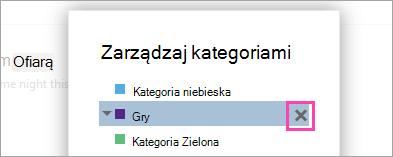
Usuwanie kategorii
- Otwórz listę Kategoria.
- Wybierz pozycję
 , aby usunąć kategorię.


Zobacz też
Zarządzanie wiadomościami e-mail przy użyciu reguł w programie Outlook