
Zmienianie czcionki całego tekstu w widoku lub jego części przy użyciu stylu. Style tekstu zależą od wybranego widoku. Stylów tekstu nie można zmieniać za pomocą widoków formularza zasobu, planowania przebiegu, formularza zadania, tablicy zadań ani diagramu sieciowego, ale te widoki mogą mieć inne opcje formatowania.
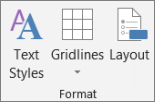
Wybierz pozycję Formatuj>style tekstu. W zależności od wybranego widoku (na przykład Wykres Gantta lub Arkusz zasobów) może być konieczne wybranie karty widoku, na przykład Format wykresu Gantta lub Format arkusza zasobów.
Z listy rozwijanej Element do zmiany wybierz pozycję Wszystkie, a następnie wybierz żądaną czcionkę, rozmiar lub kolor dla całego tekstu w bieżącym widoku. Aby zmienić czcionkę tylko niektórych zadań, wybierz typ elementu z listy rozwijanej Element do zmiany, zmień czcionkę, a następnie wybierz przycisk OK.
Powtórz tę procedurę dla innych widoków. Zmiana czcionki w jednym widoku nie ma wpływu na czcionkę w innych widokach.
Porada
Organizator umożliwia kopiowanie zmian czcionki z jednego projektu do innego lub do wszystkich przyszłych projektów.
- Wybierzorganizatora informacji o>pliku>. Dowiedz się, jak za pomocą organizatora kopiować zmiany z jednego projektu do innego.