Uwaga
Program Microsoft Project dla sieci Web wkrótce stanie się aplikacją Microsoft Planner. Możesz nadal korzystać z większości funkcji programu Project dla sieci Web w nowej aplikacji Planner, gdy zostanie wdrożona w organizacji. Dowiedz się więcej o nowej usłudze Planner w artykule Często zadawane pytania dotyczące programów Planner i Planner ułatwiają & nauki.
Rozpoczynanie nowego projektu
- Na stronie głównej programu Project wybierz pozycję Nowy plan.
- Wybierz pozycję Pusty plan.
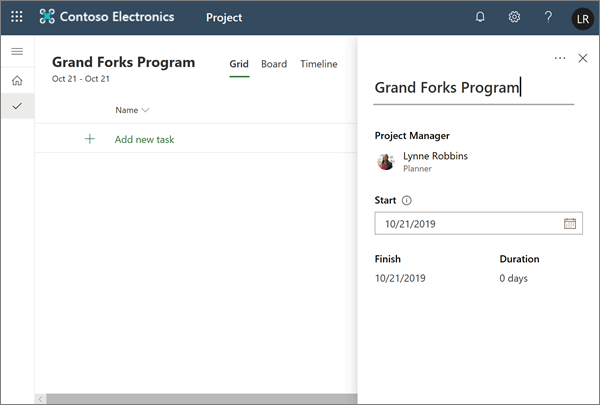
- Wybierz pozycję Plan bez tytułu i nadaj projektowi nazwę.
- Domyślnie jesteś właścicielem planu i dzisiaj jest to data rozpoczęcia projektu, ale możesz je zmienić stosownie do potrzeb.
Dodawanie zadań i zadań sumarycznego
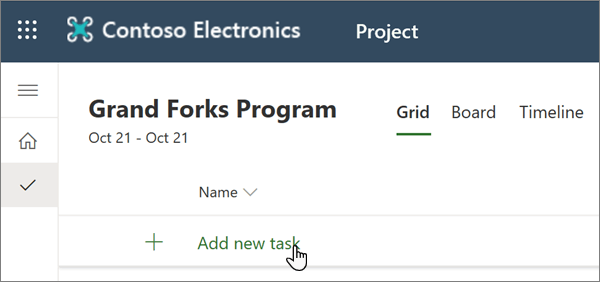
- Wybierz pozycję Dodaj nowe zadanie i wpisz nazwę zadania, a następnie naciśnij klawisz Enter.
- Wpisz inną nazwę zadania i ponownie naciśnij klawisz Enter , aż uzyskasz pełną listę zadań.
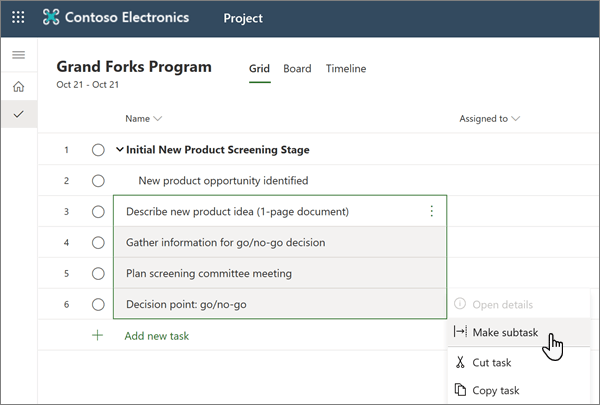
- Aby wciąć zadania w obszarze zadania sumaryczne, wybierz trzy pionowe kropki według nazwy zadania i wybierz pozycję Utwórz podzadanie. Porady:
- Aby zaznaczyć więcej niż jedno zadanie, zaznacz zadanie, naciśnij i przytrzymaj klawisz Ctrl, a następnie wybierz inne zadanie.
- Możesz również wybrać pozycję Podwyższ poziom podzadania , aby przenieść zadania z obszaru zadań sumarycznych.
Przypisywanie zadań
Aby można było przydzielać zadania, projekt musi być skojarzony z grupą Office 365. Jeśli jesteś właścicielem projektu, możesz wykonywać następujące czynności:
- Dodaj projekt do grupy, wybierając pozycję Członkowie grupy u góry projektu.
- Dodawanie lub usuwanie osób z grupy projektu.
Aby przypisać zadanie:
- W kolumnie Przydzielone do zadania wybierz ikonę osoby.
- Wybierz członka zespołu z listy lub wprowadź tekst, aby go wyszukać.
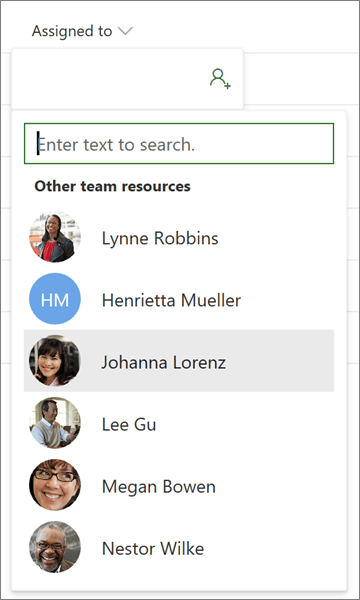
Aby uzyskać więcej informacji na temat przypisywania zadań, zobacz Udostępnianie projektu w Project dla sieci Web.
Dodawanie czasu trwania i kolumn
Często najłatwiej jest rozpocząć konstruowanie projektu z czasem trwania.
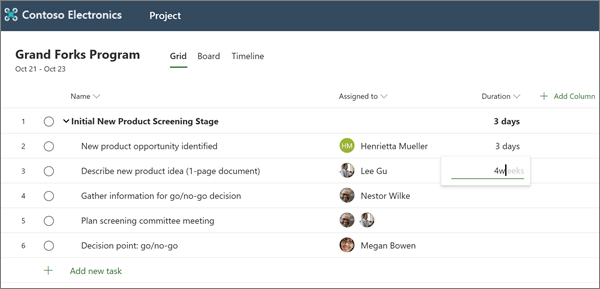
- W kolumnie Czas trwania zadania wpisz liczbę dni, które według Ciebie potrwają.
Jeśli chcesz użyć innej jednostki czasu, wprowadź liczbę wraz z wyrazem godziny, tygodnie lub miesiące.
Jeśli chcesz, aby zadanie było wyświetlane jako punkt kontrolny w kształcie rombu w widoku oś czasu, wpisz 0 dni w kolumnie Czas trwania.
 - Naciśnij klawisz Enter , aby przejść do pola Czas trwania następnego zadania i kontynuować wprowadzanie czasu trwania.
Uwaga
Nie można wprowadzić czasu trwania zadań sumarycznego.
Możesz nadal dodawać więcej szczegółów do projektu, dodając kolumny.
- Z prawej strony nagłówka ostatniej kolumny wybierz pozycję Dodaj kolumnę.