
Oś czasu może ci naprawdę pomóc, gdy trzeba zgłosić "ogólne" informacje o projekcie. Jest to profesjonalnie wyglądające migawki kluczowych zadań i punktów kontrolnych, które warto wykonać na dowolnym spotkaniu o statusie — wystarczy upuścić je na slajd programu PowerPoint lub Word dokument, wydrukować go lub wysłać do szefa pocztą e-mail.
Porada
Oś czasu jest domyślnie włączona przez większość czasu. Jest on wyświetlany powyżej bieżącego widoku.
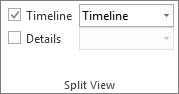
Kliknij pozycję Widok, a następnie wybierz pozycję Oś czasu.
Kliknij prawym przyciskiem myszy zadanie, a następnie kliknij polecenie Dodaj do osi czasu. Powtórz te czynności dla każdego zadania lub punktu kontrolnego, który chcesz dodać.
Porada
Jeśli korzystasz z programu Project w ramach subskrypcji Project Online, możesz nadać osi czasu nazwę! Kliknij widok Oś czasu , a następnie kliknij pozycję Formatuj>etykietę paska.
Tworzenie kolejnej osi czasu
W programie Project możesz utworzyć drugi pasek osi czasu, aby wyświetlić wiele osi czasu, a następnie zmienić daty rozpoczęcia i zakończenia dla każdej osi czasu.
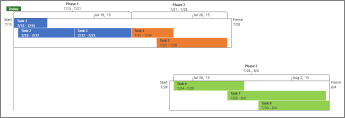
Aby dodać kolejny pasek osi czasu
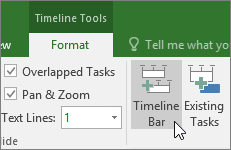
- Kliknij widok Oś czasu , a następnie kliknij pozycję Formatuj>pasek osi czasu.
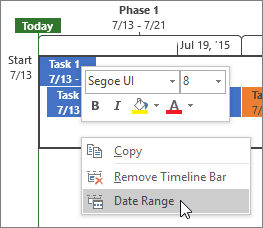
- Kliknij prawym przyciskiem myszy oś czasu i wybierz pozycję Zakres dat , aby wybrać niestandardowe daty rozpoczęcia i zakończenia.
Zmienianie rozmieszczenia zadań, zmienianie kolorów i nie tylko
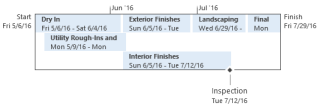
Możesz używać osi czasu bez zmian lub zmienić rozmieszczenie zadań w dowolny sposób, dodać tekst, a nawet zmienić ich kolory, aby wyróżnić je.
Przed:
Po:
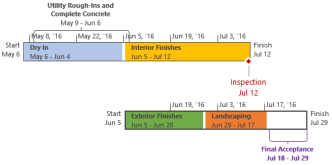
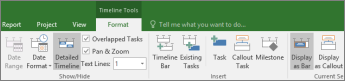
Oto jak to zrobić! Kliknij dowolne miejsce na osi czasu, a następnie kliknij pozycję Format, aby wyświetlić wszystkie opcje poprawiania wyglądu osi czasu.
Ustawianie niektórych objaśnień zadań
- Kliknij zadanie na osi czasu.
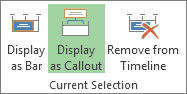
- Kliknij pozycję Formatuj>wyświetlanie jako objaśnienie. Zadanie wskazuje teraz oś czasu z góry lub poniżej.
- Przeciągnij zadanie w odpowiednie miejsce.
- Kliknij objaśnienie, a następnie kliknij pozycję Wyświetl jako pasek , aby ponownie przekształcić go w pasek.
Przenoszenie zadań do oddzielnych wierszy
Przeciągnij zadania w górę lub w dół na osi czasu, aby wyświetlić je w różnych wierszach, lub przeciągnij zadania między różnymi osiami czasu.
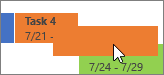
Zmienianie kolorów paska, tła i czcionki
Kliknij zadanie, które chcesz zmienić na osi czasu. Aby wybrać kilka zadań jednocześnie, przytrzymaj naciśnięty klawisz Ctrl i kliknij każdy z nich.
- Kliknij pozycję Kolor tła (mały zasobnik z farbą) i wybierz odpowiedni kolor.
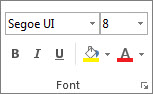
- Użyj innych opcji w grupie Czcionka , aby zmienić wygląd zadania. Działa to tak samo jak w innych programach pakietu Office.
Uwaga
Nie chcesz widzieć cieniowania postępu w zadaniu? Jeśli korzystasz z programu Project w ramach subskrypcji Project Online, możesz kliknąć pozycję Formatuj> formatdaty>Postępu zadań, aby wyłączyć tę opcję.
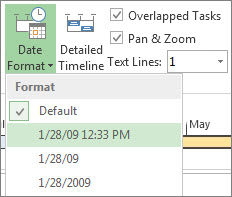
Zmienianie formatu daty
Kliknij dowolne miejsce na osi czasu, kliknij pozycję Formatuj>format daty i wybierz odpowiedni format. Ta lista umożliwia również całkowite pozbycie się dat na osi czasu.
Porada
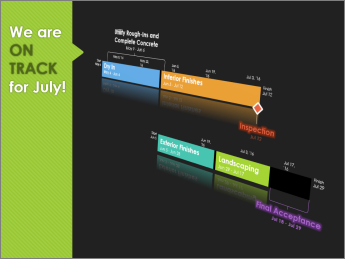
Gdy wklejasz oś czasu do Word, PowerPoint, Outlook, Excel lub Visio, otrzymujesz jeszcze bardziej zaawansowane opcje formatowania. Do osi czasu można dodawać odbicia, efekty 3D, gradienty i nie tylko.
Zobacz również
Udostępnianie osi czasu w programie Project
Drukowanie osi czasu w programie Project
Importowanie i eksportowanie danych osi czasu między programami Visio i Project