
< Więcej pomocy dotyczącej programu Project
Masz istniejące projekty, które chcesz dodać, lub szukasz innych metod tworzenia nowych projektów? Project Web App oferuje kilka różnych opcji.
Importowanie pliku .mpp z Project Professional
Aby zaimportować projekt z Project Professional:
- Najpierw musisz utworzyć połączenie między programem Project Professional i aplikacją Project Web App.
- Po nawiązaniu tego połączenia i zalogowaniu się do Project Web App następnym krokiem jest opublikowanie projektu w celu Project Web App.
Innym sposobem importowania projektu z Project Professional jest zsynchronizowanie projektu z witryną programu SharePoint, a następnie dodanie listy zadań z tej witryny programu SharePoint do Project Web App.
Importowanie listy zadań programu SharePoint
Oto jeden ze sposobów dodawania istniejącej listy zadań programu SharePoint do Project Web App:
W obszarze Centrum projektów kliknij kartę Projekty, a następnie pozycję Dodawanie witryn programu SharePoint.
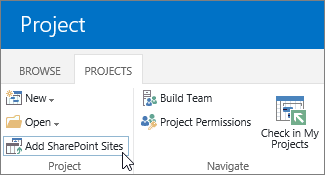
Zaznacz pole wyboru obok witryny zawierającej listę zadań, którą importujesz, zmień nazwę projektu, jeśli chcesz, wybierz listę zadań do zaimportowania, a następnie wybierz pozycję Dodaj.
Uwaga
Będą widoczne tylko te witryny, do których masz dostęp. Jeśli lista, którą chcesz dodać, znajduje się w witrynie, do której nie masz dostępu, musisz poprosić o uprawnienia dostępu do tej witryny, zanim będzie można zaimportować listę zadań, aby Project Web App.
Szukasz innych możliwości? Listę zadań programu SharePoint można również zaimportować, dodając składnik Web Part Centrum projektów do strony w witrynie programu SharePoint, a następnie łącząc listę zadań z Project Web App.
Rozpocznij od prostych rozwiązań, a potem je rozwijaj. Po zakończeniu wstępnego planowania projektu warto skorzystać z bardziej niezawodnych funkcji planowania, śledzenia i raportowania projektów w Project Web App. Możesz też bez trudu zmienić listę zadań programu SharePoint w projekt w przedsiębiorstwie.
Tworzenie nowego projektu w Centrum projektów
W Centrum projektów wybierz pozycję Projekty>nowe.
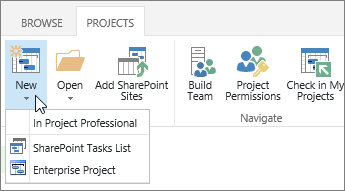
Gdy tworzysz projekt w ten sposób, możesz utworzyć go jako projekt w przedsiębiorstwie, który jest zarządzany w Project Web App, lub utworzyć go jako listę zadań programu SharePoint. Możesz również utworzyć nowy projekt w Project Professional.