
Każde zadanie jest ważne, ale tylko niektóre z nich mają kluczowe znaczenie. Ścieżka krytyczna to łańcuch połączonych zadań, który ma bezpośredni wpływ na datę zakończenia projektu. Jeśli jakieś zadanie na ścieżce krytycznej jest opóźnione, cały projekt się spóźnia.
Ścieżka krytyczna to seria zadań (lub czasami tylko jedno zadanie), które steruje obliczoną datą rozpoczęcia lub zakończenia projektu. Zadania tworzące ścieżkę krytyczną są zazwyczaj powiązane ze współzależnościami zadań. W planie projektu prawdopodobnie istnieje wiele takich sieci zadań. Po ukończeniu ostatniego zadania w ścieżce krytycznej projekt również zostanie ukończony.
Dowiedz się więcej o analizie ścieżek krytycznych.
Pokazywanie ścieżki krytycznej w widoku Wykres Gantta
Widok Wykres Gantta będzie prawdopodobnie najczęściej używanym widokiem do przedstawiania ścieżki krytycznej.
- Wybierz pozycję Wyświetl>format wykresu Gantta.
- Wybierz pozycję Format, a następnie zaznacz pole wyboru Zadania krytyczne .
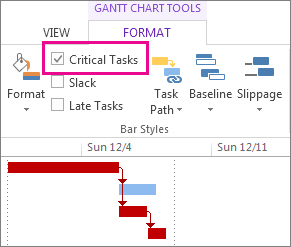
Zadania na ścieżce krytycznej mają teraz czerwone paski wykresu Gantta.
Pokazywanie ścieżki krytycznej w innych widokach zadań
Możesz wyświetlić ścieżkę krytyczną w dowolnym widoku zadań, wyróżniając ją.
- Na karcie Widok wybierz widok z grupy Obciążenie zadaniami .
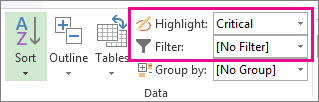
- Pozostając na karcie Widok , wybierz pozycję Krytyczne z listy Wyróżnij .
Ścieżka krytyczna jest wyświetlana w kolorze żółtym. - Aby wyświetlić tylko zadania na ścieżce krytycznej, wybierz strzałkę Filtr , a następnie wybierz pozycję Krytyczne.
Porada
Na diagramie sieciowym zadania na ścieżce krytycznej są automatycznie wyświetlane na czerwono. Wyróżnianie nie jest potrzebne.
Klip wideo: wyświetlanie ścieżki krytycznej
W tym klipie wideo pokazano, jak wyświetlić ścieżkę krytyczną w projekcie zarówno w widoku Wykres Gantta, jak i w innych widokach.
Wyświetlanie ścieżki krytycznej w projekcie głównym
Podczas zarządzania projektem głównym całe podprojekty mogą znajdować się na ścieżce krytycznej. Możesz sprawdzić, czy jest tak, mówiąc programowi Project, aby traktował podprojekty tak, jakby były zadaniami sumarycznymi.
- Wybierz pozycjęOpcjepliku>.
- Wybierz pozycję Harmonogram, a następnie przewiń w dół do pozycji Opcje obliczania dla tego obszaru projektu .
- Upewnij się, że pole Wstawione projekty jest obliczane tak, jak jest zaznaczone pole Zadania sumaryczne .
Porada
To ustawienie nie ma wpływu na inne projekty. Oznacza to, że dotyczy tylko projektu głównego, nad którym pracujesz.
Zmienianie zadań wyświetlanych na ścieżce krytycznej
Zazwyczaj zadania krytyczne nie mają zapasu czasu. Możesz jednak wskazać programowi Project, aby uwzględnił zadania z co najmniej jednym dniem zapasu czasu na ścieżce krytycznej, aby można było zobaczyć potencjalne problemy pochodzące z dalszej odległości.
- Wybierz pozycjęOpcjepliku>.
- Wybierz pozycję Zaawansowane, a następnie przewiń w dół do pozycji Opcje obliczania dla tego obszaru projektu .
- Dodawanie liczby do obszaru Zadania ma kluczowe znaczenie, jeśli zapas czasu jest mniejszy lub równy polu.
Pokazywanie wielu ścieżek krytycznych
Harmonogram projektu można skonfigurować tak, aby wyświetlał tyle ścieżek krytycznych, ile potrzeba, aby zachować karty w projekcie.
- Wybierz pozycjęOpcjepliku>.
- Wybierz pozycję Zaawansowane, przewiń w dół, a następnie zaznacz pole wyboru Oblicz wiele ścieżek krytycznych .
- Wybierz przycisk OK.
- Wybierz pozycję Wyświetl>wykres Gantta.
- Wybierz pozycję Format wykresu Gantta, a następnie zaznacz pole wyboru Zadania krytyczne .
Domyślnie w programie Project jest wyświetlana tylko jedna ścieżka krytyczna, która ma wpływ na datę zakończenia projektu. Może być jednak konieczne wyświetlenie więcej niż jednego z kilku powodów:
- Aby upewnić się, że każdy podprojekt projektu głównego jest na czas.
- Aby śledzić postęp różnych faz lub punktów kontrolnych.
- Aby z jakiegoś powodu monitorować serię zadań.
Porada dotycząca zarządzania projektami: Podczas wyświetlania wielu ścieżek krytycznych pamiętaj, że nadal istnieje tylko jedna główna ścieżka krytyczna. Jeśli projekt nie zostanie opóźniny, cały projekt będzie opóźniać się w harmonogramie. Wypróbuj poniższe porady, aby lepiej wykorzystać wiele ścieżek krytycznych w projekcie po ich skonfigurowaniu.
| Wypróbuj | W tym celu wykonaj następujące czynności |
|---|---|
| Praca z wieloma projektami w jednym harmonogramie | 1. Wybierz pozycjęOpcjepliku>. 2. Wybierz pozycję Harmonogram, przewiń do dołu, a następnie wybierz pozycję Wstawione projekty są obliczane jak zadania sumaryczne. |
| Pokazywanie tylko zadań krytycznych | Na wykresie Gantta wybierz pozycję Wyświetl>filtr>krytyczny. Aby ponownie wyświetlić wszystkie zadania, wybierz pozycję Brak filtru na liście filtrów. |
| Grupowanie zadań krytycznych | Na wykresie Gantta wybierz pozycję Wyświetl>grupowanie według>krytycznych. Aby ponownie wyświetlić wszystkie zadania, wybierz pozycję Brak grupy na liście grup. |
Więcej informacji o analizie ścieżek krytycznych
Jeśli zapisano plan bazowy projektu, ścieżka krytyczna może pokazać, czy projekt zakończy się na czas i gdzie znajdują się punkty zagrożenia. Aby w jak największym wykorzystać możliwości analizy ścieżki krytycznej:
- Regularnie wyświetlaj ścieżkę krytyczną. Należy pamiętać, że ścieżka krytyczna może zmieniać się z jednej serii zadań na drugą w miarę przechodzenia przez harmonogram. Ścieżka krytyczna może ulec zmianie w miarę wykonywania zadań krytycznych lub opóźniania innych serii zadań.
- Dokładnie monitoruj zadania krytyczne. Każde zadanie na ścieżce krytycznej jest zadaniem krytycznym. Regularnie monitoruj te zadania, aby sprawdzić, czy któryś z nich się poślizgnie. Jeśli zadanie krytyczne zostanie przesunięcia, podobnie jak data zakończenia. Zapisz plan bazowy i użyj widoku Śledzenie wykresu Gantta, aby wyświetlić prześlizgnięte zadania.
- Przejrzyj serię zadań, które mogą stać się ścieżką krytyczną. Jeśli seria zadań połączonych niekrytyczną zsunie się z dat na tyle, że seria zadań stanie się ścieżką krytyczną. Możesz wyświetlić inne potencjalnie ryzykowne zadania, wyświetlając wiele ścieżek krytycznych w projekcie.
- Chroń się, wyświetlając zadania, które mogą się poślizgnąć bez wpływu na ścieżkę krytyczną. Domyślnie ścieżka krytyczna zawiera zadania, których nie można w ogóle prześlizgnąć lub data projektu ulegnie poślizgowi. Może być konieczne wyświetlenie zadań, które obecnie mogą się prześlizgnąć o jeden dzień bez wpływu na ścieżkę krytyczną, ponieważ w przypadku przesunięcia o więcej niż jeden dzień staną się one zadaniami krytycznymi. Wyświetlanie tych zadań z zapasem czasu pomaga ostrzegać o zadaniach, które stają się krytyczne, gdy masz jeszcze trochę buforu.
Porada
Aby zmienić czułość krytycznych zadań, wybierz pozycjęOpcje>pliku>— zaawansowane. W obszarze Zadania są krytyczne, jeśli zapas czasu jest mniejszy lub równy liście, wprowadź liczbę dni, w których zadanie zostanie uznane za krytyczne.
Podczas wyświetlania ścieżki krytycznej projektu w programie Project jest wyświetlana tylko jedna, ogólna ścieżka krytyczna, która jest jedyną ścieżką krytyczną sterującą datą zakończenia projektu. Możesz jednak skonfigurować plan tak, aby można było również wyświetlić dodatkową ścieżkę krytyczną dla każdej niezależnej sieci lub każdej serii zadań. Może się to okazać przydatne w przypadku śledzenia każdego z podprojektów w projekcie głównym albo każdej fazy lub punktu kontrolnego projektu podzielonego na wiele faz.
Znając ścieżkę krytyczną projektu oraz zasoby przydzielone do każdego zadania krytycznego, można zidentyfikować zadania, które mogą mieć wpływ na datę zakończenia projektu, a tym samym ustalić, czy projekt zostanie ukończony zgodnie z harmonogramem.
Aby dowiedzieć się więcej, zobacz Zarządzanie ścieżką krytyczną projektu.