
Uwaga
Program Microsoft Project dla sieci Web wkrótce stanie się aplikacją Microsoft Planner. Możesz nadal korzystać z większości funkcji programu Project dla sieci Web w nowej aplikacji Planner, gdy zostanie wdrożona w organizacji. Dowiedz się więcej o nowej usłudze Planner w artykule Często zadawane pytania dotyczące programów Planner i Planner ułatwiają & nauki.
Jako subskrybent platformy Microsoft 365 regularnie otrzymujesz nowe i udoskonalone funkcje pakietu Office. Zapoznaj się z poniższymi informacjami, aby dowiedzieć się, co jest dostępne już dzisiaj.
Nowości w marcu
W marcu nie ma nic nowego, ale zapoznaj się z jedną z ostatnio opublikowanych funkcji.
Importowanie plików .mpp do programu Power Apps
W programie Power Apps zaimportuj pliki pulpitu Project (.mpp) do aplikacji Project.
Poprzednie wersje
Aktualizacje z września 2021 r.
Importowanie plików .mpp do programu Power Apps
W programie Power Apps zaimportuj pliki pulpitu Project (.mpp) do aplikacji Project.
Aktualizacje z lipca 2021 r.
Przypisywanie zadań członkom nienależącym do zespołu
Szybko przypisz zadanie dowolnej osobie w twojej organizacji. Dzięki temu zadaniu członkowie zespołu będą mogli zapoznać się z kontekstem projektu, programu OneNote, plików i nie tylko.
Pokaż łączną liczbę w zadaniach sumarycznych
Dodaj typ zestawienia (na przykład Max, Min, Sum lub Average) do pola niestandardowego Liczba, a zadanie sumaryczne wyświetli sumę wszystkich jego podzadań.
Aktualizacje z maja 2021 r.
Filtrowanie w widokach tablicy i osi czasu
Szybko znajduj zadania, filtrując je na tablicy i osi czasu według słowa kluczowego lub osoby przydzielonej.
Aktualizacje z kwietnia 2021 r.
Więcej możliwości za pomocą projektu w usłudze Power Apps
Wyświetlaj wykresy, dodawaj zasoby i twórz przepływy usługi Power Automate dla swojego projektu internetowego, wyświetlając go za pośrednictwem aplikacji Project w usłudze Power Apps.
Nowości w:
Aktualizacje z marca 2021 r.
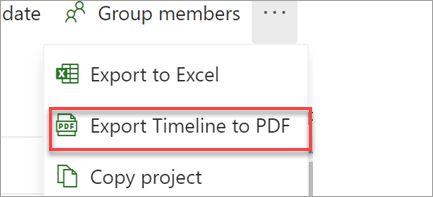
Eksportowanie osi czasu do pliku PDF
Na osi czasu wybierz pozycję Eksportuj oś czasu do pliku PDF w menu projektu, aby udostępnić harmonogram osobom spoza projektu.
Nowości w:
Aktualizacje z lutego 2021 r.
Bądź na bieżąco ze swoimi projektami i zadaniami w programie Microsoft Project
Pobierz powiadomienia e-mail o przypisaniu zadania lub dodaniu do projektu.
Nowości w:
Aktualizacje ze stycznia 2021 r.

Więcej szczegółów widocznych w siatce
Dodaj kolumnę Szybki przegląd, aby szybko sprawdzić, które zadania mają załączniki i notatki.
Nowości w:
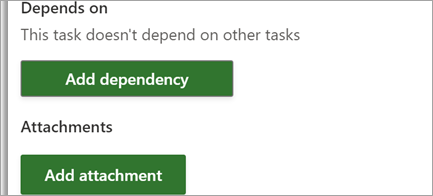
Dołączanie linków i plików
Szybko zobacz najważniejsze materiały, dołączając do zadań pliki i linki.
Nowości w:
Aktualizacje z grudnia 2020 r.
Eksportowanie plików z programu Project do programu Excel
Udostępniaj informacje o projekcie współpracownikom i używaj programu Excel do dalszej analizy projektu.
Nowości w:
Aktualizacje z listopada 2020 r.
Tworzenie projektów i planów w programie Teams
Za pomocą aplikacji Project i Roadmap możesz tworzyć i dodawać projekty bezpośrednio w kanale usługi Teams. Współpracuj nad nimi jak zwykle, korzystając z plików, czatów, spotkań i innych elementów usługi Teams.
Nowości w:
Aktualizacje z października 2020 r.
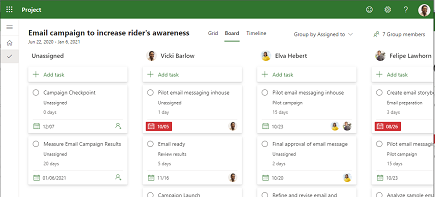
Sprawdź, kto czym się zajmuje
Aby uzyskać szczegółowe informacje na temat tego, nad czym pracują poszczególne osoby, wykorzystaj funkcję "Grupuj według przypisane do" w widoku tablicy.
Nowości w:
Aktualizacje z września 2020 r.
Dodawanie pól niestandardowych do Zadań
Sprawne przechowywanie niestandardowych informacji na temat Twoich projektów poprzez dodawanie pól niestandardowych.
Nowości w:
Udostępnianie projektów grupom, których nie jesteś właścicielem
Wyświetlanie wszystkich grup, do których Cię dodano podczas dodawania grupy do swojego projektu.
Nowości w:
Aktualizacje z lipca 2020 r.
Swobodne udostępnianie projektów i planów
Wyślij link do projektu lub planu każdemu, kto korzysta z pakietu Office w Twojej organizacji. Osoby, które nie mają programu Project, będą widzieć Twoje informacje bez możliwości edytowania.
Nowości w:
Aktualizacje z czerwca 2020 r.
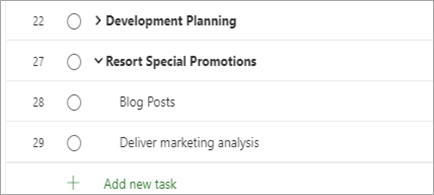
Wznawiaj pracę od miejsca, w którym została przerwana
W przypadku dostosowywania widoku siatki kolumny i zadania sumaryczne pozostają takie, jakie były w momencie ich opuszczania.
Nowości w:

Kopiowanie projektu
Możesz łatwo używać swoich prac, tworząc nowy projekt na podstawie już przygotowanego projektu.
Nowości w:
Większa kontrola nad planowaniem pracy
W przypadku zmiany nakładu pracy dla przydzielonego zadania nie zmienia się czas trwania, nawet jeśli do zadania przypisano już zasób.
Nowości w:
Aktualizacje z maja 2020 r.
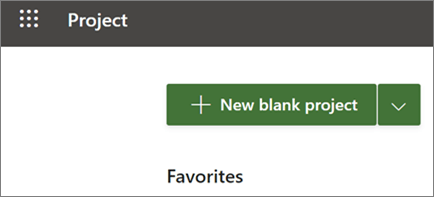
Szybsze tworzenie i otwieranie projektów
Usprawniliśmy szybkość tworzenia projektów w sieci Web, dzięki czemu można je szybciej tworzyć i otwierać.
Nowości w:

Pobierz program Project dla instytucji edukacyjnych
Pracownicy administracyjny szkoły, uczniowie, nauczyciele i wykładowcy mogą korzystać z programu Project dla instytucji edukacyjnych w celu tworzenia projektów za pomocą osi czasu i widoków tablicy, a także wyświetlać wszystkie projekty w planie zajęć.
Nowości w:
Wyświetlaj swoje dotychczasowe osiągnięcia
Śledź, jak blisko jesteś ukończenia projektu poprzez zaznaczenie nazwy projektu i wyświetlenie w postaci procentowej stanu ukończenia wszystkich zadań w projekcie.
Nowości w:
Aktualizacje z kwietnia 2020 r.
Usunięcie połączenia czasu trwania z nakładem pracy
W przypadku nieprzypisanych zadań program Project nie będzie już automatycznie ponownie obliczać czasu trwania i nakładu pracy, jeśli jedna z wartości ulegnie zmianie.
Nowości w:
Wzięliśmy pod uwagę komentarze użytkowników
W odpowiedzi na opinie użytkowników wprowadziliśmy odpowiednie poprawki. Oto dwie, o których warto wiedzieć: Rozwiązano problemy polegające na tym, że przeglądarka trzęsła się podczas przewijania w programie Project, a zadania z terminem na Dzisiaj wyświetlały się w widoku siatki jako spóźnione.
Nowości w:
Aktualizacje z marca 2020 r.
Zwiększ oddalenie na Mapie drogowej
Zyskaj lepszą perspektywę dzięki możliwości wyświetlenia Twoich map drogowych na czterech dodatkowych poziomach: 18 miesięcy, dwa lata, trzy lata i sześć lat.
Nowości w:
Aktualizacje z lutego 2020 r.
Szybki dostęp do najnowszych projektów w przeglądarce Microsoft Edge
Projekty i plany są wyświetlane na liście ostatnio używanych elementów w nowej przeglądarce Microsoft Edge, dzięki czemu możesz łatwo wznowić pracę od miejsca, w którym została przerwana.
Nowości w:
Aktualizacje z grudnia 2019 r.

Link bezpośrednio do zadania
Bardziej przejrzysta współpraca dzięki kopiowaniu i wysłaniu linku do określonego zadania w projekcie. W dowolnym widoku programu Project dla sieci Web wybierz trzy kropki, a następnie wybierz pozycję Kopiuj link do zadania.
Nowości w:
Maj 2019 r.
Zobacz, co nowego w majowej aktualizacji — wersja 1905 (kompilacja 11629.20196).
Przełączaj się bez problemów
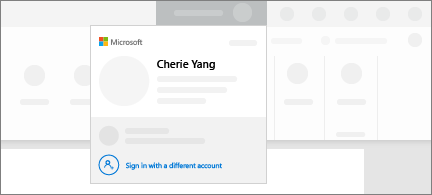
Nowy menedżer konta wyświetla wszystkie Twoje konta służbowe i osobiste platformy Microsoft 365 w jednym miejscu. Przełączanie między nimi jest łatwiejsze niż kiedykolwiek.
Sierpień 2018
Poznaj nowości w aktualizacji funkcji z sierpnia 2018 r., wersja 1808 (kompilacja 10730.20088).
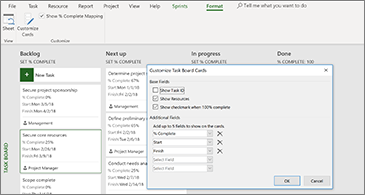
Wyświetlanie dodatkowych informacji na kartach tablicy zadań
Gdy z samego tytułu niewiele wynika, dostosuj karty tablicy zadań, aby wyświetlić wszystkie najważniejsze informacje.
Lipiec 2018 r.
Poznaj nowe i ulepszone funkcje w aktualizacji z lipca 2018 r. — wersja 1807 (kompilacja 10325.20082).
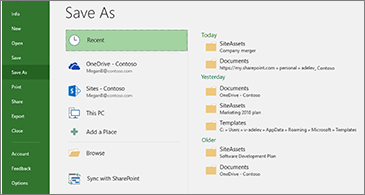
Lepsza organizacja pracy dzięki ostatnim lokalizacjom zapisywania
W programie Project jest przechowywana bieżąca lista lokalizacji innych projektów. Aby zapisać projekt, wystarczy wybrać jedną z ostatnich lokalizacji zapisywania i kontynuować pracę.
Czerwiec 2018 r.
Sprawdź nowości w wersji 1806 (kompilacja 10228.20080).

Nowy sposób zarządzania przebiegami
Pracuj elastycznie z tablicami zadań. Przejdź do zarządzania przebiegami, aby dodawać i usuwać przebiegi w miarę rozwoju projektu.
Maj 2018 r.
Poznaj nowe i ulepszone funkcje w aktualizacji z maja 2018 r., wersja 1805 (kompilacja 9330.2087).
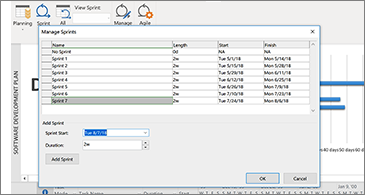
Zarządzanie przebiegami stało się łatwiejsze
Aby szybko wyświetlić wszystkie przebiegi, kliknij pozycjęZarządzaj metodyką Project>Agile>Scrum>. Z tego miejsca możesz szybko dodawać, aktualizować i usuwać przebiegi.
Marzec 2018 r.
Poznaj nowe i ulepszone funkcje w aktualizacji z marca 2018 r., wersja 1804 (kompilacja 9226.2114).
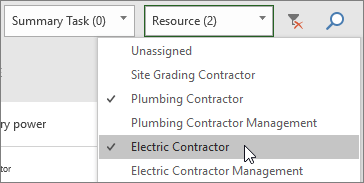
Filtrowanie widoku tablicy zadań
Jeśli używasz klienta komputerowego Project Online, możesz filtrować widok Tablica zadań, aby wyświetlić zadania związane z określonym zasobem lub zadaniem sumarycznym. Tych filtrów możesz też używać podczas wyświetlania tablic przebiegów i tablic Kanban.
Aby filtrować tablicę zadań:
- Na karcie Widok wybierz pozycję Tablica zadań.
- W prawym górnym rogu tego widoku wybierz przycisk filtru.

- Wybierz strzałkę w dół obok pozycji Zadanie sumaryczne (0) lub Zasób (0) i wybierz pozycję z listy. Możesz wybrać wiele zadań sumarycznych lub zasobów, według których mają być filtrowane pozycje.
Ustawianie procentu ukończenia na tablicy zadań
W Project Online kliencie komputerowym pole Ustaw procent ukończenia w widokach Tablica zadań, Przebieg i Kanban umożliwia aktualizowanie procentu wykonania zadań podczas przenoszenia ich z kolumny do kolumny. Ten procent ukończenia będzie też utrwalony w widoku Wykres Gantta.
Aby użyć pola Ustaw procent ukończenia:
- Otwórz plik projektu i na karcie Widok wybierz pozycję Tablica zadań.
Pola Ustaw procent ukończenia możesz też używać w tablicach przebiegów i tablicach Kanban. Aby uzyskać więcej informacji na temat ich używania, zobacz Korzystanie z metodyki Agile w kliencie komputerowym usługi Microsoft Project Online. - Na tablicy zadań wybierz pozycję Ustaw procent ukończenia poniżej nazwy kolumny i wprowadź wartość, taką jak 50.
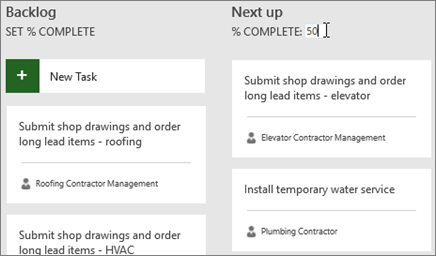
- Przenieś zadanie do tej kolumny.
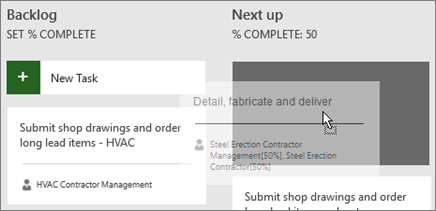
Po otwarciu zadania zobaczysz, że procent ukończenia tego zadania jest teraz zgodny z procentem ukończenia podanym dla kolumny.
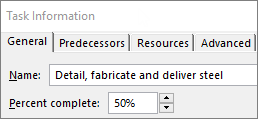
Aby ukryć pole Ustaw procent ukończenia w widoku tablicy zadań:
- Na karcie Narzędzia tablicy zadań: Formatowanie wyczyść pole wyboru Pokaż procent ukończenia mapowania.
Szybkie przełączanie między widokami przebiegów i przesuwanie zadań do przodu
W kliencie komputerowym Project Online możesz łatwiej przełączać się między przebiegami, identyfikować bieżący przebieg i przenosić zadania do przodu do następnego przebiegu.
Aby wyświetlić określone przebiegi lub przesunąć zadania do przodu:
- Otwórz projekt, w którym są używane przebiegi, i przejdź do karty Narzędzia Agile: Scrum.
Aby uzyskać więcej informacji na temat używania przebiegów w programie Project, zobacz Korzystanie z metodyki Agile w kliencie komputerowym usługi Microsoft Project Online. - Wykonaj jedną z następujących czynności:
- Z listy rozwijanej Wyświetl przebiegi wybierz przebieg do wyświetlenia.
- Kliknij prawym przyciskiem myszy zadanie i wybierz pozycję Przenieś do następnego przebiegu.
Październik 2017 r.
Poznaj nowe i ulepszone funkcje w aktualizacji z października 2017 r., wersja 1710 (kompilacja 8625.2055).
Używanie funkcji adaptacyjnych w programie Microsoft Project
Jeśli subskrybujesz Project Online, możesz zarządzać projektami i zadaniami za pomocą prostych, wizualnych tablic zadań, które obsługują Scrum, Kanban lub niestandardowe przepływy pracy. Możesz włączyć widoki Agile dla bieżącego projektu kaskadowego lub utworzyć nowy projekt Agile na stronie Plik>nowy . Korzystając z karty Narzędzia adaptacyjne, możesz wyświetlać widoki tablicy oraz listy i przełączać się między widokami kaskadowymi i elastycznymi tych samych zadań. Program Project udostępnia również kilka raportów specyficznych dla funkcji adaptacyjnych, takich jak stan zadania i stan przebiegu. Aby uzyskać więcej szczegółowych informacji, zobacz Używanie funkcji adaptacyjnych w programie Microsoft Project.
 w widoku Tablica zadań
Nie korzystasz z adaptacyjnego zarządzania projektami, ale nadal chcesz wyświetlać zadania projektu na tablicy? Jeśli jesteś subskrybentem usługi Project Online, możesz zobaczyć wszystkie zadania projektu rozmieszczone jak karty na tablicy, korzystając z widoku Tablica zadań. Przesuwaj karty zadań między kolumnami, nadawaj nazwy własnym kolumnom, aby utworzyć niestandardowy przepływ pracy i nie tylko.
Aby wyświetlić projekt w widoku Tablica zadań:
W programie Project na karcie Widok w grupie Widoki zadań wybierz pozycję Tablica zadań.
Dopasuj kolumny do Twoich wymagań dotyczących projektu:
- Aby zmienić nazwę kolumny, kliknij prawym przyciskiem myszy nazwę kolumny, wybierz pozycję Zmień nazwę, wpisz nową nazwę, a następnie naciśnij klawisz Enter.
- Aby dodać więcej kolumn, z prawej strony ostatniej kolumny wybierz pozycję Dodaj nową kolumnę, wpisz nazwę, a następnie naciśnij klawisz Enter.
Ważne
Nagłówki kolumn w widoku Tablica zadań są takie same jak nagłówki kolumn dla narzędzi adaptacyjnych w programie Project. Więc jeśli używasz zarówno widoku adaptacyjnego, jak i widoku Tablica zadań, wszelkie zmiany wprowadzane w nagłówkach kolumn będą widoczne w obu widokach.
Aktualizacje z sierpnia 2017 r.
Poznaj nowe i ulepszone funkcje w aktualizacji z sierpnia 2017 r., wersja 1708 (kompilacja 8431.2079).
Łączenie zadania w projekcie z usługą Planner
Jeśli jesteś subskrybentem Project Online, możesz połączyć zadanie w programie Microsoft Project z planem w Microsoft Planner. W usłudze Planner możesz przerwać pracę, utworzyć zespół, przypisać zadania i zaktualizować stan w łatwym w użyciu widoku tablicy zadań.
Aby połączyć zadanie z usługą Planner:
Wybierz zadanie w programie Project, a następnie kliknij przycisk Planner znajdujący się na wstążce Zadanie.

W okienku Połącz zadanie z planem wyszukaj grupę, do której należy plan, a następnie wybierz z listy plan, z którym chcesz utworzyć połączenie.
Kliknij pozycję Utwórz link.
Zadanie w programie Project jest teraz połączone z tym planem, a właściciel zadania w programie Project staje się właścicielem tego planu w usłudze Planner.
Aktualizacje z marca 2017 r.
Poznaj nowe i ulepszone funkcje w aktualizacji z marca 2017 r., wersja 1703 (kompilacja 7967.2139).
Łączenie zadań za pomocą menu rozwijanego
Nie musisz już pamiętać identyfikatora zadania, z którym chcesz utworzyć połączenie. Zamiast tego wystarczy zaznaczyć komórki w kolumnie Poprzedniki, a następnie wybrać strzałkę w dół, aby została wyświetlona lista wszystkich zadań w projekcie. Hierarchia i kolejność zadań jest dokładnie dopasowana do projektu, co ułatwia przewijanie do odpowiedniego zadania i zaznaczanie pola wyboru obok niego.
 Możesz również wybrać zadania z listy rozwijanej tego samego rodzaju w kolumnie Następniki . Aby uzyskać więcej szczegółów, zobacz Łączenie zadań w projekcie.
Aktualizacje ze stycznia 2017 r.
Poznaj nowe i ulepszone funkcje w aktualizacji ze stycznia 2017 r., wersja 1701 (kompilacja 7766.2060).
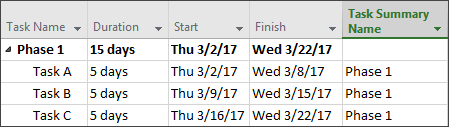
Pole Nazwa zadania sumarycznego
W przypadku długich list zadań określenie zadań wciętych względem ogólnego planu projektu może okazać się trudne. Pole Nazwa zadania sumarycznego to pole tylko do odczytu, które wyświetla nazwę zadania sumarycznego. Dodanie tego pola jako kolumny w widoku zadań umożliwia sprecyzowanie struktury projektu. Aby dodać to pole, kliknij prawym przyciskiem myszy tytuł kolumny po prawej stronie miejsca, w którym chcesz wstawić pole, a następnie wybierz polecenie Wstaw kolumnę i z listy rozwijanej wybierz polecenie Nazwa zadania sumarycznego.
Aktualizacje z listopada 2016 r.
Poznaj nowe i ulepszone funkcje w aktualizacji z listopada 2016 r., wersja 1611 (kompilacja 7571.2072).
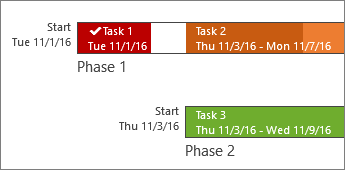
Etykiety paska osi czasu i postęp zadania
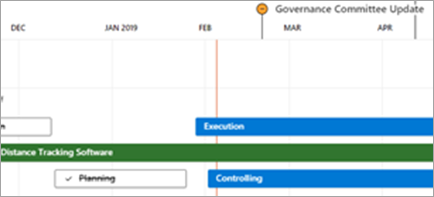
Przekazywanie informacji o postępie projektu stało się łatwiejsze. Teraz paski osi czasu można oznaczać etykietą. Z kolei postęp zadania jest wyświetlany bezpośrednio na zadaniach. Ułatwia to szybkie ilustrowanie planu i pracy w toku, gdy udostępniasz informacje o stanie.
Aktualizacje z października 2016 r.
Poznaj nowe i ulepszone funkcje w aktualizacji z października 2016 r., wersja 1610 (kompilacja 7466.2038).
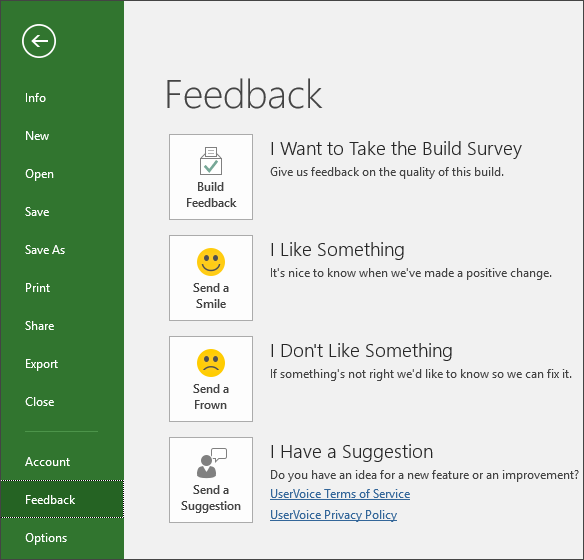
Opinia w aplikacji
Masz komentarz lub sugestie dotyczące pakietu Microsoft Office? Twoja opinia ułatwia nam dostarczanie świetnych produktów. W programie Project możesz zasugerować nowe funkcje, poinformować nas, co Lubisz lub co nie działa, klikając pozycję Opinia o plikach > .
Aktualizacje z września 2015 r.
Poznaj nowe i ulepszone funkcje w aktualizacji z września 2015 r., wersja 1509 (kompilacja 4229.1024).
Bardziej elastyczne osie czasu
W programie Project 2016 możesz nie tylko korzystać z wielu osi czasu w celu zilustrowania różnych faz lub kategorii pracy, ale także ustawiać daty rozpoczęcia i zakończenia dla każdej osi czasu oddzielnie, aby przedstawić jaśniejszy ogólny obraz pracy.
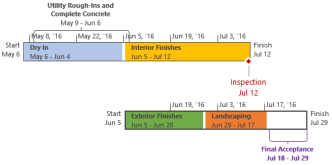
Chcesz dowiedzieć się więcej? Oto informacje o tworzeniu osi czasu w programie Project 2016!
Lepsza kontrola nad planowaniem zasobów
Niektóre zasoby mają ograniczoną dostępność i ich użycie może być planowane przez menedżera zasobów. Dzięki Project Professional 2016 i Project Online menedżerowie projektów i menedżerowie zasobów mogą wynegocjować porozumienie, nazywane zakontraktowaniem zasobów, aby upewnić się, że zasoby są używane odpowiednio i skutecznie w całej organizacji.
Ważne
Zakontraktowanie zasobów działa tylko wtedy, gdy korzystasz z Project Professional 2016 połączonych z Project Online. Jeśli nie masz połączenia z Project Online, funkcja zakontraktowania zasobów zostanie ukryta. Project Standard 2016 nie zawiera zakontraktowania zasobów.
Jak to działa? Gdy menedżer zasobów konfiguruje pulę zasobów przedsiębiorstwa w Project Online, może zidentyfikować niektóre zasoby, które wymagają zatwierdzenia przydzielania do projektów.
Gdy menedżer projektu zdecyduje się użyć jednego z tych zasobów w projekcie, przesyła żądanie zakontraktowania z zakresem dat wskazujących okres, kiedy zasób jest potrzebny, oraz procentem czasu tego zasobu w tym zakresie dat lub określoną liczbą godzin w tym zakresie.
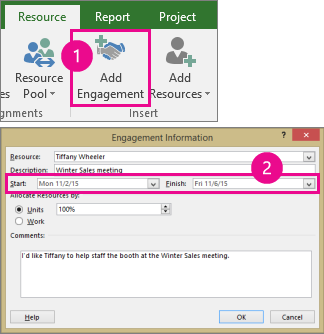
Menedżer zasobów rozpatruje żądanie i może je zaakceptować, zaproponować zmiany lub odrzucić. Menedżer projektu odświeża stan zakontraktowania w nowym widoku Plan zasobów w Project Professional 2016, aby zobaczyć odpowiedź menedżera zasobów.
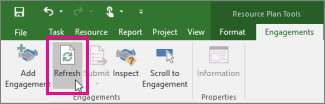
Po sfinalizowaniu zakontraktowania menedżer projektu ma zgodę na przypisanie zasobu do zadań w projekcie.
Szybka praca z funkcją Powiedz mi
Na wstążce programu Project 2016 widać pole tekstowe z informacją Powiedz mi, co chcesz zrobić. W tym polu tekstowym możesz wprowadzić wyrazy i frazy związane z tym, co chcesz zrobić, i szybko uzyskać dostęp do odpowiednich funkcji lub akcji. Możesz także uzyskać pomoc związaną z tym, czego szukasz.


Nowe motywy dla programu Project
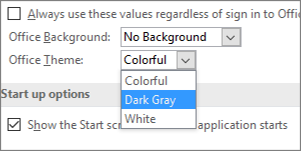
Istnieją teraz trzy motywy pakietu Office, które można zastosować do programu Project 2016: Kolorowy, Ciemnoszary i Biały. Aby uzyskać dostęp do tych motywów, przejdź do pozycjiOpcje>pliku>ogólne, a następnie kliknij menu rozwijane obok pozycji Motyw pakietu Office.
:::column-end::: :::row-end:::