
Dwa dowolne zadania w projekcie możesz połączyć, aby ukazać ich relację (zwaną także współzależnością zadań). Współzależności sterują harmonogramem projektu — po połączeniu zadań każda zmiana wprowadzona w poprzedniku będzie miała wpływ na następnik, który z kolei wpłynie na następny i tak dalej.
Co chcesz zrobić?
- Połącz zadania
- Wstawianie zadania między zadaniami połączonymi
- Łączenie zadań w diagramie sieciowym
- Łączenie zadań w kalendarzu
- Łączenie zadań zaplanowanych ręcznie
- Inne sposoby łączenia zadań
- Zmienianie lub usuwanie współzależności zadań
- Włączanie i wyłączanie automatycznego łączenia
- Typy zadań
- Rozwiązywanie problemów
Połącz zadania
- Wybierz pozycję Wyświetl>wykres Gantta.
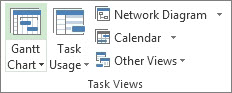
- Przytrzymując naciśnięty klawisz Ctrl, zaznacz dwa zadania, które chcesz połączyć (w kolumnie Nazwa zadania).
- Wybierz pozycję Zadania>łączące zadania.

Aby usunąć link, zaznacz dwa połączone zadania, a następnie wybierz pozycję Zadanie>Rozłącz zadania
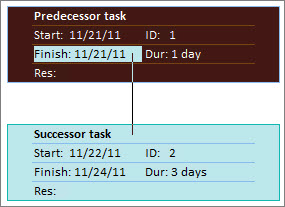
Program Project domyślnie tworzy proste łącze zadań zakończenie-rozpoczęcie , co oznacza, że pierwsze zadanie (poprzednik) musi się zakończyć, zanim będzie można rozpocząć drugie zadanie (następnik).
Jeśli jesteś subskrybentem usługi Project Online, możesz również wybrać określone zadania, z którymi chcesz się połączyć, używając pola listy rozwijanej w kolumnie Poprzedniki lub Następniki.
- Wybierz pozycję Wyświetl>wykres Gantta.
- Znajdź kolumnę Poprzedniki lub Następniki i zaznacz komórkę zadania, które chcesz połączyć.
Uwaga:Kolumna Następnik domyślnie nie jest wyświetlana. Aby ją wyświetlić, przejdź do ostatniej kolumny w wierszu i wybierz pozycję Dodaj nową kolumnę. Wybierz następników. - Na hierarchicznej liście wszystkich zadań przewiń w górę lub w dół, aby znaleźć odpowiednie zadanie, zaznacz znajdujące się obok niego pole wyboru, a następnie kliknij dowolne miejsce poza polem listy rozwijanej. W komórce zostanie wyświetlony identyfikator zadania, z którym tworzysz połączenie.
Wybieranie linków z listy rozwijanej jest szczególnie przydatne, jeśli zadanie, z którym chcesz utworzyć połączenie, nie znajduje się w pobliżu zadania, z którego jest tworzone łącze.
Wstawianie zadania między zadaniami połączonymi
Program Project można skonfigurować tak, aby po wstawieniu nowego zadania między zadania połączone nowe zadanie było automatycznie łączone z otaczającymi zadaniami.
- Wybierzpozycję Opcjepliku>.
- W oknie dialogowym Opcje projektu wybierz pozycję Harmonogram i przewiń do sekcji Opcje planowania w tym projekcie .
- Zaznacz pole wyboru Automatycznie połącz wstawione lub przeniesione zadania.
- Wybierz przycisk OK.
- Wstaw nowe zadanie.
Łączenie zadań w diagramie sieciowym
- Wybierz pozycję Wyświetl>diagram sieciowy.
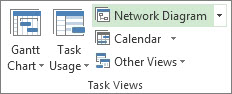
- Wskaż środek pola zadania poprzednika.
- Przeciągnij linię do pola zadania następnika.
Łączenie zadań w kalendarzu
- Wybierz pozycję Widok>:Kalendarz.
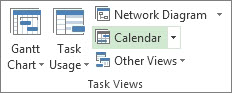
- Wskaż pasek kalendarza zadania poprzednika.
- Przeciągnij linię na pasek kalendarza zadania będącego następnikiem.
Łączenie zadań zaplanowanych ręcznie
W przypadku połączenia zadania planowanego ręcznie z innym zadaniem program Project umieszcza zadanie planowane ręcznie względem innego zadania.
Program Project można skonfigurować tak, aby zadanie planowane ręcznie nie było przenoszone po połączeniu go z innym zadaniem:
- Wybierzpozycję Opcjepliku>.
- W oknie dialogowym Opcje projektu wybierz pozycję Harmonogram i przewiń do sekcji Opcje planowania w tym projekcie .
- Wyczyść pole wyboru Aktualizuj zadania zaplanowane ręcznie podczas edytowania łączy .
Dowiedz się więcej o wpływie ręcznego i automatycznego planowania na harmonogram.
Inne sposoby łączenia zadań
- Jeśli istnieją zadania, które zależą od pomyślnego ukończenia całego projektu, warto rozważyć skonfigurowanie projektu głównego.
- Aby wyróżnić powiązania jednego zadania z innymi zadaniami, użyj ścieżek zadań.
Zmienianie lub usuwanie współzależności zadań
Po połączeniu zadań w celu utworzenia współzależności zadań można w razie potrzeby łatwo zmienić lub usunąć te współzależności, wykonując dowolną z następujących czynności:
Zmienianie typu łącza współzależności zadań
Domyślnie program Project łączy zadania we współzależności zakończenie-rozpoczęcie. Typ zależności zadań można jednak łatwo zmienić na karcie Zaawansowane okna dialogowego Informacje o zadaniu . Aby otworzyć okno dialogowe Informacje o zadaniu , kliknij dwukrotnie nazwę zadania, którego typ łącza chcesz zmienić.
Uwaga
Dwukrotne kliknięcie łącza do zadania zewnętrznego powoduje otwarcie projektu zawierającego to zadanie (o ile jest dostępny). Zadania połączone zewnętrznie są wyświetlane jako wygaszone na liście zadań. Jeśli chcesz zmodyfikować typ łącza dla zadania zewnętrznego, kliknij dwukrotnie zadanie połączone zewnętrznie w celu otwarcia projektu zawierającego zadanie, a następnie wykonaj poniższe czynności, aby zmodyfikować zadanie połączone. Jeśli na przykład połączono Zadanie A w projekcie Z z Zadaniem 1 w projekcie 5, można zmodyfikować typ łącza w informacjach o zadaniu dla Zadania 1.
Wybierz pozycję Wyświetl>wykres Gantta.
Kliknij dwukrotnie linię łącza, którą chcesz zmienić.
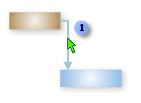

Aby zmienić typ linku, kliknij dwukrotnie tutaj. Aby zmienić typ współzależności zadań, wybierz inny typ z listy Typ .
Tworzenie linku do innego zadania
Jeśli masz zadanie, które jest obecnie połączone z niewłaściwym zadaniem, możesz łatwo zmodyfikować to łącze, tak aby odzwierciedlało poprawną zależność.
Wybierz pozycję Wyświetl>wykres Gantta.
Na liście zadań wybierz zadanie, dla którego chcesz zmienić łącze.
Na karcie Zadanie w grupie Właściwości wybierz pozycję Informacje.
Na karcie Poprzedniki w kolumnie Nazwa zadania wybierz zadanie, które nie powinno być połączone, a następnie wybierz zadanie z listy, aby zidentyfikować poprawną współzależność.
Zmodyfikuj typ łącza, czas zwłoki lub czas wyprzedzenia w kolumnach Typ i Zwłoka .
Porada
Aby wprowadzić czas wyprzedzenia, wpisz wartość ujemną w kolumnie Zwłoka , taką jak -2 w przypadku wyprzedzenia o dwa dni.
Usuwanie wszystkich zależności dla zadania
Jeśli zadanie nie jest już zależne od innych zadań, można usunąć wszystkie współzależności zadania naraz.
- Wybierz pozycję Wyświetl>wykres Gantta.
- W polu Nazwa zadania wybierz zadania, które chcesz rozłączyć.
Aby zaznaczyć wiele zadań, które nie są wyświetlane po kolei, przytrzymaj naciśnięty klawisz CTRL i zaznacz poszczególne zadania. Aby zaznaczyć zadania wyświetlane po kolei, zaznacz pierwsze zadanie, przytrzymaj naciśnięty klawisz SHIFT, a następnie zaznacz ostatnie zadanie, które chcesz zaznaczyć na liście. - Na karcie Zadanie w grupie Harmonogram wybierz pozycję Rozłącz zadania.
Harmonogramy zadań zostaną zmienione na podstawie połączeń z innymi zadaniami lub ograniczeń.
Uwaga
Usunięcie łącza zadania powoduje usunięcie zależności między dwoma zadaniami, na co wskazują linie łączy między zadaniami. Aby zmienić strukturę hierarchiczną zadania lub podzadania jako elementu struktury konspektu projektu, należy zmniejszyć wcięcie zadania, a nie usuwać link do zadania.
Usuwanie określonych zależności między zadaniami
Jeśli zadanie jest połączone z kilkoma zadaniami i chcesz usunąć określone łącza, pozostawiając niektóre bez zmian, możesz wybrać, które z nich usunąć, w oknie dialogowym Informacje o zadaniu .
- Wybierz pozycję Wyświetl>wykres Gantta.
- Na liście zadań wybierz zadanie, dla którego chcesz usunąć zależności.
- Na karcie Zadanie w grupie Właściwości wybierz pozycję Informacje.
- Na karcie Poprzedniki zaznacz usuwaną współzależność, a następnie usuń nazwę zadania poprzednika.
Włączanie i wyłączanie automatycznego łączenia
Program Project można skonfigurować tak, aby po wstawieniu zadania między zadania połączone nowe zadanie było automatycznie łączone z otaczającymi zadaniami. Jest to nazywane automatycznym łączeniem. Jeśli na przykład istnieją trzy zadania z linkami zakończenie-rozpoczęcie i między nimi zostanie dodane nowe zadanie, to nowe zadanie przyjmie link zakończenie-rozpoczęcie z zadaniami znajdującymi się powyżej i poniżej.
Domyślnie automatyczne łączenie jest wyłączone. Wykonaj poniższe czynności, aby włączyć automatyczne łączenie.
- Wybierzpozycję Opcjepliku>.
- W oknie dialogowym Opcje projektu kliknij pozycję Harmonogram i przewiń do opcji harmonogramu w tej sekcji projektu .
- Aby włączyć autołączenie, zaznacz pole wyboru Autołączenie wstawionych lub przeniesionych zadań . Aby ponownie wyłączyć automatyczne łączenie, wyczyść to pole wyboru.
Typy zadań
W przypadku łączenia zadań w programie Project domyślnym typem linku jest zakończenie-rozpoczęcie. Jednak link zakończenie-rozpoczęcie nie działa we wszystkich sytuacjach. Program Project udostępnia następujące dodatkowe typy łączy zadań umożliwiające realistyczne modelowanie projektu:
| Typ łącza | Przykład | Opis |
|---|---|---|
| Zakończenie-rozpoczęcie (ZR) |
|
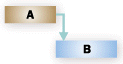
Zadanie zależne (B) nie może się rozpocząć, dopóki nie zakończy się zadanie, od którego zależy (A). Jeśli na przykład istnieją dwa zadania, "Kopanie fundamentu" i "Wylewanie betonu", zadanie "Wylewanie betonu" nie może się rozpocząć przed wykonaniem zadania "Kopanie fundamentu". |
| Rozpoczęcie-rozpoczęcie (RR) |

|
Zadanie zależne (B) nie może się rozpocząć, dopóki nie rozpocznie się zadanie, od którego zależy (A). Zadanie zależne może się rozpocząć w dowolnym czasie po rozpoczęciu zadania, od którego zależy. Typ łącza RR nie wymaga, aby oba zadania rozpoczęły się jednocześnie. Na przykład w przypadku dwóch zadań, „Wylanie betonu” i „Wyrównanie betonu”, nie można rozpocząć zadania „Wyrównanie betonu” przed rozpoczęciem zadania „Wylanie betonu”. |
| Zakończenie-zakończenie (ZZ) |

|
Zadanie zależne (B) nie może się zakończyć, dopóki nie zakończy się zadanie, od którego zależy (A). Zadanie zależne może się zakończyć w dowolnym czasie po zakończeniu zadania, od którego zależy. Typ łącza ZZ nie wymaga, aby oba zadania zakończyły się jednocześnie. Jeśli na przykład są dwa zadania, "Montaż instalacji elektrycznej" i "Przeprowadź inspekcję instalacji elektrycznej", to zadanie "Przeprowadź inspekcję instalacji elektrycznej" nie może zostać wykonane przed wykonaniem zadania "Instalacja elektryczna". |
| Rozpoczęcie-zakończenie (RZ) |
|
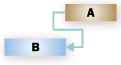
Zadanie zależne (B) nie może się zakończyć, dopóki nie rozpocznie się zadanie, od którego zależy (A). Zadanie zależne może się zakończyć w dowolnym czasie po rozpoczęciu zadania, od którego zależy. Typ łącza RZ nie wymaga, by zadanie zależne zakończyło się w chwili rozpoczęcia zadania, od którego zależy. Na przykład wiązary dachowe dla Twojego projektu budowlanego są budowane poza placem budowy. Dwa z zadań w projekcie to "Dostawa kratownic" i "Montaż dachu". Zadanie "Montaż dachu" nie może zostać zakończone, dopóki nie rozpocznie się zadanie "Dostawa kratownic". |
Rozwiązywanie problemów
Jeśli połączone zadania nie są przenoszone, może to mieć kilka przyczyn:
- Jeśli do zadania zastosowano jakiekolwiek wartości rzeczywiste, na przykład rzeczywistą datę rozpoczęcia lub procent wykonanej pracy, nie można zmienić harmonogramu zadania poza datą rzeczywistego rozpoczęcia zadania. Jeśli nie wprowadzono postępu, a zadanie ma ograniczenie sztywne, może ono mieć pierwszeństwo przed współzależnościami zadań.
Jeśli na przykład zadanie ma ograniczenie Rozpocznij nie wcześniej niż (RNWN) ustawione na 1 lipca, jest ono powiązane z tą datą i nie można go ponownie zaplanować na wcześniejszą datę, nawet jeśli jego poprzednik zakończy się 28 czerwca, a zadanie będące następnikiem może rozpocząć się wcześniej niż 1 lipca. - W programie Project podczas tworzenia zadania przez przeciągnięcie wskaźnika w części wykresowej widoku Wykres Gantta dla zadań planowanych od daty rozpoczęcia jest ustawiane ograniczenie Rozpocznij nie wcześniej niż (RNWN). W projektach z harmonogramem od daty zakończenia ustawiane jest ograniczenie Zakończ nie później niż (ZNPN).
- Jeśli zadanie będące następnikiem zostanie ukończone, nie zostanie ono przeniesione w celu odzwierciedlenia łącza.
Oto kilka możliwych rozwiązań:
- Aby zresetować ograniczenie zadania na bardziej elastyczne, wybierz zadanie, wybierz pozycję Informacje, a następnie wybierz kartę Zaawansowane . Na liście Typ ograniczenia wybierz pozycję Jak najwcześniej. Następnie w programie Project data rozpoczęcia zadania jest planowana zgodnie ze współzależnością zadań.
- Aby współzależności zadań zastępowały ograniczenia sztywne dla wszystkich zadań, wybierz pozycję Opcje pliku>>Harmonogram. W sekcji Opcje planowania wyczyść pole wyboru Zadania będą zawsze przestrzegać dat ograniczeń .