Ważne
Po październiku 2026 r. program Microsoft Publisher nie będzie już obsługiwany. Subskrybenci platformy Microsoft 365 nie będą już mieli dostępu. Dowiedz się więcej na temat wycofywania programu Publisher.
Użycie fotografii lub logo jako znaku wodnego w programie Publisher jest procesem dwuetapowym: najpierw dodaje się obraz do strony wzorcowej, a następnie formatuje się go.
Porada
Jeśli chcesz przekonwertować tekst, obiekt WordArt lub obiekt rysunkowy na znak wodny, najpierw zapisz obiekt jako obraz: kliknij obiekt prawym przyciskiem myszy, kliknij polecenie Zapisz jako obraz, wybierz odpowiednie opcje, a następnie usuń obiekt i włóż go ponownie do dokumentu jako obraz.
Obrazy tworzą piękne znaki wodne lub tło pełnostronicowe dla publikacji lub możesz dodać do zdjęć znak wodny, taki jak prawa autorskie.
Dodawanie do publikacji obrazu jako znaku wodnego
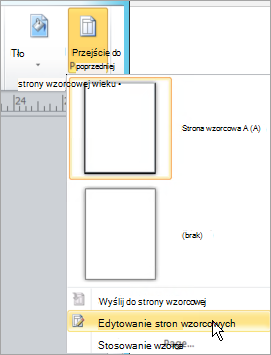
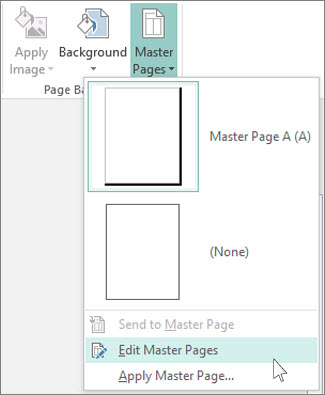
Kliknij pozycjęStrony>wzorcowe projektu> stronyEdytuj strony wzorcowe.
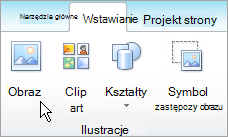
Kliknij pozycję Wstaw>obrazy lub Obrazy online.
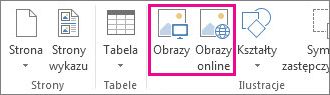
Znajdź obraz i kliknij pozycję Wstaw.
Przeciągaj uchwyty obrazu, aż uzyska on rozmiar odpowiedniego znaku wodnego.
Porada
Aby rozmiar obrazu był zmieniany jednakowo ze wszystkich stron, przeciągaj uchwyt narożny fotografii, naciskając jednocześnie klawisz Shift.
Formatowanie obrazu
Aby tekst publikacji był lepiej widoczny, dostosuj przezroczystość obrazu.
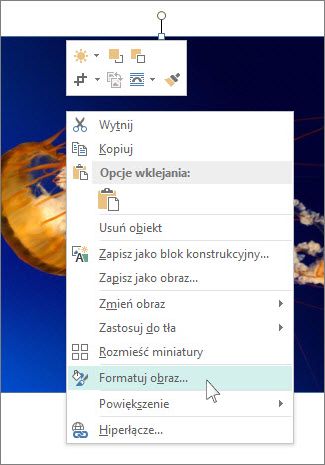
- Kliknij prawym przyciskiem myszy obraz i kliknij polecenie Formatuj obraz.
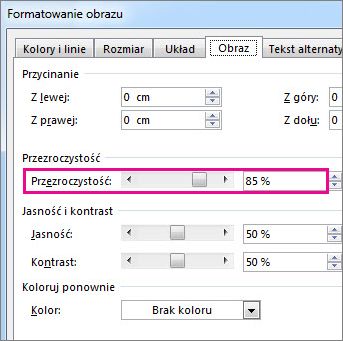
- Na karcie Obraz w obszarze Przezroczystość, zacznij od wpisania wartości (na przykład 85%) w polu przezroczystości, a następnie zwiększ lub zmniejsz wartość procentową, aby obraz stał się jaśniejszy lub ciemniejszy.
- Aby powrócić do strony publikacji, kliknij pozycję Zamknij stronę wzorcową na karcie Strona wzorcowa.