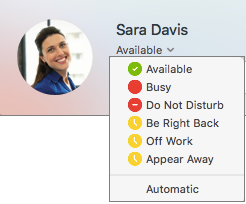
Podawanie informacji o obecności pozwala innym szybko zobaczyć Twój status dostępności. Informacje o obecności są ustawiane automatycznie na podstawie kalendarza Outlook, ale w razie potrzeby można je zmienić ręcznie.
Jeśli na przykład w programie Outlook masz na daną godzinę zaplanowane spotkanie, Twój status w programie Skype dla firm ma wartość "Na spotkaniu". W trakcie połączenia audio lub wideo w programie Skype dla firm Twój wskaźnik obecności jest czerwony (Zajęty), a status zmienia się na "W trakcie rozmowy".
Możesz też ręcznie ustawić swój status obecności, aby uwzględnić szczegóły, które mają być widoczne dla innych osób. Informacja o Twojej obecności może obejmować notatkę osobistą wyświetlaną przy Twojej liście kontaktów i na wizytówce. Dzięki temu inni użytkownicy mogą uzyskać więcej informacji na temat tego, czym się zajmujesz.
Zmienianie statusu obecności
Kliknij strzałkę menu rozwijanego statusu obok swojej nazwy w oknie głównym programu Skype dla firm, a następnie kliknij status, który chcesz wyświetlić dla innych osób.
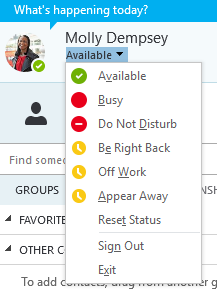
Aby cofnąć ustawienie statusu i włączyć automatyczne aktualizowanie statusu przez program Skype dla firm, kliknij menu statusu, a następnie kliknij polecenie Resetuj status.
Wybieranie odpowiedniego statusu
Upewnij się, że masz ustawiony odpowiedni status. W poniższej tabeli opisano wszystkie statusy obecności widoczne dla innych i ich znaczenie, a także zaznaczono, które z tych statusów możesz ustawić samodzielnie.
Porada
Statusy obecności są wstępnie ustawione w programie Skype dla firm, co oznacza, że nie możesz utworzyć statusu niestandardowego, ale możesz udostępnić swoim kontaktom więcej informacji na temat tego, gdzie jesteś lub co robisz, pisząc notatkę osobistą. Szczegółowe informacje zawiera następna sekcja .
| Jeśli Twoja obecność jest | Oznacza to, że jesteś | Jak ten status jest ustawiany |
|---|---|---|

Dostępne |
Online i dostępny do kontaktu. | Ustawiane automatycznie na podstawie aktywności na klawiaturze lub kalendarza Outlook. Możesz także ustawić ten status samodzielnie, aby dać innym znać, że jesteś w biurze, nawet jeśli nie korzystasz z komputera. |

Zaraz wracam |
Odejście na chwilę od komputera. | W dowolnej chwili możesz ustawić status obecności dla tej funkcji. |
|
Z dala od komputera/Wyświetlaj jako Z dala od komputera |
Zalogowano się, ale komputer jest nieużywany lub pozostajesz z dala od niego przez określony czas (ustawiany przez Ciebie). | Ustawiane automatycznie na podstawie aktywności na klawiaturze lub kalendarza Outlook. Program Skype dla firm ustawia Twój status na "Nieaktywny", gdy Twój komputer nie jest używany przez pięć minut, a "Z dala od komputera", gdy status jest ustawiony jako "Nieaktywny" przez pięć minut. (Aby zmienić te wartości domyślne, kliknij przycisk  Opcje opcji, kliknij pozycję Stan, a następnie kliknij strzałki obok opcji Zmień mój status na Nieaktywny, jeśli mój status był bezczynny przez następującą liczbę minut, lub Pokaż mnie jako Z dala od komputera, jeśli mój status był Nieaktywny przez następującą liczbę minut). W dowolnej chwili możesz również ustawić status obecności dla tej funkcji. Opcje opcji, kliknij pozycję Stan, a następnie kliknij strzałki obok opcji Zmień mój status na Nieaktywny, jeśli mój status był bezczynny przez następującą liczbę minut, lub Pokaż mnie jako Z dala od komputera, jeśli mój status był Nieaktywny przez następującą liczbę minut). W dowolnej chwili możesz również ustawić status obecności dla tej funkcji. |
|
Poza pracą |
Nie działa i nie można się z Tobą skontaktować. | W dowolnej chwili możesz ustawić status obecności dla tej funkcji. |

Busy (Zajęty) |
Zajmujesz się czymś i nie chcesz, aby Ci przeszkadzano. | Ustawiane automatycznie na podstawie kalendarza Outlook. W dowolnej chwili możesz również ustawić status obecności dla tej funkcji. Jeśli ręcznie ustawisz status Zajęty, zostanie on zmieniony z powrotem na status kalendarza programu Outlook po 24 godzinach, o ile nie zmienisz go wcześniej. |
|
W trakcie rozmowy |
W rozmowie programu Skype dla firm (dwustronnym połączeniu dźwiękowym) i nie chcesz, aby Ci przeszkadzano. | Ustawiane automatycznie na podstawie aktywności na telefonie. |
|
Na spotkaniu |
Uczestniczysz w spotkaniu i nie chcesz, aby Ci przeszkadzano. | Ustawiane automatycznie na podstawie kalendarza Outlook. |
|
W trakcie połączenia konferencyjnego |
W połączeniu konferencyjnym programu Skype dla firm (spotkaniu programu Skype dla firm z dźwiękiem) i nie chcesz, aby Ci przeszkadzano. | Ustawiane automatycznie po dołączeniu do połączenia konferencyjnego lub sesji Rozpocznij spotkanie teraz. |

Nie przeszkadzać |
Nie chcesz, aby Ci przeszkadzano. Powiadomienia o konwersacjach będą wyświetlane tylko wtedy, gdy zostaną przesłane przez osobę z Twojej grupy roboczej. | W dowolnej chwili możesz ustawić status obecności dla tej funkcji. Jeśli ręcznie ustawisz status Nie przeszkadzać, zostanie on przywrócony do stanu kalendarza programu Kalendarz Outlook po 24 godzinach, o ile nie zmienisz go wcześniej. |
|
Prezentacja |
Prowadzenie prezentacji i nie można mu przeszkadzać. | Ustawiane automatycznie podczas prezentowania podczas spotkania programu Skype dla firm. To ustawienie można zmienić w oknie opcji statusu. |

Poza biurem |
Nie ma Cię w biurze. | Ustawiane automatycznie na podstawie kalendarza Outlook. |

Poza biurem (automatyczna odpowiedź jest włączona) |
Funkcja odpowiedzi automatycznej została skonfigurowana w programie Outlook. | Ustawiane automatycznie podczas ustawiania odpowiedzi automatycznych w programie Outlook. |

Tryb offline |
Brak logowania. Status Niedostępny widzą też osoby, które mają zablokowaną przez Ciebie możliwość śledzenia Twojej obecności. | Ustawiane automatycznie na podstawie aktywności na klawiaturze lub kalendarza Outlook. |

Nieznane |
Nie można wykryć Twojej obecności. | Ten status może być wyświetlany kontaktom, które nie używają programu Skype dla firm jako programu do obsługi wiadomości błyskawicznych. |
Uwaga
Jeśli używasz programu Outlook i włączysz powiadomienie o nieobecności w biurze, notatka napisana w programie Outlook będzie wyświetlana także w programie Skype dla firm, a obok Twojego statusu obecności (u dołu obszaru wyświetlania obrazu) będzie wyświetlana czerwona gwiazdka (*).
Przykładowe scenariusze obecności
Nie masz pewności co do wiadomości o obecności w trybie offline lub poza biurem? Te przykłady mogą być pomocne.
| Scenariusz | Wiadomość programu Skype dla firm | |
|---|---|---|
| BEZ LOGOWANIA | ||
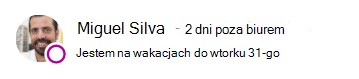
| WAKACJE | Miguel wyjechał na tygodniowy urlop i włączył funkcję Odpowiedzi automatyczne w programie Outlook, aby to ogłosić. Odwołał już lub odmówił jakichkolwiek spotkań w ciągu tygodnia, w którym miał być nieobecny, i zostawił laptopa wylogowanego i odłączonego od zasilania. |
|
| ZALOGOWANO SIĘ | ||
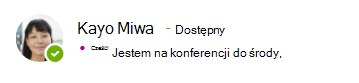
| KONFERENCJA | Kayo bierze udział w konferencji w tym tygodniu kilka godzin drogi od miasta. Kobieta włączyła funkcję Odpowiedzi automatyczne w programie Outlook, aby powiadomić klientów o swoim wyjeździe, ale nadal będzie od czasu do czasu łączyć się z Internetem za pomocą programu Skype dla firm. |
|
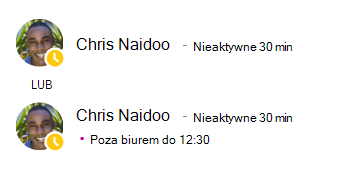
| TERMIN | Chris ma normalny tydzień pracy, ale musi odwiedzić swojego lekarza w porze lunchu. Zablokował na 30 minut swój kalendarz jako Biuro Biura, aby współpracownicy wiedzieli, że nie powinni rezerwować jego czasu w tym okresie. |
|
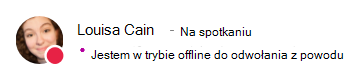
| WYJŚCIE EWAKUACYJNE | Luiza przeżyła nieoczekiwany kryzys w domu i aby to ogłosić, włączyła funkcję Odpowiedzi automatyczne w programie Outlook. Nie wyczyściła jeszcze swojego pamiętnika, bo nie jest pewna, kiedy wróci. |
|
| BLOKOWANIE I ODEJŚCIE | Aadi wystartował w piątek po południu na weekend wędkarski. Włączył funkcję Odpowiedzi automatyczne w programie Outlook, aby ogłosić tę informację, a następnie zablokował komputer stacjonarny z systemem Windows i zostawił uruchomionego programu Skype dla firm. |

|
Dodawanie lub usuwanie notatki osobistej
Wpisz notatkę osobistą, taką jak "Pracuję z domu", w górnej części okna głównego programu Skype dla firm, aby udostępnić bieżące szczegóły dotyczące Twojego statusu. Notatka będzie wyświetlana z Twoją wizytówką. Notatkę możesz zmieniać tak często, jak chcesz.
Aby dodać notatkę osobistą
- W oknie głównym programu Skype dla firm kliknij pole notatki nad swoją nazwą i wpisz notatkę, na przykład "Pracuję z domu" lub "Terminy gonią, proszę o wiadomość błyskawiczną zamiast odwiedzin".
Aby usunąć notatkę osobistą
- Kliknij pole notatki nad swoją nazwą, a następnie naciśnij na klawiaturze kolejno klawisze Backspace i Enter. W polu ponownie pojawi się wiadomość domyślna: „Co się dzieje dzisiaj?”.
Włączanie i wyłączanie powiadomień o nieobecności w biurze
Jeśli Twoje konto programu Skype dla firm jest zsynchronizowane z kalendarzem programu Outlook, zawsze gdy włączysz powiadomienie o nieobecności w biurze w programie Outlook, to powiadomienie będzie wyświetlane jako notatka osobista w programie Skype dla firm. Jeśli więc wybierasz się na urlop, możesz ustawić w programie Outlook powiadomienie o nieobecności w biurze z informacją o urlopie (i innymi przydatnymi informacjami, na przykład, czy masz dostęp do poczty e-mail i kto Cię zastępuje). Powiadomienie zostanie opublikowane na Twojej wizytówce i w innych informacjach kontaktowych wyświetlanych Twoim kontaktom w programie Skype dla firm.
Ważne
Gdy wrócisz z urlopu, pamiętaj o wyłączeniu powiadomienia o nieobecności w biurze. Musisz to zrobić w programie Outlook. Notatki nie można usunąć z programu Skype dla firm.
Aby włączyć powiadomienie w programie Outlook
- W programie Outlook kliknij pozycję Plik>Odpowiedzi> automatyczneWysyłaj odpowiedzi automatyczne, a następnie napisz wiadomość o nieobecności i zaplanuj jej wyświetlanie.
Aby wyłączyć powiadomienie w programie Outlook, a tym samym usunąć wiadomość z programu Skype dla firm
- W programie Outlook kliknij pozycję Plik>Odpowiedzi> automatyczneWyłącz. Notatka może zniknąć z ekranu programu Skype dla firm może potrwać do 30 minut).
Aby zsynchronizować konta programów Skype dla firm i Outlook
- W oknie głównym programu Skype dla firm kliknij pozycję Opcje.
- W oknie Opcje programu Skype dla firm kliknij pozycję Osobiste.
- Zaznacz pole wyboru Aktualizuj moją obecność na podstawie informacji kalendarza.
- Zaznacz pole wyboru Wyświetl informację Poza biurem u kontaktów z relacjami określającymi poziom prywatności Znajomi i rodzina, Grupa robocza i Współpracownicy, aby synchronizować swoje konta programu Skype dla firm i Outlook.