
Jeśli administrator programu Skype dla firm przyznał Ci odpowiednią autoryzację, możesz szybko zacząć tworzyć własne pokoje rozmów trwałych. Poniżej opisano, jak tworzyć pokoje rozmów, zarządzać nimi i je wyłączać.
Tworzenie nowego pokoju rozmów
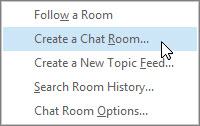
W oknie głównym Skype dla firm na karcie Chat Pomieszczenia wybierz pozycję Dodaj pokój
 >Chat.
Uwaga
Jeśli nie widzisz tych opcji, oznacza to, że administrator programu Skype dla firm nie przyznał Ci uprawnień do tworzenia pokojów rozmów i zarządzania nimi.
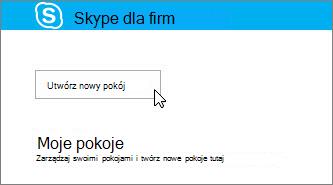
Na otwartej stronie Moje pokoje wybierz pozycję Utwórz nowy pokój.
Nadawanie nazwy nowemu pokojowi rozmów
Po utworzeniu pokoju rozmów nadaj mu unikatową i opisową nazwę.
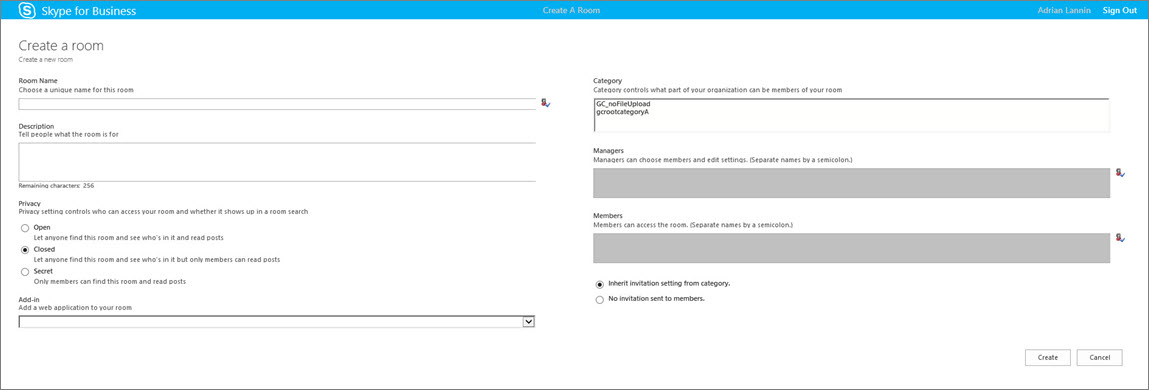
Na stronie Tworzenie pokoju w sekcji Nazwa pokoju wprowadź nazwę.
Uwaga
Nazwa pokoju może zawierać maksymalnie 256 znaków alfabetycznych, numerycznych lub specjalnych (łącznie ze spacjami) w dowolnym połączeniu.
Wybierz pozycję Sprawdź nazwy , aby upewnić się, że nie jest już używana, a w razie potrzeby wybierz inną nazwę.
Uwaga
Jeśli zechcesz później zmienić nazwę pokoju, nowa nazwa będzie widoczna dla Ciebie, członków pokoju oraz obserwatorów. Warto na początku wybrać odpowiednią nazwę i trzymać się jej przez cały czas. Zmiana nazwy pokoju może spowodować problemy dla użytkowników, którzy skonfigurowali powiadomienia lub dodali pokój do Ulubionych.
Wpisywanie opisu pokoju rozmów
Tworząc pokój rozmów, dodaj opis przeznaczenia. Opis powinien być krótki i napisany tak, aby ułatwiał innym użytkownikom podjęcie decyzji, czy poprosić o członkostwo i czy skonfigurować powiadomienia o tym, co jest omawiane w pokoju. Opis można zmienić w dowolnym momencie.
- Na stronie Tworzenie pokoju w sekcji Opis wpisz wyjaśnienie (maksymalnie 256 znaków) dotyczące przeznaczenia pokoju.
Wybieranie ustawienia prywatności
Istnieją trzy ustawienia prywatności. Każdy pokój rozmów programu Skype dla firm ma jeden.
Na stronie Tworzenie pokoju w sekcji Prywatność wybierz ustawienie prywatności — Otwarty, Zamknięty lub Tajny — aby kontrolować, kto może znaleźć pokój rozmów i uczestniczyć w nim.
Ustawienie Opis Otwórz program Każdy może odnaleźć (za pomocą wyszukiwania) ten pokój, otworzyć go, przeczytać i zapisać w nim (opublikować w nim). Pokoje otwarte nie mają "członkostwa" jako takiego. Zamknięto Osoby, które nie są członkami, mogą odnaleźć ten pokój i zobaczyć, kto jest jego członkiem, ale tylko członkowie mogą go otwierać i odczytywać lub publikować w nim wiadomości. (Jest to ustawienie domyślne).
Aby dołączyć do pokoju zamkniętego, użytkownik musi poprosić menedżera pokoju o dodanie go do listy członków. Karta pokoju identyfikuje menedżerów pokojów rozmów.Tajny Osoby, które nie są członkami, nie mogą odnaleźć tego pokoju ani jego karty, dowiedzieć się, kto jest członkiem pokoju, odczytywać wiadomości ani publikować wiadomości w tym pokoju.
Ustawienie prywatności dla zarządzanego pokoju można zmienić w dowolnym momencie.
Dodawanie aplikacji sieci Web do pokoju rozmów
W zależności od sposobu używania rozmów trwałych programu Skype dla firm w organizacji możesz mieć dostęp do użytecznych aplikacji sieci Web, które mogą zwiększyć produktywność pracy członków pokoju rozmów. Jeśli dla pokoju są dostępne aplikacje sieci Web, w oknie Tworzenie pokoju zostanie wyświetlony nagłówek Dodatek.
- Na stronie Tworzenie pokoju w sekcji Dodatek wybierz z listy rozwijanej aplikację sieci Web, której chcesz użyć.
Wybieranie kategorii dla pokoju rozmów
"Kategoria" pokoju rozmów programu Skype dla firm to zbiór cech pokoju, które dla wygody można zastosować do kilku pokojów. Na przykład w firmie z branży nieruchomości przydatne może być utworzenie kategorii pokoi specjalnie dla zespołu sprzedaży, innej kategorii dla działu prawnego i kolejnej dla kierownictwa. Każda kategoria pokojów może mieć również odrębne zasady dotyczące przechowywania rekordów i wymaganego ustawienia prywatności. Wszystkie pokoje należące do określonej kategorii będą dziedziczyć te zasady.
Pojęcie kategorii pokoju dotyczy zarówno członkostwa w pokoju, jak i ustawień. Podczas instalacji rozmów trwałych administrator programu Skype dla firm tworzy listę potencjalnych uczestników pokoju rozmów. Po skonfigurowaniu tej listy administrator może utworzyć podkategorie w kategorii pokojów rozmów zależnie od potrzeb organizacji. Zakres określonej kategorii obejmuje wszystkich użytkowników i grupy, które mogą być członkami pokoju rozmów należącego do oryginalnej kategorii. Jeśli na przykład administrator ustawi zakres kategorii pokojów na contoso.com, można dodać dowolną grupę lub użytkownika w firmie Contoso jako członka do pokojów w tej kategorii. Jeśli zakres został ustawiony na Sprzedaż, jako członków można dodawać tylko grupy i użytkowników z listy dystrybucyjnej Sprzedaż.
- Na stronie Tworzenie pokoju w sekcji Kategoria wybierz kategorię z pulą członkostw oraz ustawieniami, których chcesz użyć. Wyświetlane są tylko kategorie, które są dostępne dla Ciebie jako menedżera pokoju.
Ważne
Administrator programu Skype dla firm może zablokować większość ustawień danej kategorii pokojów, co uniemożliwi Tobie i innym menedżerom pokojów rozmów zmianę tych ustawień. Administrator może również ograniczyć pulę użytkowników, z której menedżerowie pokojów mogą wybierać członków. Jeśli napotkasz ograniczenia (to znaczy stwierdzisz, że nie możesz zmienić ustawienia pokoju lub dodać określonego użytkownika jako członka pokoju), skontaktuj się z administratorem programu Skype dla firm, aby sprawdzić, czy wprowadzono ograniczenia.
Dodawanie lub usuwanie menedżerów pokoju rozmów
Jako menedżer utworzonego pokoju, możesz dodać inne osoby jako menedżerów, aby podzielić się obowiązkami związanymi z zarządzaniem. Menedżerowie muszą należeć do puli potencjalnych członków w kategorii, do której należy pokój.
Nowi menedżerowie nie staną się automatycznie członkami pokoju — trzeba ich dodać jako członków.
Na stronie Tworzenie pokoju w sekcji Menedżerowie wpisz nazwiska kierowników. Do oddzielenia nazwisk użyj średników, na przykład Scott Oveson; Molly Dempsey.
Uwaga
Menedżerowie, tacy jak menedżer pokoju, mogą dodawać członków pokoju i edytować niektóre ustawienia pokoju.
Wybierz pozycję Sprawdź nazwy, aby potwierdzić, że program Skype dla firm może zidentyfikować osoby dodane jako menedżerowie.
Dodawanie lub usuwanie członków pokoju rozmów
Pokoje z ustawieniem prywatności Otwarty nie wymagają członkostwa, natomiast pokoje zamknięte lub tajne już tak. Jako menedżer pokoju możesz również decydować o tym, kto może dołączyć do utworzonych przez Ciebie zamkniętych lub tajnych pokojów. Automatycznie stajesz się członkiem każdego tworzonego przez siebie pokoju zamkniętego lub tajnego.
Możesz dodawać członków według własnego uznania. Jednak każda osoba, którą dodasz, musi należeć do puli potencjalnych członków w kategorii, do której należy pokój. Możesz też usuwać członków z pokoju.
- Na stronie Tworzenie pokoju w sekcji Menedżerowie wpisz nazwy osób, które chcesz zaprosić do zostania członkami pokoju. Oddziel imiona i nazwiska średnikami.
- Wybierz pozycję Sprawdź nazwy, aby potwierdzić, że program Skype dla firm może zidentyfikować osoby dodane jako członkowie.
Ostatnie kroki i potwierdzanie ustawień pokoju rozmów
- Wybierz pozycję Dziedzicz ustawienie zaproszenia z kategorii, aby zaakceptować odpowiednie ustawienie kategorii, do której przypisany jest pokój, a powiadomienia będą lub nie będą wyświetlane na liście Nowe każdego członka (podobnie jak w przypadku dodania do listy kontaktów) na karcie Chat Pokoje w oknie głównym Skype dla firm.
- Wybierz opcję Nie wysyłaj zaproszeń do członków , aby upewnić się, że kontakty nie są powiadamiane o tym, że zostały dołączone do pokoju.
- Po wybraniu odpowiednich opcji wybierz pozycję Utwórz.
Zarządzanie pokojem rozmów
Kto może zarządzać pokojem rozmów?
Możesz zarządzać pokojem rozmów programu Skype dla firm pod tymi warunkami:
- Pokój rozmów został utworzony przez Ciebie, co domyślnie oznacza, że jesteś jego menedżerem.
- Administrator programu Skype dla firm przyznał Ci uprawnienia menedżera pokoju.
- Osoba, która utworzyła pokój rozmów, wyznaczyła Cię na jego menedżera.
- Masz uprawnienia administratora pokoju rozmów, które pozwalają zarządzać dowolnym pokojem w kontrolowanych przez Ciebie środowiskach programu Skype dla firm.
Jeśli jesteś menedżerem pokoju rozmów, Twoje imię i nazwisko będzie widoczne w polu Menedżerowie na wizytówce pokoju.
Jako menedżer pokoju rozmów możesz sterować większością ustawień pokojów rozmów, którymi zarządzasz. Oprócz tworzenia własnych pokojów rozmów trwałych możesz zmieniać ich poziomy prywatności, przypisywać dodatkowe obowiązki menedżerom pokojów oraz dodawać lub usuwać członków.
Możesz również zmieniać nazwy i opisy pokojów, którymi zarządzasz. A jeśli administrator udostępnił więcej aplikacji internetowych, możesz je dodać do środowiska pokoju. Możesz też wyłączyć pokój, aby zablokować członków.
Oto lista akcji i czynności, które menedżer pokoju może, a czego nie może wykonywać.
| Działanie | Czy menedżer pokoju może wykonać tę czynność? |
|---|---|
| Tworzenie pokoju rozmów | Tak |
| Nazywanie lub zmienianie nazwy pokoju rozmów | Tak |
| Tworzenie lub zmienianie opisu pokoju rozmów | Tak |
| Wybieranie lub zmienianie ustawienia prywatności pokoju rozmów | Tak |
| Dodawanie lub usuwanie członków pokoju rozmów | Tak |
| Wybieranie opcji niewysyłania powiadomień (zaproszeń) do nowych członków | Tak |
| Dodawanie lub usuwanie menedżerów pokoju rozmów | Tak |
| Dodawanie lub usuwanie dodatku (aplikacji sieci Web) | Tak |
| Przypisywanie pokojowi rozmów kategorii (jeśli administrator udostępnił kilka kategorii) | Tak |
| Wyłączanie pokoju rozmów | Tak |
| Ponowne włączanie wyłączonego pokoju rozmów | Nie |
| Usuwanie pokoju rozmów | Nie |
| Przywracanie usuniętego pokoju rozmów | Nie |
| Usuwanie wpisu w pokoju rozmów | Nie |
| Usuwanie historii pokoju rozmów | Nie |
Zadania związane z zarządzaniem pokojem można wykonać na stronie Edycja pokoju.
W oknie głównym Skype dla firm na karcie Chat Pokoje wybierz pozycję Członek, aby wyświetlić listę pokojów, do których możesz uzyskać dostęp.
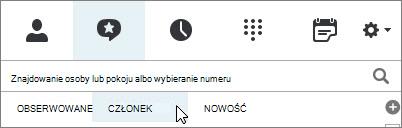
Najedź kursorem na ikonę Chat pokoju
 na liście pokoju, którego ustawienia chcesz zmienić.
Wybierz pozycję Otwórz pokój
 > otwartego pokojuWięcej opcji
 (w prawym dolnym rogu okna pokoju rozmów) >Zarządzaj tym pokojem.
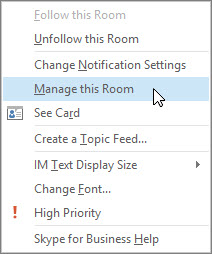
Na stronie Edytowanie pokoju zmień ustawienia pokoju zgodnie z potrzebami, a następnie wybierz pozycję Zatwierdź zmiany.
Wyłączanie pokoju rozmów
Czasami zdarza się, że menedżer musi wyłączyć pokój rozmów. Po wyłączeniu pokoju użytkownicy nie mogą go odnaleźć ani dołączyć do niego, a obecni członkowie (w tym menedżer pokoju) są usuwani.
Wyłączenie pokoju może być konieczne z kilku powodów. Być może cel utworzenia pokoju nie jest już aktualny lub pokój został zastąpiony przez inny pokój, w którym członkowie są bardziej aktywni, a zakres omawianych tematów jest taki sam.
Na stronie Edytowanie pokoju wybierz pozycję Wyblokuj.
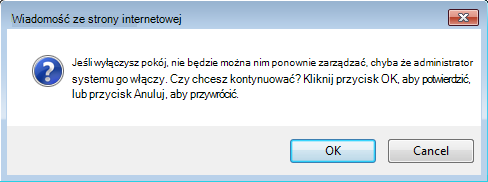
Wykonaj jedną z następujących czynności:
- Aby kontynuować, wybierz przycisk OK.
- Aby anulować akcję, wybierz pozycję Anuluj.
Monitorowanie aktywności pokojów rozmów programu Skype dla firm przy użyciu kanałów tematów