
Wszystkimi aspektami spotkania możesz zarządzać z poziomu okna głównego aplikacji Spotkania na Skypie lub okna aplikacji Skype dla firm Web App.
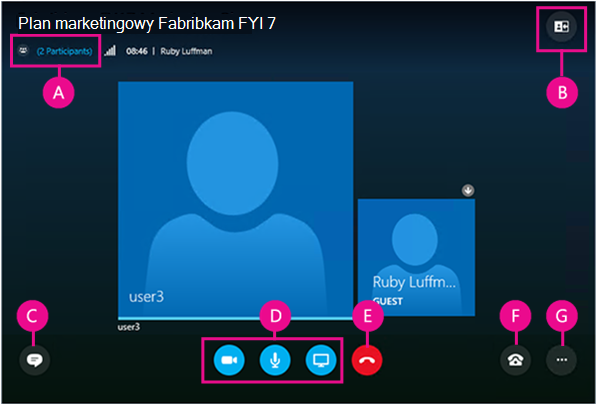
| A | Pokazywanie listy uczestników |
|---|---|
| B | Wybieranie widoku spotkania |
| C | Pokazywanie okna wiadomości błyskawicznych |
| D | Uruchamianie lub zatrzymywanie wideo, wyciszanie dźwięku i prezentowanie zawartości |
| E | Rozłączanie z częścią audio |
| F | Opcje dźwięku i urządzeń |
| G | Ustawianie opcji spotkania lub opuszczanie spotkania |
Sterowanie dźwiękiem

|
Wyciszanie lub wyłączanie wyciszenia dźwięku. |
|---|---|

|
Odłączanie urządzenia audio (bez opuszczania spotkania). Użyj tej opcji, jeśli zamierzasz zadzwonić w celu dołączenia do spotkania lub jeśli automat spotkania ma zadzwonić do Ciebie. Ważne: Dołączenie do spotkania na Skypie przez telefon jest możliwe tylko wtedy, gdy organizator umieścił informacje o numerach telefonów w wezwaniu na spotkanie. Dowiedz się więcej. |

|
Wstrzymywanie dźwięku, dostosowywanie głośności lub wybieranie innego urządzenia audio. |

|
W aplikacji Spotkania na Skypie możesz zapisać ustawienia audio podczas opuszczania spotkania. Jeśli przy dołączaniu do spotkania w aplikacji Skype dla firm Web App zostało zaznaczone pole Zapamiętaj mnie, przejdź do pozycji Więcej opcji  >Opcje spotkania, aby ustawić preferencje dotyczące dźwięku dla przyszłych spotkań.
Dowiedz się więcej. >Opcje spotkania, aby ustawić preferencje dotyczące dźwięku dla przyszłych spotkań.
Dowiedz się więcej. |
Ustawianie opcji spotkania
Przejdź do pozycji Więcej opcji>spotkania , aby dostosować obsługę spotkania.
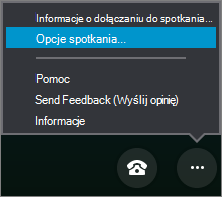 W tym miejscu możesz:
- Zapisywanie danych logowania, personalizowanie wyglądu okna wiadomości błyskawicznych i włączanie lub wyłączanie rejestrowania.
- Ustawianie preferencji dotyczących dołączania do części audio spotkań.
- Ustawianie preferowanych urządzeń audio i wideo.
Udostępnianie zawartości
Jeśli organizator spotkania udzielił Ci uprawnień osoby prowadzącej, możesz użyć przycisku Prezentuj, aby udostępnić zawartość spotkania innym osobom.
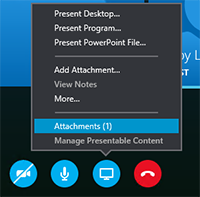 Możesz również wykonać następujące czynności:
Wyświetlać załączniki (przekazane pliki) lub zarządzać przekazaną już zawartością.
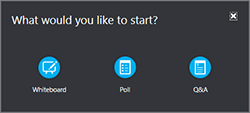
Wybrać pozycję Więcej, aby dodać do spotkania tablicę, ankietę lub osobne okno Menedżera pytań i odpowiedzi.
Wyświetlanie uczestników i zarządzanie nimi
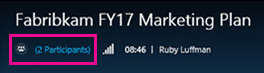
Aby wyświetlić uczestników spotkania, wybierz pozycję Otwórz listę uczestników.
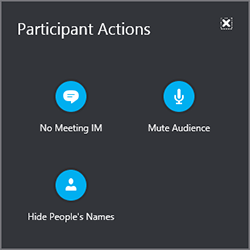
 Jeśli jesteś osobą prowadzącą, możesz również:
Zapraszanie dodatkowych osób za pośrednictwem telefonu lub poczty e-mail.
Wyciszanie wszystkich innych uczestników spotkania albo ukrywanie nazw wszystkich osób na liście uczestników.
Wyłączanie okna wiadomości błyskawicznych w spotkaniu. Jest to przydatne podczas dużych spotkań, jeśli chcesz użyć osobnego okna Menedżera pytań i odpowiedzi, aby mieć większą kontrolę nad dyskusją. Aby otworzyć Menedżera pytań&odpowiedzi, przejdź do pozycji Prezentuj>więcej.
Wyświetlanie konwersacji za pomocą wiadomości błyskawicznych w spotkaniu
Wybierz przycisk wiadomości błyskawicznych, aby otworzyć lub zamknąć okienko wiadomości błyskawicznych w spotkaniu.
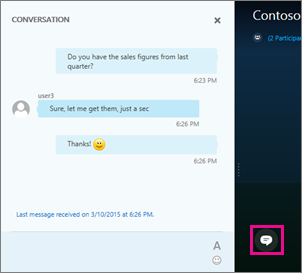
Gdy okienko wiadomości błyskawicznych jest zamknięte, czerwony wskaźnik sygnalizuje dostępność nowych wiadomości błyskawicznych.

Ważne
Wszystko, co wpiszesz w okienku wiadomości błyskawicznych, jest przesyłane do wszystkich uczestników. Nie można wysyłać wiadomości błyskawicznych do jednego uczestnika.
Wybieranie widoku spotkania
Możesz zmienić układ okna spotkania w zależności od tego, co się dzieje i na czym chcesz się skupić. W prawym górnym rogu okna wybierz pozycję Wybierz układ, a następnie wybierz odpowiedni widok spotkania:
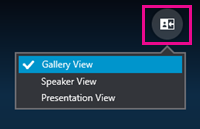
- Widok galerii Zawiera zdjęcia lub obraz wideo każdego z uczestników spotkania.
- Widok prezentera Zawiera zdjęcie lub obraz wideo bieżącego prezentera.
- Widok prezentacji Dostępny, gdy ktoś prowadzi prezentację. Ukrywa zdjęcia lub obraz wideo wszystkich osób i rozszerza widok zawartości spotkania.
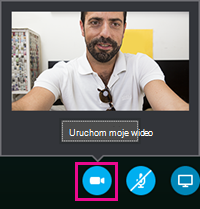
Uruchamianie lub zatrzymywanie wideo
Jeśli masz podłączoną i skonfigurowaną kamerę, możesz rozpocząć konwersację wideo z innymi uczestnikami spotkania. Aby zobaczyć podgląd wideo, wybierz przycisk kamery. Jeśli chcesz udostępnić wideo, wybierz pozycję Uruchom moje wideo.
Opuszczanie spotkania
Aby opuścić spotkanie, przejdź do pozycji Więcej opcji>Kończenie spotkania lub w aplikacji Spotkania na Skypie Aby opuścić spotkanie, możesz również zamknąć okno spotkania.