
W większości przypadków, aby dołączyć do spotkania programu Skype dla firm, wystarczy kliknąć link do spotkania. Dołączyć możesz z dowolnego miejsca, na przykład z lotniska, kawiarni lub hotelu, a nawet urządzenia przenośnego, gdy jesteś w podróży.
Dołączanie do spotkania programu Skype dla firm na komputerze z systemem Windows
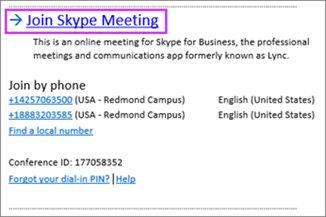
W wezwaniu na spotkanie kliknij Dołącz do spotkania na Skypie.
Porada
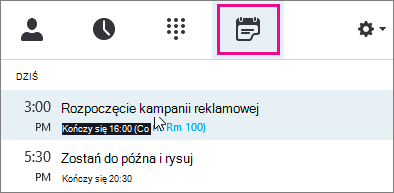
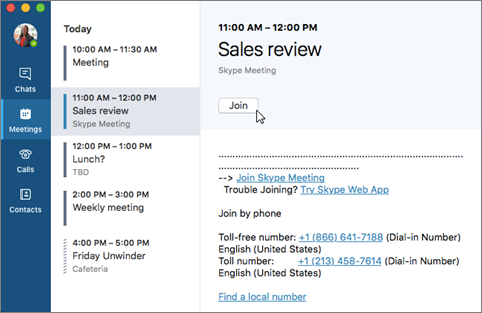
- Widok Spotkania pozwala szybko sprawdzić zbliżające się spotkania w danym dniu bez przechodzenia do kalendarza. Na karcie Spotkania możesz też bezpośrednio dołączać do spotkań programu Skype skonfigurowanych przez organizatora z firmy.
- W oknie głównym programu Skype dla firm kliknij kartę Spotkania, a następnie kliknij prawym przyciskiem myszy spotkanie programu Skype, aby do niego dołączyć.
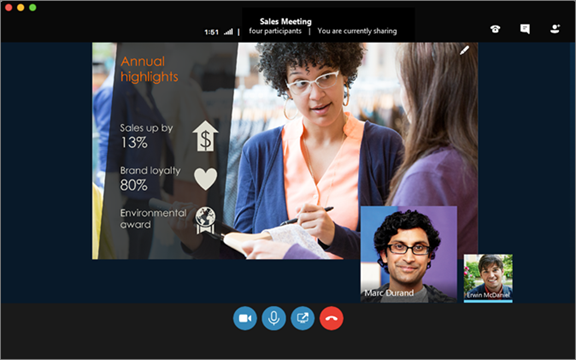
Twój mikrofon zostanie automatycznie wyciszony. Aby wyłączyć wyciszenie mikrofonu, znajdź przycisk
 i kliknij go. Jeśli wygląda to tak:
  , uczestnicy spotkania będą Cię słyszeć.
Uwaga
Upewnij się również, że głośniki nie są wyciszone.
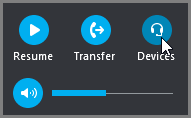
Jeśli chcesz przełączyć się na inne urządzenie audio, kliknij w przycisk sterowania
 następnie kliknij w Urządzenia.
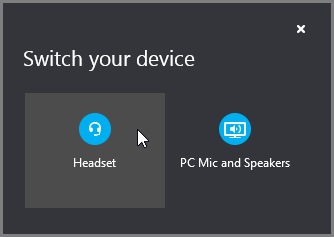
W polu Przełącz urządzenia wyświetlane są dostępne urządzenia audio z wyróżnionym aktualnie wybranym urządzeniem. Jeśli chcesz, możesz wybrać inne.
Co oni mówią?
Jakość dźwięku zależy od używanej sieci i urządzenia. Korzystaj z połączenia sieci przewodowej i wyłącz funkcje łączności bezprzewodowej na komputerze. Jeśli musisz korzystać z połączenia bezprzewodowego, postaraj się o silny sygnał. Lepszy dźwięk zapewni też zestaw słuchawkowy wysokiej jakości. Aby uzyskać więcej informacji, zobacz Telefony i urządzenia zatwierdzone do użytku z programem Skype dla firm.
Dołączanie za pomocą aplikacji sieci Web
Aplikacja Skype dla firm Web App jest alternatywnym sposobem dołączania do spotkania, jeśli nie masz zainstalowanego programu Skype dla firm. Aplikacja ta jest otwierana automatycznie w celu nawiązania połączenia ze spotkaniem. Aby uzyskać więcej informacji, kliknij pozycję Co to jest Skype dla firm Web App?
Dołączanie tylko za pomocą telefonu
Jeśli jesteś w podróży lub nie masz dostępu do komputera, możesz dołączyć do spotkania przez telefon. Przedtem jednak koniecznie zadbaj o to, aby mieć przy sobie numery i identyfikatory konferencji z wezwania na spotkanie. Zobacz Nawiązywanie połączeń ze spotkaniami programu Skype dla firm z telefonu komórkowego lub stacjonarnego.
Jeśli wolisz dołączyć przez telefon, zamiast skorzystać z urządzeń audio komputera, numery telefonów i identyfikatory konferencji znajdziesz w wezwaniu na spotkanie. Będąc w podróży, możesz też kliknąć pozycję Znajdź numer lokalny w wezwaniu na spotkanie.
A co z numerem PIN? Numeru PIN potrzebujesz tylko wtedy, gdy dołączasz do spotkania jako osoba prowadząca z telefonu publicznego lub komórkowego albo gdy spotkanie ma ustawiony wysoki poziom zabezpieczeń. W innych przypadkach nie potrzebujesz numeru PIN — po prostu zadzwoń i poczekaj na połączenie.
Jeśli potrzebujesz numeru PIN, ale go nie pamiętasz, kliknij łącze Nie pamiętasz numeru PIN połączenia? w wezwaniu na spotkanie i zresetuj numer, wykonując instrukcje podane na stronie.






Tematy pokrewne
Dołączanie do spotkania programu Skype dla firm na urządzeniu przenośnym