
Podczas nagrywania spotkania programu Skype dla firm rejestrowane są dźwięk, wideo, wiadomości błyskawiczne, udostępnianie ekranu, slajdy programu PowerPoint, aktywność na tablicy oraz ankiety. Dowolna z osób prowadzących może nagrać spotkanie i zapisać je na swoim komputerze.
Nagrywanie spotkania w Skypie dla firm
Kliknij przycisk Więcej opcji i wybierz opcję Rozpocznij nagrywanie.
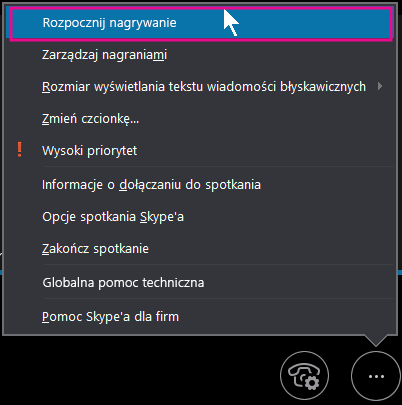
Jeśli opcja nagrywania jest wyszarzona, być może dźwięk nie jest podłączony. Kliknij ikonę mikrofonu, aby podłączyć dźwięk i spróbuj ponownie.
Użyj kontrolek w dolnym obszarze spotkania, aby wstrzymać, wznowić lub zatrzymać nagrywanie.

Aby sprawdzić, kto jeszcze nagrywa, wskaż czerwony przycisk nagrywania.
Po zakończeniu kliknij przycisk Zatrzymaj nagrywanie.

Program Skype dla firm automatycznie zapisuje nagranie w formacie MP4, które jest odtwarzane w programie Odtwarzacz multimedialny Windows.
Możesz opuścić spotkanie w trakcie przetwarzania nagrania.
Odtwarzanie i udostępnianie nagrania
Po zakończeniu przetwarzania nagrania możesz uzyskać do niego dostęp, aby je odtworzyć lub wysłać innym osobom. Gdy nagranie jest gotowe, program Skype dla firm wyświetla komunikat. Możesz kliknąć alert, aby otworzyć Menedżera nagrywania, a jeśli przegapisz to okno, kliknąć pozycję Narzędzia w oknie głównym programu Skype dla firm, a następnie kliknąć pozycję Menedżer nagrywania.
W oknie Menedżera nagrywania:
- Wyróżnij nagranie kliknięciem i kliknij pozycję Odtwórz z prawej strony okna.
- W tym miejscu możesz również zmienić nazwę nagrania lub je usunąć.
- Aby udostępnić nagranie innym osobom, kliknij przycisk Przeglądaj w celu jego zlokalizowania, a następnie skopiuj plik w celu opublikowania w lokalizacji udostępnionej, takiej jak usługa OneDrive lub wewnętrzna witryna programu SharePoint.
Jeśli nie możesz opublikować nagrania, upewnij się, że masz dość miejsca na stronie.
Porada
Nagrania są zapisywane w folderze WideoNagrania/ programu Skype dla firm na komputerze.
Aby uzyskać więcej informacji, zobacz Menedżer nagrywania programu Skype dla firm.