
W oknie opcji wiadomości błyskawicznych w programie Skype dla firm możesz zastosować ustawienia sprawdzania pisowni, zmieniania czcionek i wyświetlania emotikonów w wiadomościach błyskawicznych.
Poniżej opisano, jak uzyskać dostęp do okna opcji wiadomości błyskawicznych:
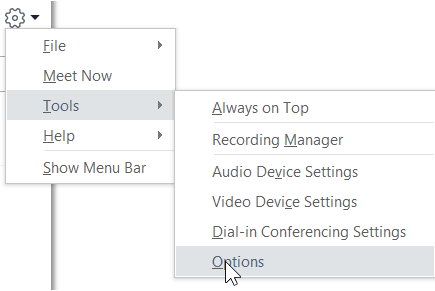
- W oknie głównym programu Skype dla firm kliknij przycisk Opcje
 i wybierz pozycję Wiadomości błyskawiczne lub kliknij strzałkę obok przycisku Opcje
 i wybierz pozycję Opcje narzędzi>.
-
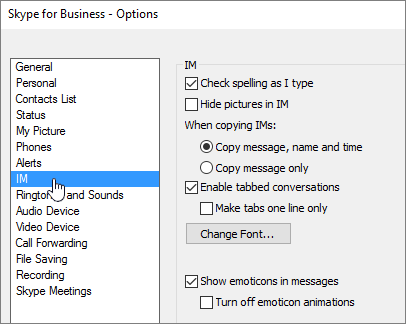
Na stronie Opcje wybierz pozycję Wiadomości błyskawiczne.
Ustawianie opcji wiadomości błyskawicznych
Na stronie Opcje wiadomości błyskawicznych wybierz opcje, których chcesz używać dla wiadomości błyskawicznych.
- Sprawdzanie pisowni w trakcie pisania Zaznacz tę opcję, jeśli chcesz, aby program Skype dla firm oznaczał błędnie napisane wyrazy czerwoną linią falistą.
- Ukrywanie obrazów w wiadomościach błyskawicznych Zaznaczenie tej opcji spowoduje, że w oknie wiadomości błyskawicznych lub okienkach kart będzie widoczna tylko Twoja konwersacja, a nie obrazy.
- Podczas kopiowania wiadomości błyskawicznych Określ, czy chcesz skopiować wiadomość, nazwę i godzinę, czy skopiować tylko wiadomość.
- Włączono konwersacje na kartach Wybierz, aby włączyć konwersacje na kartach. Ta opcja umożliwia wygodne śledzenie wielu konwersacji prowadzonych za pomocą wiadomości błyskawicznych jednocześnie. W przypadku kilku aktywnych konwersacji dla każdej z nich w lewym górnym rogu okna konwersacji jest wyświetlana karta. Klikając te karty, możesz przełączać się między konwersacjami. Aby ograniczyć wyświetlanie poszczególnych konwersacji na kartach do jednego wiersza, zaznacz pole wyboru Pokazuj karty tylko w jednym wierszu.
- Zmień czcionkę Kliknij, aby zmienić domyślny rozmiar, styl i kolor czcionki w wysyłanych wiadomościach błyskawicznych. Aby zastosować preferencje dotyczące czcionek do odbieranych wiadomości błyskawicznych, zaznacz pole wyboru Zastosuj ustawienia do wiadomości przychodzących.
- Pokazywanie emotikonów w wiadomościach Zaznacz, aby w wiadomościach błyskawicznych były wyświetlane emotikony. Aby zamiast emotikonów były wyświetlane ich typograficzne odpowiedniki, wyczyść to pole wyboru. Emotikony są domyślnie animowane. Jeśli Cię to rozprasza, możesz wyłączyć animację, klikając pozycję Wyłącz animacje emotikonów.
Wysyłanie wiadomości błyskawicznej w programie Skype dla firmDodawaniekontaktu