
Jeśli jesteś użytkownikiem programu Skype dla firm i podczas spotkania lub współpracy wystąpi u Ciebie problem z dźwiękiem lub wideo, ten przewodnik po rozwiązywaniu problemów może pomóc Ci w wyeliminowaniu go. Zestawiliśmy tu rozwiązania typowych problemów.
Rozwiązywanie problemów z wideo w programie Skype dla firm
Inni uczestnicy nie widzą mojego obrazu wideo
W oknie głównym programu Skype dla firm przejdź do sekcji Narzędzia>ustawień urządzenia wideo. Zostanie wyświetlone okno zawierające obraz z Twojej kamery.
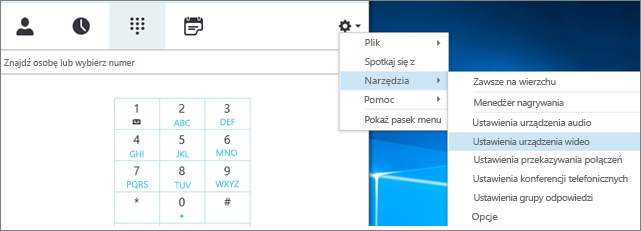
Uwaga
Jeśli masz więcej niż jedną kamerę internetową, wszystkie powinny być wymienione na liście rozwijanej.
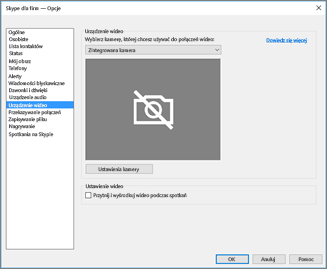
Jeśli danej kamery nie ma liście.
Czy używasz przedniej kamery wideo do laptopa firmy Dell?
Przednia kamera w niektórych modelach laptopów firmy Dell nie jest rozpoznawana jako prawidłowe urządzenie wejściowe w kliencie programu Skype dla firm. Aby rozwiązać ten problem, zaktualizuj klienta programu Skype dla firm do wersji minimalnej dla odpowiedniego kanału.Kanał Minimalna wersja Półroczny kanał 16.0.13801.10001 Miesięczny kanał 16.0.14527.20234 Office/Skype dla firm LTSC 2019 16.0.10380.20062 Office/Skype dla firm LTSC 2021 16.0.14332.20172 Skype dla firm 2016 MSI 16.0.5254.1000 Czy kamera jest podłączona?
Jeśli korzystasz z zewnętrznej, a nie z wbudowanej kamery internetowej, upewnij się, że jest podłączona i włączona. Jeśli jest podłączona do komputera przez port USB, spróbuj podłączyć ją do innego gniazda USB. Jeśli korzystasz z koncentratora USB, spróbuj podłączyć kamerę bezpośrednio do gniazda USB komputera — spróbuj też odłączyć inne urządzenia USB.Czy kamera internetowa jest poprawnie zainstalowana?
Upewnij się, że dana kamera jest wymieniona i włączona w Menedżerze urządzeń, nawet jeśli korzystasz z wbudowanej kamery komputera.
Aby otworzyć Menedżera urządzeń- Na pulpicie systemów Windows 10 i Windows 8 naciśnij klawisz logo Windows (Start) i wpisz "Menedżer urządzeń" w polu wyszukiwania. W razie potrzeby wybierz to narzędzie administracyjne z wyników.
- W systemie Windows 7 wybierz klawisz logo Windows (Start) >w Panelu sterowania. Z opcji sterujących przeglądaniem na liście Widok według wybierz pozycję Kategoria.
Wybierz pozycję Sprzęt i dźwięk, a następnie w obszarze Urządzenia i drukarki wybierz pozycję Menedżer urządzeń.
- Upewnij się, że dana kamera jest wymieniona w obszarze Urządzenia do obrazowania.

- Jeśli jest wymieniona, upewnij się, że jest włączona. Jeśli jest widoczna opcja Wyłącz, oznacza to, że kamera jest włączona. Jeśli nie, kliknij prawym przyciskiem myszy i wybierz polecenie Włącz.
- Jeśli kamery nie ma na liście albo jest oznaczona znakiem zapytania lub wykrzyknikiem, musisz ją ponownie zainstalować. Najnowsze sterowniki dla kamery można znaleźć w Internecie. Wyszukiwanie modelu kamery w wyszukiwarce Bing.
Jeśli kamera jest wyświetlana na liście, ale nie widać jej podglądu.
-
Czy inna aplikacja używa Twojej kamery internetowej?
Zamknij wszystkie aplikacje, które mogą korzystać z kamery internetowej, w tym oprogramowanie do edycji wideo, oprogramowanie kamery wirtualnej, komunikatory internetowe i przeglądarki internetowe. Jeśli kamera ma diodę wskazującą korzystanie z urządzenia i dioda świeci, chociaż nie prowadzisz rozmowy, inna aplikacja używa kamery. -
Sprawdź ustawienia prywatności kamery.
Niektóre kamery mają ustawienia prywatności.
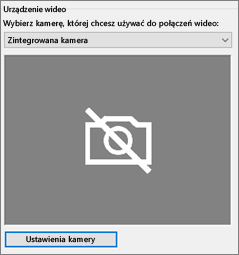
Wybierz pozycję Ustawienia kamery i wyłącz to ustawienie.
Jeśli na podglądzie wideo jest wyświetlony jednolity czarny obraz, być może kamera ma migawkę fizyczną do ochrony prywatności. Otwórz tę migawkę, aby umożliwić przesyłanie wideo.
Jakość wideo jest niska
Jeśli jakość wideo jest niska — co oznacza, że uczestnicy rozmowy widzą się, ale obraz jest zbyt ciemny, rozmyty lub ma wyraźne piksele albo się zawiesza — być może pomocne okażą się poniższe porady:
-
Sprawdź swoje połączenie
Jeśli wideo zawiesza się, wygląda jak blok lub ma rozmycie ruchu, przyczyną problemu może być Twoje połączenie internetowe (lub połączenie internetowe innego uczestnika). Jeśli program Skype dla firm wykryje słabe połączenie, obniży jakość, aby uniknąć całkowitego zerwania połączenia. Przejrzyj nasz przewodnik , aby rozwiązać problemy z połączeniem. -
Popraw warunki oświetleniowe
Dobre oświetlenie pomieszczenia może mieć istotny wpływ na jakość wideo w trakcie rozmów. Jeśli pomieszczenie jest zbyt ciemne, kamera internetowa próbuje ulepszyć sygnał, aby obraz był jaśniejszy, co obniża jakość wideo. Ponadto jeśli za Tobą znajdują się okna lub źródła światła, obraz Twojej twarzy u innych uczestników będzie ciemny i pozbawiony rysów. Aby uzyskać najlepszy efekt, upewnij się, że otoczenie jest dostatecznie oświetlone, i unikaj kierowania kamery na źródła światła. -
Sprawdź ustawienia aparatu
W oknie głównym programu Skype dla firm przejdź do sekcji Narzędzia>ustawień urządzenia wideo. Zostanie wyświetlone okno zawierające obraz z Twojej kamery. Wybierz pozycję Ustawienia kamery, aby uzyskać dostęp do ustawień używanej kamery internetowej. Zalecamy stosowanie ustawień domyślnych kamery, aby umożliwić jej automatyczne dostosowanie się do warunków oświetlenia. Jednak może być konieczna ręczna zmiana niektórych ustawień. Na przykład ustawienie zapobiegające migotaniu może nie być poprawnie skonfigurowane pod kątem częstotliwości prądu w sieci energetycznej w Twoim regionie: 50 Hz lub 60 Hz. -
Uaktualnianie aparatu
Kamery wbudowane w starszych komputerach przenośnych i tabletach mogą nie zapewniać najlepszych efektów. Być może warto zainwestować w nowszą kamerę internetową. Większość zewnętrznych kamer internetowych współdziała z programem Skype dla firm, ale aby zapewnić sobie najlepsze środowisko, najlepiej jest używać kamery certyfikowanej dla programu Skype dla firm wymienionej w wykazie. Jeśli używasz już kamery zewnętrznej i występują problemy z wideo, spróbuj podłączyć ją do innego portu USB.
Nie widzę wideo innych uczestników
Wybierz ikonę Uczestnik. Obok pozycji uczestników wysyłających obraz wideo znajdują się niebieskie ikony kamer.

Jeśli ikona jest zacieniowana (co oznacza, że wideo jest niedostępne), dany uczestnik nie może wysyłać obrazu wideo. Jeśli natomiast są wyświetlane dwa pionowe słupki, dany uczestnik ma możliwość wysyłania obrazu wideo, ale z niej nie korzysta.Uwaga
W razie nawiązania rozmowy głosowej wszystkie ikony kamer są zacieniowane — co oznacza, że wideo nie jest dostępne w przypadku żadnego z uczestników, dopóki jeden z nich nie rozpocznie wysyłania obrazu wideo.

Jeśli nie widzisz wideo od określonego uczestnika, prawdopodobnie problem nie leży po Twojej stronie. Poleć temu uczestnikowi skorzystanie z tego przewodnika po rozwiązywaniu problemów.
Mój obraz wideo stale się przesuwa
Program Skype dla firm próbuje utrzymać Cię w centrum wysyłanego obrazu wideo za pomocą funkcji Przytnij i wyśrodkuj wideo podczas spotkań, która jest domyślnie włączona. Jeśli chcesz wyłączyć tę funkcję, przejdź do> narzędziustawień urządzenia wideo i wyczyść pole wyboru Przytnij i wyśrodkuj wideo podczas spotkań.
Rozwiązywanie problemów z dźwiękiem w programie Skype dla firm
Rozwiązywanie problemów z mikrofonem
Inni uczestnicy mnie nie słyszą
Jeśli inni uczestnicy nie słyszą niczego, co mówisz, przyczyną problemu jest Twój mikrofon lub urządzenie do odtwarzania dźwięku po ich stronie (głośniki lub słuchawki).
Sprawdź ustawienia w programie Skype dla firm.
Program Skype dla firm automatycznie wycisza osoby dołączające do zaplanowanej konferencji. Ma to na celu ograniczenie szumu powodowanego przez osoby, które nie prowadzą aktywnie spotkania.
Aby wyłączyć wyciszenie swojego głosu, wybierz ikonę mikrofonu z linią ukośną w oknie rozmowy.

Sprawdź mikrofon.
Jeśli korzystasz z wbudowanego mikrofonu komputera, upewnij się, że nie jest wyciszony. Jeśli korzystasz z mikrofonu zewnętrznego, upewnij się, że jest podłączony. Jeśli jest to mikrofon bezprzewodowy, upewnij się, że jego baterie są naładowane. Sprawdź też, czy na zestawie słuchawkowym lub jego kablu nie ma fizycznych przycisków wyciszenia.Upewnij się, że jest wybrane właściwe urządzenie.
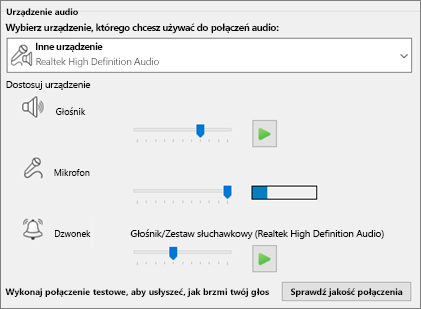
Obejrzyj ten krótki klip wideo , aby uzyskać szczegółowe instrukcje dotyczące sprawdzania ustawień audio i wideo. Ewentualnie wykonaj czynności przedstawione poniżej.- W lewej dolnej części okna głównego programu Skype dla firm wybierz pozycję Ustawienia urządzenia audio.
- Jeśli chcesz używać różnych urządzeń do przechwytywania i odtwarzania dźwięku, wybierz pozycję Urządzenie niestandardowe. Spowoduje to otwarcie oddzielnych list rozwijanych Głośnik i Mikrofon. Z listy rozwijanej Mikrofon wybierz odpowiedni mikrofon. Jeśli używasz tylko wbudowanego mikrofonu komputera, będzie widoczna tylko jedna opcja.
Powiedz coś do mikrofonu. Jeśli mikrofon przechwytuje Twój głos, niebieski pasek wskaźnika aktywności mowy będzie poruszał się w górę i w dół (im dalej w prawo dotrze, tym lepszy jest poziom sygnału). Jeśli masz więcej niż jeden mikrofon i nie masz pewności, która nazwa odnosi się do którego mikrofonu, mów kolejno do każdego z mikrofonów i sprawdzaj, czy niebieski wskaźnik aktywności mowy się nie porusza.
Nawiąż rozmowę testową.
W lewej dolnej części okna głównego programu Skype dla firm wybierz pozycję Sprawdź jakość połączenia.Uwaga
Ta funkcja nie jest jeszcze dostępna dla użytkowników usługi Skype dla firm Online.
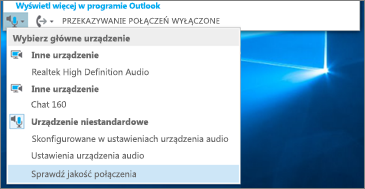
- Jeśli słyszysz swoją nagraną wiadomość podczas jej odtwarzania, Twój mikrofon działa poprawnie. Być może problem dotyczy połączenia lub urządzenia do odtwarzania innego uczestnika. Zasugeruj temu uczestnikowi zapoznanie się z tym przewodnikiem w celu rozwiązania problemów z głośnikiem lub zestawem słuchawkowym.
- Jeśli nie słyszysz nagranej wiadomości, kontynuuj wykonywanie podanych czynności w celu sprawdzenia ustawień dźwięku systemu Windows.
Sprawdź ustawienia systemu Windows.
Dostosuj siłę sygnału (wzmocnienie) mikrofonu w systemie Windows, klikając prawym przyciskiem myszy ikonę głośnika w prawej dolnej części ekranu i używając suwaka.

Wybierz pozycję Urządzenia do nagrywania. Kliknij prawym przyciskiem myszy urządzenie używane przez program Skype dla firm i wybierz polecenie Właściwości. Następnie na karcie Poziomy dostosuj głośność za pomocą suwaka.
Jeśli te czynności nie pomogły w rozwiązaniu problemu, być może występuje problem z ustawieniami dźwięku systemu Windows. Firma Microsoft udostępnia narzędzie do automatycznego diagnozowania i rozwiązywania problemów z dźwiękiem.
Inni uczestnicy mają problemy ze zrozumieniem mojego głosu
Jeśli jakość dźwięku jest niska — co oznacza, że inni uczestnicy Cię słyszą, ale Twojemu głosowi towarzyszy echo albo dźwięk jest stłumiony lub przerywany — być może pomocne okażą się poniższe porady.
Sprawdź swoje połączenie.
Jeśli występują przerwy lub opóźnienia w dźwięku albo jeśli uczestnik zaczyna mówić jak robot, przyczyną problemu może być połączenie internetowe użytkownika lub innego uczestnika. Zobacz rozwiązywanie problemów z połączeniem w tym przewodniku.Upewnij się, że jest wybrane właściwe urządzenie.
W lewej dolnej części okna głównego programu Skype dla firm wybierz urządzenie z listy Wybierz urządzenie podstawowe.Sprawdź ustawienia urządzenia audio.
W lewej dolnej części okna głównego programu Skype dla firm wybierz pozycję Ustawienia urządzenia audio. Dostosuj głośność w obszarze wybranego mikrofonu i upewnij się, że gdy mówisz normalnie, jest wypełniana co najmniej jedna trzecia pola wykrywania dźwięku.
Jeśli wskaźnik poziomu nie osiąga tej wartości, spróbuj zwiększyć siłę sygnału mikrofonu w systemie Windows, klikając prawym przyciskiem myszy ikonę głośnika w prawym dolnym rogu ekranu.
Wybierz pozycję Urządzenia do nagrywania. Kliknij prawym przyciskiem myszy urządzenie używane przez program Skype dla firm i wybierz polecenie Właściwości. Na karcie Poziomy zwiększ (wzmocnij) siłę sygnału mikrofonu za pomocą suwaka, jeśli to ustawienie jest dostępne.Popraw stosunek mowy do szumu.
Najlepszą metodą poprawienia jakości dźwięku jest zwiększenie kontrastu między głosem a dźwiękami otoczenia. Można to zrobić na wiele sposobów.- Jeśli używasz telefonu głośnomówiącego lub kamery internetowej, zbliż się do mikrofonu. Zbyt dalekie odsunięcie mikrofonu utrudnia mu przechwytywanie wyraźnego głosu. Jeśli korzystasz z wbudowanego mikrofonu komputera, upewnij się, że wiesz, gdzie on się znajduje, i że nie jest niczym zasłonięty. W przypadku urządzenia typu tablet upewnij się, że trzymając je, nie zasłaniasz wejścia mikrofonu dłonią ani palcem.
- Ogranicz szum w tle. Ciche miejsca zapewniają najlepszą jakość dźwięku, ponieważ Twój głos nie musi konkurować z szumem z otoczenia. Mikrofony wbudowane zwykle przechwytują dźwięk z całego otoczenia.
- Zmniejsz głośność odtwarzania. Jeśli dźwięk z głośników jest zbyt donośny lub głośniki są zbyt blisko mikrofonu, mogą powstawać zakłócenia lub echo. Ścisz głośniki i, jeśli to możliwe, odsuń je od mikrofonu.
- Używaj zestawu słuchawkowego. Niemal wszystkie opisane problemy można zminimalizować lub rozwiązać, korzystając z zestawu słuchawkowego USB. Wszystkie zestawy słuchawkowe USB współpracują z programem Skype dla firm, ale aby zapewnić sobie najlepsze środowisko, najlepiej jest używać certyfikowanego dla programu Skype dla firm zestawu słuchawkowego wymienionego w wykazie.
Jeśli dany zestaw słuchawkowy jest nowy i występują problemy z dźwiękiem, spróbuj podłączyć go do innego portu USB. Sprawdź również wyciszenie mikrofonu na poziomie sprzętu. Na przykład w przypadku niektórych zestawów słuchawkowych obrócenie ramienia mikrofonu w górę powoduje wyciszenie. Sprawdź w krótkiej instrukcji obsługi lub podręczniku użytkownika danego zestawu słuchawkowego, jak właściwie obsługiwać ten zestaw.
Rozwiązywanie problemów z głośnikiem lub słuchawkami
Jeśli w ogóle nie słyszysz innych uczestników albo nie słyszysz ich wyraźnie, być może występuje problem z Twoim urządzeniem do odtwarzania dźwięku (głośnikami lub słuchawkami) albo ustawieniami.
Nie słyszę innych uczestników
Jeśli w ogóle nie słyszysz innych uczestników, przyczyną problemu jest jeden z ich mikrofonów lub Twoje urządzenie do odtwarzania dźwięku.
-
Upewnij się, że jest wybrane właściwe urządzenie.
Obejrzyj ten krótki klip wideo , aby uzyskać szczegółowe instrukcje dotyczące sprawdzania ustawień audio i wideo lub wykonaj poniższe czynności.
- W lewej dolnej części okna głównego programu Skype dla firm wybierz pozycję Ustawienia urządzenia audio.
- Jeśli chcesz używać różnych urządzeń do przechwytywania i odtwarzania dźwięku, wybierz pozycję Urządzenie niestandardowe. Spowoduje to otwarcie oddzielnych menu rozwijanych dotyczących głośnika i mikrofonu.
- Z listy rozwijanej Głośniki wybierz odpowiednie urządzenie do odtwarzania. Jeśli masz tylko wbudowane głośniki komputera, lista rozwijana będzie zawierać tylko jedną opcję. Jeśli korzystasz ze słuchawek lub głośników zewnętrznych, upewnij się, że jest wybrana właściwa opcja.
- Wybierz ikonę odtwórz, aby przetestować głośniki.
Nawiąż rozmowę testową.
Uwaga
Ta funkcja nie jest jeszcze dostępna dla użytkowników usługi Skype dla firm Online.
- W lewej dolnej części okna głównego programu Skype dla firm wybierz pozycję Sprawdź jakość połączenia.
Jeśli słyszysz głos w rozmowie testowej, odtwarzanie dźwięku po Twojej stronie działa poprawnie. Być może problem dotyczy połączenia lub mikrofonu jednego z uczestników. Jeśli możesz, poproś uczestnika, którego nie słyszysz, o zapoznanie się z tym przewodnikiem w celu rozwiązania problemów z mikrofonem.
Jeśli nie słyszysz głosu w rozmowie testowej, kontynuuj wykonywanie podanych czynności w celu sprawdzenia ustawień dźwięku w programie Skype dla firm.
- W lewej dolnej części okna głównego programu Skype dla firm wybierz pozycję Sprawdź jakość połączenia.
Sprawdź ustawienia systemu Windows.
Upewnij się, że głośnik nie jest wyciszony i że ma ustawioną wystarczająco wysoką dla Ciebie głośność.- Wybierz ikonę głośnika w prawej dolnej części ekranu, aby dostosować głośność.
Suwak sterowania głośnością dotyczy domyślnego urządzenia do odtwarzania w systemie. Jeśli masz wiele urządzeń do odtwarzania, program Skype dla firm może korzystać z innego. Aby zmienić głośność innych urządzeń, kliknij prawym przyciskiem myszy ikonę głośnika, a następnie wybierz pozycję Urządzenia do odtwarzania. Kliknij prawym przyciskiem myszy urządzenie używane przez program Skype dla firm i wybierz polecenie Właściwości. Następnie na karcie Poziomy dostosuj głośność za pomocą suwaka.
Jeśli te czynności nie pomogły, być może występuje problem z ustawieniami dźwięku systemu Windows. Firma Microsoft udostępnia narzędzie do automatycznego diagnozowania i rozwiązywania problemów z dźwiękiem.
- Wybierz ikonę głośnika w prawej dolnej części ekranu, aby dostosować głośność.
Nie słyszę zbyt dobrze innych uczestników
Jeśli jakość dźwięku jest niska — co oznacza, że słyszysz innego uczestnika, ale jego głosowi towarzyszy echo albo dźwięk jest stłumiony lub przerywany — być może pomocne okażą się poniższe porady.
Sprawdź urządzenie do odtwarzania.
Jeśli głos innego uczestnika wydaje się cichy, spróbuj zwiększyć głośność swojego głośnika.- Wybierz ikonę głośnika w prawej dolnej części ekranu, aby dostosować głośność.
Suwak sterowania głośnością dotyczy domyślnego urządzenia do odtwarzania w systemie. Jeśli masz wiele urządzeń do odtwarzania, program Skype dla firm może korzystać z innego. Aby zmienić głośność innych urządzeń, kliknij prawym przyciskiem myszy ikonę głośnika (pokazano powyżej), a następnie wybierz pozycję Urządzenia do odtwarzania. Kliknij prawym przyciskiem myszy urządzenie używane przez program Skype i wybierz polecenie Właściwości, a następnie na karcie Poziomy dostosuj głośność za pomocą suwaka.
- Wybierz ikonę głośnika w prawej dolnej części ekranu, aby dostosować głośność.
Sprawdź głośność w programie klienckim.
- W lewej dolnej części okna głównego programu Skype dla firm kliknij pozycję Ustawienia urządzenia audio. Przesuń suwak Głośnik i wybierz ikonę odtwórz, aby przetestować głośniki.
Ewentualnie uzyskaj dostęp do tego elementu w trakcie rozmowy w oknie rozmowy przez wybranie przycisku Opcje sterowania połączeniami.
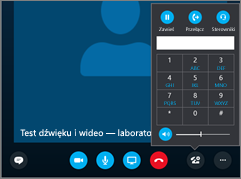
- W lewej dolnej części okna głównego programu Skype dla firm kliknij pozycję Ustawienia urządzenia audio. Przesuń suwak Głośnik i wybierz ikonę odtwórz, aby przetestować głośniki.
Sprawdź swoje połączenie.
Jeśli występują przerwy lub opóźnienia w dźwięku, przyczyną problemu może być Twoje połączenie internetowe (lub połączenie rozmówcy). Zobacz rozwiązywanie problemów z połączeniem w tym przewodniku.Popraw jakość dźwięku po drugiej stronie.
- Jeśli w trakcie połączenia konferencyjnego słyszysz szum w tle. wybierz przycisk Uczestnicy , a następnie spójrz na ikonę mikrofonu dla każdego uczestnika.
Te ikony wskazują aktywność i jeśli szum w tle pochodzi od uczestnika, który nie jest osobą prowadzącą, najlepiej poproś go o wyciszenie mikrofonu. Jeśli jesteś osobą prowadzącą, możesz samodzielnie wyciszyć tego uczestnika.
Poproś tego uczestnika o zastosowanie się do porad podanych w tym przewodniku w celu rozwiązania problemów z mikrofonem. Istnieje wiele sposobów, aby poprawić stosunek mowy do szumu, dzięki czemu będziesz wyraźniej słyszeć tego uczestnika.
- Jeśli w trakcie połączenia konferencyjnego słyszysz szum w tle. wybierz przycisk Uczestnicy , a następnie spójrz na ikonę mikrofonu dla każdego uczestnika.
Masz problemy z połączeniem w rozmowach programu Skype dla firm? Zobacz Rozwiązywanie problemów z nawiązywaniem połączenia w programie Skype dla firm.