
Objawy
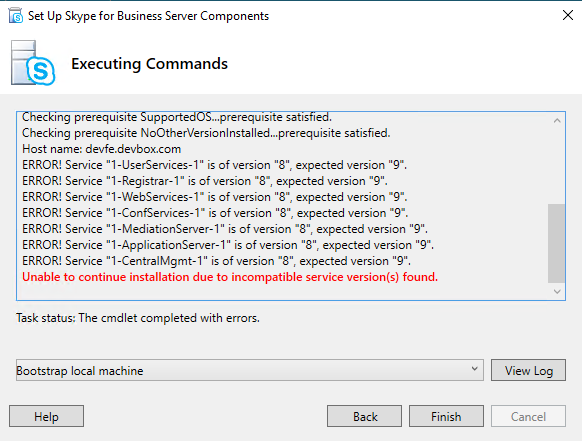
Podczas próby uaktualnienia puli lub serwera programu Microsoft Skype dla firm (SFB) 2019 do wersji subskrypcji SFB RTM lub podczas próby uruchomienia Install-CsDatabase polecenia cmdlet w programie PowerShell w Kreatorze wdrażania programu Skype dla firm wyświetlany jest następujący komunikat o błędzie:
Uwaga
Nie można kontynuować instalacji z powodu znalezienia niezgodnych wersji usługi.
Przyczyny
Takie zachowanie jest oczekiwane, jeśli serwer jest aktualizowany przy użyciu kompilacji Skype dla firm SE, ale pula nie została jeszcze uaktualniona z programu Skype dla firm Server 2019 do programu Skype dla firm Server SE przy użyciu konstruktora topologii i topologia nie została jeszcze opublikowana.
Rozwiązanie
Aby uaktualnić pulę lub serwer, wykonaj następujące kroki:
Zainstaluj aktualizację wersji subskrypcyjnej na jednym z serwerów FE:
Zatrzymaj wszystkie usługi Skype dla firm, wprowadzając następujące polecenie w programie PowerShell:
Stop-CsWindowsServiceUruchom SkypeServerUpateInstaller.exe na serwerze FE.
Uruchom ponownie usługi, wprowadzając następujące polecenie:
Start-CsWindowsService
Otwórz konstruktora topologii i zmigruj pule, które chcesz uaktualnić z SFB 2019 do wersji subskrypcyjnej SFB:
- Aby przeprowadzić migrację puli, kliknij prawym przyciskiem myszy pulę, a następnie wybierz pozycję Uaktualnij do wersji subskrypcji.
- Po zakończeniu migracji opublikuj topologię.
- W kreatorze publikowania topologii na stronie Następne kroki otwórz listę zadań do wykonania. Lista To-Do zawiera listę nazw FQDN serwerów, które muszą zostać zaktualizowane w kroku 5.
Na serwerze FE poczekaj na replikację topologii:
Sprawdź stan replikacji, uruchamiając następujące polecenie:
Get-CsManagementStoreReplicationStatusJeśli replikacja nie została ukończona, można ją wywołać ręcznie, uruchamiając następujące polecenie:
Invoke-CsManagementStoreReplication
Po zreplikowaniu topologii uruchom programbootstrapper.exe (znajdujący się w lokalizacji C:\Program Files\Skype dla firm 2019\Deployment). Upewnij się, że program inicjujący działa pomyślnie bez żadnych błędów.
Zaktualizuj serwery, które zostały zmigrowane w kroku 3:
Zatrzymaj wszystkie usługi na uaktualnionych serwerach, uruchamiając następujące polecenie:
Stop-CsWindowsServiceUruchom SkypeServerUpateInstaller.exe na każdym serwerze.
Uruchom ponownie usługi na wszystkich uaktualnionych serwerach:
- W przypadku serwerów puli frontonu uruchom następujące polecenie w programie PowerShell:
Start-CsPool - Na serwerach puli innych niż pule frontonu uruchom ponownie usługi, uruchamiając następujące polecenie:
Start-CsWindowsService
- W przypadku serwerów puli frontonu uruchom następujące polecenie w programie PowerShell:
Uruchom bootstrapper.exe.
Powtórz kroki od 1 do 5 dla każdej dodatkowej puli, którą należy uaktualnić z programu Skype dla firm Server 2019 do wersji subskrypcji programu Skype dla firm.
Uwaga
-
Uwaga: Jeśli te kroki nie zostaną wykonane poprawnie lub zaktualizowana topologia nie zostanie pomyślnie zreplikowana, podczas uruchamiania programu inicjującego lub kreatora wdrażania albo po uruchomieniu
Install-CsDatabasepolecenia może wystąpić następujący błąd: WARNING: Skipping service "1-CentralMgmt-77" version "8", expected version "9".WARNING: Skipping service "1-CentralMgmtStore-77" version "8", expected version "9".WARNING: Skipping service "1-UserServices-64" version "8", expected version "9".WARNING: Skipping service "1-Registrar-64" version "8", expected version "9".WARNING: Skipping service "1-UserStore-64" version "8", expected version "9".WARNING: Skipping service "1-WebServices-64" version "8", expected version "9".WARNING: Skipping service "1-ConfServices-64" version "8", expected version "9".WARNING: Skipping service "1-MediationServer-64" version "8", expected version "9".WARNING: Skipping service "1-ApplicationServer-64" version "8", expected version "9".WARNING: Skipping service "1-ApplicationStore-64" version "8", expected version "9"
Więcej informacji
Procedura uaktualniania puli lub serwera z Skype dla firm Server 2019 do Wersja subskrypcyjna programu Skype dla firm Server przebiega zgodnie z tym samym procesem uaktualniania w miejscu, co w przypadku przejścia z Skype dla firm Server 2013 do wersji Skype dla firm Server 2015. Aby uzyskać więcej informacji, zobacz Uaktualnianie do programu Skype dla firm Server 2015.