
Wrzesień 2017 r.
Zgodnie z dekretem ustawodawczym nr 127/2015, art. 1 oraz dekret z mocą ustawy nr 78/2010, art. 1. 21, firmy są zobowiązane do przekazywania następujących informacji drogą elektroniczną - DATIFATTURA [Wystawione faktury i Otrzymane faktury].
Faktury zakupu i sprzedaży Korespondencja musi być przekazywana do włoskiego Urzędu Skarbowego co kwartał. Firmy muszą przekazywać dane za rok 2017 w cyklu półrocznym (co pół roku). Za rok 2018 i kolejne przedsiębiorstwa muszą przekazać te dane do ostatniego dnia drugiego miesiąca następującego po każdym kwartale.
Pierwsze przekazanie informacji o fakturach zakupu i sprzedaży w 2017 r. musi nastąpić do 18 września.
Omówienie
Ta aktualizacja przepisów zapewnia użytkownikom możliwość gromadzenia, weryfikowania i eksportowania danych o otrzymanych i przesłanych fakturach zgodnie z wymaganiami określonymi przez włoski urząd skarbowy (wymóg Datifattura dla komunikacji Spesometro).
Informacje referencyjne
| Numer referencyjny | 203663 |
|---|---|
| Obszar produktów | Zarządzanie finansami |
| Odkryte w | Microsoft Dynamics NAV 2013, 2013 R2, 2015, 2016 i 2017 |
| Tytuł | [IT] Faktury zakupu i sprzedaży Komunikacja w języku XML |
| Opublikowano w dniu | Wrzesień 2017 r. |
Ważna informacja dla klientów
Przed zainstalowaniem dodatków Service Pack lub poprawek zalecamy skontaktowanie się z partnerem Microsoft Dynamics. Należy sprawdzić, czy używane środowisko jest zgodne z instalowanymi dodatkami Service Pack, poprawkami lub plikami do pobrania. Dodatek Service Pack, poprawka lub pobrany plik mogą powodować problemy ze współdziałaniem dostosowań i produktów innych firm współpracujących z rozwiązaniami Microsoft Dynamics.
Ważna informacja dla partnerów
Zgodnie z umową SPA redystrybucja aktualizacji podatkowych i regulacyjnych wśród klientów ERP, którzy nie są zarejestrowani w planie Business Ready Enhancement Plan, jest niezgodna z przepisami. Partnerzy mogą weryfikować status swoich klientów za pomocą funkcji VOICE. Jeśli klienci nie są zarejestrowani, partnerzy muszą uzyskać ich aktualną wersję przed dystrybucją.
Instalacja
Aby można było zainstalować tę aktualizację, wymagane są następujące wymagania wstępne:
- Microsoft Dynamics ® NAV 2017 Włochy (CU 09)
* Ta aktualizacja jest dostępna za pośrednictwem aktualizacji zbiorczej systemu Microsoft Dynamics NAV CU 10 - Microsoft Dynamics ® NAV 2016 Włochy (CU 22 dla FOB)
* Ta aktualizacja jest dostępna poprzez aktualizację zbiorczą systemu Microsoft Dynamics NAV CU 23 - Microsoft Dynamics ® NAV 2015, Włochy (CU 34 dla FOB)
* Ta aktualizacja jest dostępna poprzez aktualizację zbiorczą systemu Microsoft Dynamics NAV CU 35 - Microsoft Dynamics ® NAV 2013 R2 Italy (CU 46 dla FOB)
* Ta aktualizacja jest dostępna poprzez aktualizację zbiorczą systemu Microsoft Dynamics NAV CU 47 - Microsoft Dynamics ® NAV 2013, Włochy (CU 53 dla FOB)
* Ta aktualizacja jest dostępna poprzez aktualizację zbiorczą Microsoft Dynamics NAV CU 54
Kroki instalacji
Aby uzyskać więcej informacji dotyczących instalowania pakietu zbiorczego aktualizacji, kliknij następujący numer artykułu w celu wyświetlenia tego artykułu z bazy wiedzy Baza wiedzy Microsoft Knowledge Base:
- 2834770 — Jak zainstalować aktualizację zbiorczą systemu Microsoft Dynamics NAV 2013
- 2834770 — Jak zainstalować aktualizację skumulowaną systemu Microsoft Dynamics NAV 2013 R2
- 3021418 — Jak zainstalować aktualizację zbiorczą systemu Microsoft Dynamics NAV 2015
- 3109325 — Jak zainstalować aktualizację skumulowaną systemu Microsoft Dynamics NAV 2016
- 3204818 — Jak zainstalować aktualizację zbiorczą systemu Microsoft Dynamics NAV 2017
Uwaga:
- Istniejące dostosowania w obiektach zawartych w tym pliku aktualizacji mogą zostać uszkodzone podczas importowania funkcji związanej z regulacjami.
- Aby móc korzystać z tej funkcji, nie jest wymagane uaktualnienie danych.
Licencjonowanie
Odśwież licencję, aby uzyskać dostęp do nowych obiektów dodanych w tej wersji.
Obiekty
W tym wydaniu dodano/zmodyfikowano następujący obiekt:
| Type (Typ) | Nie. | Name (Nazwa) | Dodane/Zmodyfikowane |
|---|---|---|---|
| Jednostka kodu | 740 | Mediator raportów VAT | Zmodyfikowane |
| Jednostka kodu | 741 | Opublikowanie/ponowne otwarcie raportu VAT | Zmodyfikowane |
| Jednostka kodu | 743 | Eksport raportu VAT | Zmodyfikowane |
| Strona | 472 | Ustawienia księgowania VAT | Zmodyfikowane |
| Strona | 743 | Konfigurowanie raportu VAT | Zmodyfikowane |
| Strona | 740 | Raport VAT | Zmodyfikowane |
| Strona | 741 | Podformularz raportu VAT | Zmodyfikowane |
| Tabela | 254 | Wpis VAT | Zmodyfikowane |
| Tabela | 325 | Ustawienia księgowania VAT | Zmodyfikowane |
| Tabela | 740 | Nagłówek raportu VAT | Zmodyfikowane |
| Tabela | 741 | Wiersz raportu VAT | Zmodyfikowane |
| Jednostka kodu | 12182 | Datifattura Export | Dodano |
| Jednostka kodu | 12183 | Datifattura Validate | Dodano |
| Tabela | 12202 | Rodzaj transakcji VAT | Dodano |
| Strona | 12202 | Rodzaj transakcji VAT | Dodano |
| Report | 12195 | Datifattura Suggest Lines | Dodano |
Konfigurowanie
Aby zacząć używać tej funkcji, należy wykonać następujące czynności:
Konfiguracja transakcji VAT Przyporządkowanie natury do ustawień księgowania VAT
Transakcja VAT Atrybut Natura jest wymagany do eksportu Datifattura i mapuje się na <elementy Natura> w systemie plików XML, które należy wygenerować. Aby móc wyeksportować, ten system informacyjny potrzebuje sposobu na przyporządkowanie VAT Biznes i Grupa Księgowa Produktów do Charakteru Transakcji VAT.
Aby skonfigurować mapowanie rodzaju transakcji VAT do ustawień księgowania VAT dla użytkownika eksportu Datifattura, wykonaj następujące kroki:
Użytkownik wyszukuje Ustawienia księgowe VAT.
Zostanie otwarte okno Ustawienia księgowania VAT.
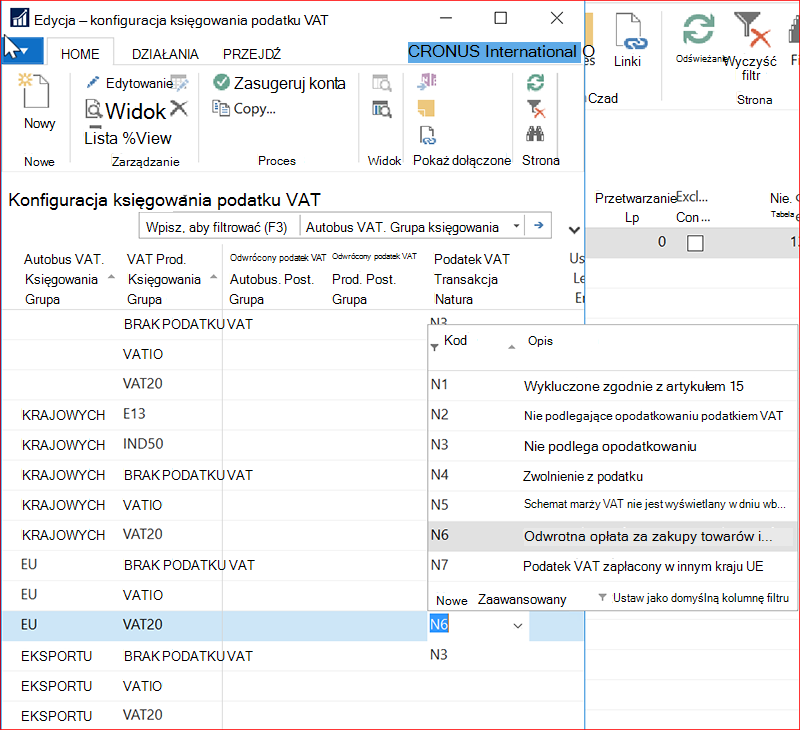
Użytkownik kliknął przycisk wyszukiwania w kolumnie Natura transakcji VAT, a następnie przeszedł dalej, aby otworzyć listę kodów Charakteru transakcji VAT.
Zostanie otwarte okno Natura transakcji VAT.
Użytkownik wprowadza Kod i Opis dla każdego Rodzaju Transakcji VAT.
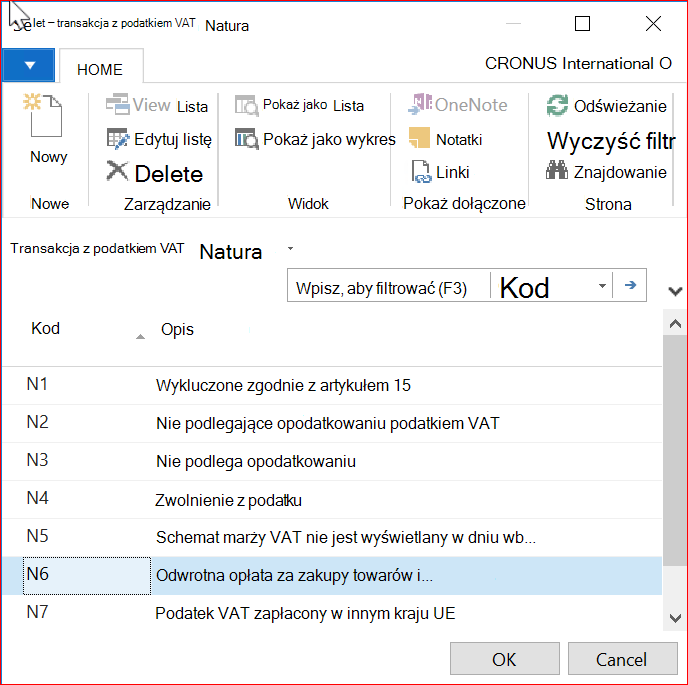
Użytkownik wybiera rodzaj transakcji VAT, który chce zmapować do ustawień księgowania VAT, i klika przycisk OK.
Przygotowywanie eksportu Datifattura
Na koniec okresu sprawozdawczego użytkownik przygotowuje plik eksportu Datifattury, który przesyła na stronę internetową Urzędu Skarbowego. Użytkownik wykonuje następujące czynności:
Użytkownik wyszukuje raporty dotyczące podatku VAT.
Otworzy się lista Raporty VAT.
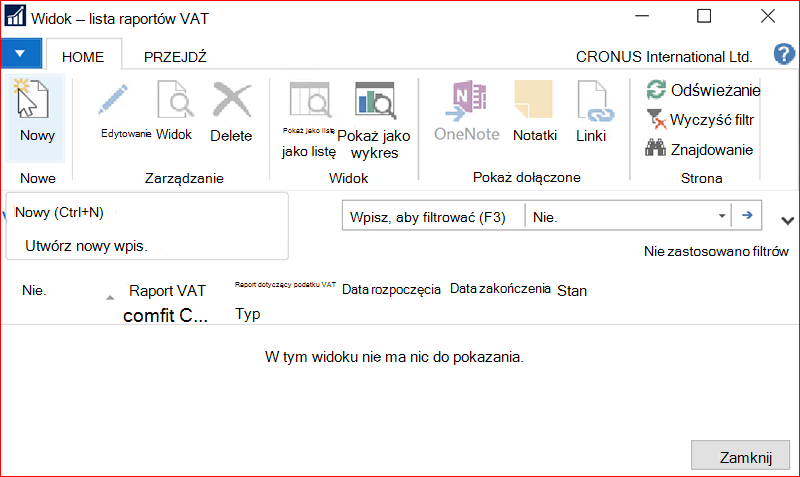
Użytkownik tworzy nowy raport VAT, klikając Nowa akcja.
Zostanie utworzony nowy raport VAT.
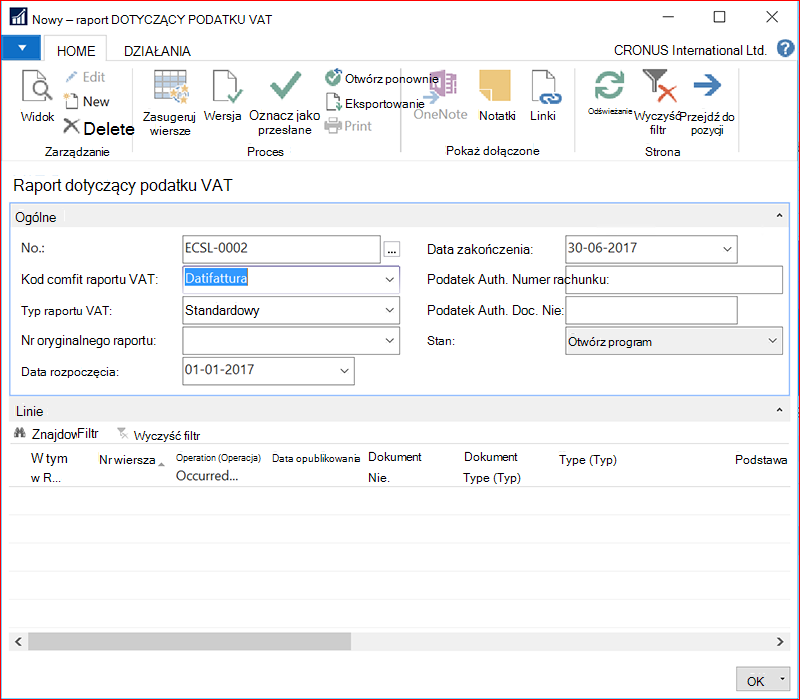
Użytkownik wybiera pozycję Konfiguracja raportu VAT. Kod Datifattura i wprowadza datę początkową i końcową okresu sprawozdawczego, dla którego przygotowywany jest eksport Datifattura.
Użytkownik klika pozycję Sugeruj wiersze, aby system wprowadził wiersze dla okresu raportowania.
Wiersze raportu VAT są wypełnione danymi.
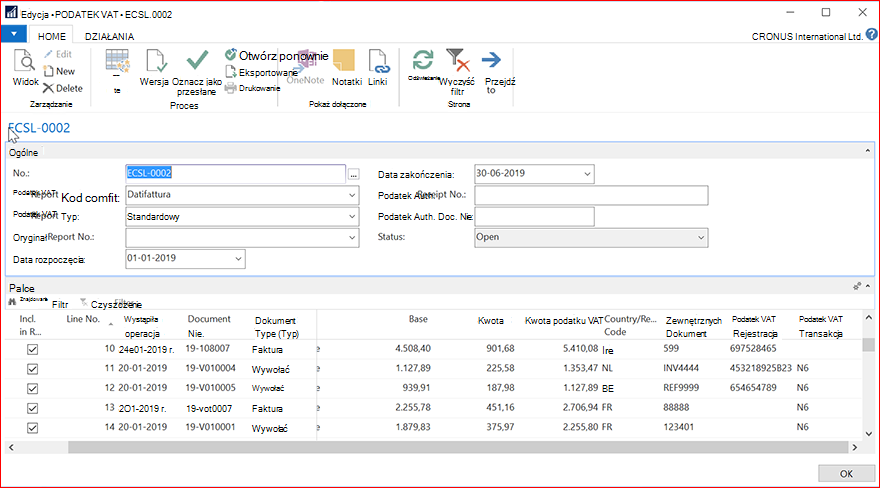
Użytkownik klika przycisk Zwolnij, aby sprawdzić, czy dane w raporcie VAT są prawidłowe do eksportu.
Jeśli występują problemy z danymi, zostanie wyświetlone okno Komunikaty o błędach z listą błędów.
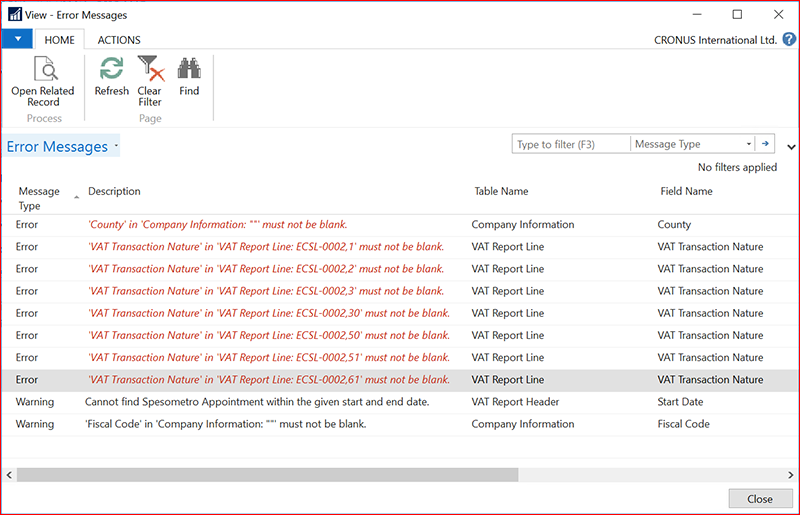
Po usunięciu wszystkich błędów w raporcie VAT Raport VAT otrzymuje status Zwolniony, co oznacza, że jest gotowy do eksportu
Użytkownik klika przycisk Eksportuj, aby wyeksportować plik Datifattura XML.
Po pomyślnym przesłaniu wyeksportowanego pliku XML Datifattura na stronę internetową urzędu skarbowego, użytkownik wprowadza uwierzytelnienie podatkowe. Nr paragonu oraz Tax Auth. Doc. No. dostarczony przez Urząd Skarbowy w nagłówku Raportu VAT.
Następnie użytkownik klika pozycję Oznacz jako przesłane, aby zmienić stan raportu VAT na Przesłano.
Anulowanie przesyłania pliku datifattura
W celu poprawienia przesłanego pliku datifattura użytkownika do urzędu skarbowego, użytkownik może utworzyć plik anulowania wykonując następujące kroki:
Użytkownik wyszukuje raporty dotyczące podatku VAT.
Otworzy się lista Raporty VAT.
Użytkownik tworzy nowy raport VAT, klikając Nowa akcja.
Zostanie utworzony nowy raport VAT.
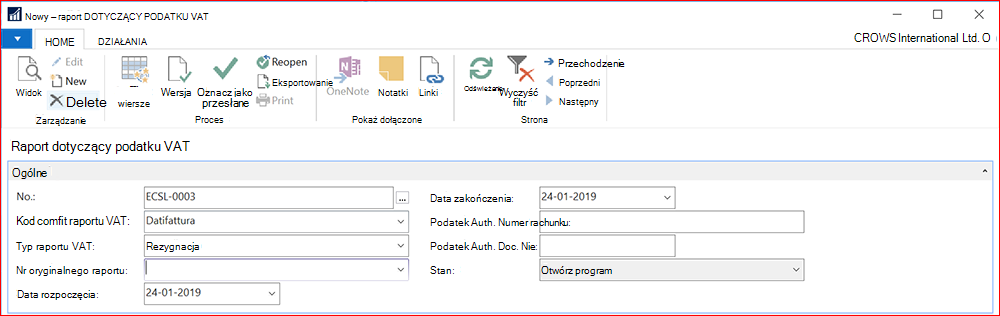
Użytkownik wybiera pozycję Konfiguracja raportu VAT. Kod Datifattura i anulowanie typu raportu VAT.
Następnie użytkownik klika przycisk wyszukiwania w dokumencie Original Report No. aby wybrać przesłany raport, który chce anulować.
Raz, oryginalny raport nr. Jeśli ta opcja jest zaznaczona, użytkownik klika przycisk Eksportuj, aby przygotować plik XML anulowania.
Ważne uwagi dotyczące pliku XML datifattura
<Atrybut TipoDocument> mapuje notatki:
- TD05 (nota debetowa) nie jest obsługiwany, ponieważ system Dynamics NAV nie rozróżnia faktur i not debetowych
- TD07 i TD08 (faktura uproszczona/nota korygująca) obsługiwane jak zwykłe faktury/noty korygujące
- TD10 i TD11 (wewnątrzwspólnotowe faktury zakupu towarów/usług) są ustalane na podstawie kraju/regionu dostawcy pochodzącego z UE oraz kwoty bazowej podatku VAT z flagą usługi UE (TD11) w porównaniu z kwotą bazową podatku VAT bez flagi usługi UE (TD10). Jeśli dokument zawiera zarówno towary, jak i usługi, zostanie sklasyfikowany jako TD10 lub TD11 na podstawie całkowitej wartości kwoty bazowej linii odnoszących się do towarów i usług (w zależności od tego, która z tych wartości jest wyższa)
<ProgressivoInvio> nie są obecnie obsługiwane, ponieważ wymagania dotyczące poprawek nie były jasne w momencie opracowywania tej funkcji
Raporty korygujące i pozycjonowanie dokumentów z plikiem datifattura również nie są obsługiwane, ponieważ wymagania dotyczące poprawek nie były jasne w momencie opracowywania tej funkcji
Ta funkcja obsługuje tylko ręczne przekazywanie pliku datifattura do urzędu skarbowego
Informacje pomocy technicznej
Jeśli występują problemy z pobraniem pliku instalacyjnego lub dokumentacji, skontaktuj się z ITMBSSUP@microsoft.com.
W przypadku pytań dotyczących pomocy technicznej skontaktuj się z partnerem lub, jeśli korzystasz z planu pomocy technicznej bezpośrednio z firmą Microsoft, możesz zgłosić nowy wniosek o pomoc techniczną do usługi Microsoft Dynamics® ze źródła klienta lub ze źródła partnera w obszarze Nowy wniosek o pomoc techniczną>>.
Możesz również skontaktować się z pomocą techniczną Microsoft Dynamics® telefonicznie, korzystając z tych linków do numerów telefonów specyficznych dla danego kraju.
Partnerzy — globalne kontakty pomocy technicznej (wymaga loginu źródła partnera)
Klienci — globalne kontakty pomocy technicznej (wymaga loginu Customer Source)
Informacje zwrotne na temat jakości językowej
Dziękujemy za poświęcenie czasu na przekazanie nam swojej opinii. Będzie on używany do oceny jakości językowej przetłumaczonego interfejsu użytkownika Dynamics NAV i w razie potrzeby wprowadzania ulepszeń.
Użyj tego linku opinii, aby przekazać swoją opinię dotyczącą odpowiedzi na poniższe pytania.
P1: W jakim języku i jakiej wersji produktu pracujesz?
P2: Jaka jest Twoja rola w Twojej organizacji / firmie?
P3: Czy używana terminologia jest poprawna dla Twojego rynku/lokalizacji?
P4: Dołącz wszelkie inne opinie na temat jakości językowej produktu.
Oświadczenie o ochronie prywatności: Firma Microsoft dba o ochronę prywatności użytkowników, dostarczając im oprogramowanie zapewniające wydajność, funkcjonalność oraz wygodę wymagane w zastosowaniach prywatnych. W niniejszym oświadczeniu o ochronie prywatności wyjaśniono praktyki dotyczące gromadzenia i wykorzystywania danych. Nie dotyczą one innych witryn, produktów ani usług firmy Microsoft (online ani offline).
Jeśli zdecydujesz się przesłać opinię na temat jakości językowej tej funkcji regulacyjnej, Twój adres e-mail i wszelkie dodatkowe informacje, które zdecydujesz się podać, zostaną uwzględnione. Twoje opinie będą używane wyłącznie w celu poprawienia jakości językowej. Firma Microsoft nie skontaktuje się z Tobą w celu dalszego zbadania przesłanej opinii ani w celu uzyskania dodatkowych informacji. Twój adres e-mail zostanie usunięty z naszych systemów po upływie 90 dni.