
Uwaga
Ta aktualizacja zabezpieczeń została ponownie wydana 12 września 2017 r. w celu rozwiązania znanych problemów w aktualizacji 3170455 dotyczącej luki CVE-2016-3238.
Firma Microsoft udostępniła następujące aktualizacje dla obecnie wspieranych wersji systemu Microsoft Windows. Aby uzyskać więcej informacji, zobacz następujący artykuł z bazy wiedzy Baza wiedzy Microsoft Knowledge Base:
- Ponownie wydana aktualizacja 3170455 dla systemu Windows Server 2008
- Comiesięczny pakiet zbiorczy aktualizacji4038779 4038777 i aktualizacji zabezpieczeń dla systemów Windows 7 i Windows Server 2008 R2
- Comiesięczny pakiet zbiorczy aktualizacji 4038799 i zabezpieczeń 4038786 dla Windows Server 2012
- Comiesięczny pakiet zbiorczy aktualizacji 4038792 i 4038793 zabezpieczeń dla systemów Windows 8.1 i Windows Server 2012 R2
- Aktualizacja zbiorcza 4038781 dla Windows 10
- Skumulowana aktualizacja 4038781 dla Windows 10 wersji 1511
- Zbiorcza aktualizacja 4038782 dla Windows 10 wersji 1607 i Windows Server 2016
Firma Microsoft zaleca, aby klienci korzystający Windows Server wersji 2008 ponownie zainstalowali aktualizację 3170455. Firma Microsoft zaleca, aby klienci korzystający z innych obsługiwanych wersji systemu Windows zainstalowali odpowiednią aktualizację. Aby uzyskać więcej informacji, przejdź do artykułu 3170455 bazy wiedzy Baza wiedzy Microsoft Knowledge Base.
Inne zmiany zawarte w ponownym wydaniu poprawki MS16-087
- Dodano rejestrowanie zdarzeń w celu ułatwienia określenia przyczyny błędów instalacji sterowników drukarki
Dotychczas jedynym sposobem, w jaki klient mógł dowiedzieć się, dlaczego sterownik nie przeszedł nowej kontroli ograniczeń wdrożonej w ramach aktualizacji MS16-087, było zebranie dzienników print etw, a następnie wysłanie ich do analizy do firmy Microsoft.
Dodaliśmy funkcję rejestrowania przyczyn awarii w rejestratorze zdarzeń, aby klienci mogli samodzielnie badać główną przyczynę awarii sterowników.
Informacje, które będą rejestrowane:
1. Jeśli sterownik nie rozpoznaje pakietu lub nie jest poprawnie podpisany, rejestrowany jest następujący komunikat:
MSG_CSRSPL_UNTRUSTED_DRIVER: "Bufor wydruku nie może pobrać pakietu dla driver <driverName>. Error code= <errorCodeFromListBelow>. Blokowanie sterownika, ponieważ może istnieć możliwość potencjalnej manipulacji."
2. Jeśli sterownik nie przejdzie pomyślnie weryfikacji podpisu przy użyciu dostarczonego wykazu, zostanie zarejestrowany następujący komunikat:
VALIDATEDRVINFO_FAILED: "In VALIDATINGDRVINFO, Adding printer driver <driverName> failed, error <code errorCodeFromListBelow>.
Możliwe kody błędów:
| Kod | Znaczenie |
|---|---|
| 0x800F0243L | Wydawca nie jest zaufany |
| 0x800F024BL | Brak skrótu w katalogu |
| 0x800F022FL | Brak katalogu dla pliku INF producenta OEM |
| 0x800F023FL | Brak katalogu uwierzytelniania |
| 0x800F0240L | Authenticode — niedozwolone |
| 0x800F0249L | Ogólny komunikat "Instalacja sterownika zablokowana" |
Podsumowanie
Ta aktualizacja zabezpieczeń usuwa luki w zabezpieczeniach w systemie Microsoft Windows. Poważniejsza z tych luk może umożliwić zdalne wykonanie kodu, jeśli osoba atakująca jest w stanie przeprowadzić atak typu "man-in-the-middle" (MiTM) na stację roboczą lub serwer wydruku albo skonfigurować nieuczciwy serwer wydruku w sieci docelowej.
Więcej informacji na temat tej luki można znaleźć w Biuletynie zabezpieczeń firmy Microsoft MS16-087.
Więcej informacji
Ważne
- Aby po zainstalowaniu tej aktualizacji zabezpieczeń wdrożyć sterowniki funkcji Wskaż i drukuj na serwerach wydruku na klientach, należy zastosować następujący pakiet zbiorczy aktualizacji systemu Windows na serwerze drukarki systemu Windows 8.1 lub Windows Server 2012 R2:
Pakiet zbiorczy aktualizacji 3000850 listopada 2014 r. dla Windows RT 8.1, Windows 8.1 i Windows Server 2012 R2 - Wszystkie przyszłe aktualizacje zabezpieczeń i niezwiązane z zabezpieczeniami dla Windows RT 8.1, Windows 8.1 i Windows Server 2012 R2 wymagają zainstalowania 2919355 aktualizacji. Zalecamy zainstalowanie aktualizacji 2919355 na komputerze z systemem Windows RT 8.1, Windows 8.1 lub Windows Server 2012 R2, co pozwoli na otrzymywanie aktualizacji w przyszłości.
- Jeśli po zainstalowaniu tej aktualizacji zostanie zainstalowany pakiet językowy, należy ponownie zainstalować tę aktualizację. Dlatego zalecamy zainstalowanie wszelkich potrzebnych pakietów językowych przed zainstalowaniem tej aktualizacji. Aby uzyskać więcej informacji, zobacz Dodawanie pakietów językowych do systemu Windows.
Dodatkowe informacje o tej aktualizacji zabezpieczeń
Poniższe artykuły zawierają dodatkowe informacje na temat tej aktualizacji zabezpieczeń, ponieważ odnosi się ona do poszczególnych wersji produktów. Artykuły mogą zawierać informacje o znanych problemach.
- 3170455 MS16-087: Opis aktualizacji zabezpieczeń dla składników bufora wydruku systemu Windows: 12 lipca 2016 r.
- 3163912 Skumulowana aktualizacja dla Windows 10: 12 lipca 2016 r.
- 3172985 Skumulowana aktualizacja Windows 10 wersji 1511 i Windows Server 2016 Technical Preview 4: 12 lipca 2016 r.
Znane problemy
Jeśli korzystasz w danym środowisku z drukowania sieciowego, może wystąpić jeden z następujących problemów:
Po zastosowaniu poprawki MS16-087 może zostać wyświetlony monit z ostrzeżeniem dotyczącym instalacji sterownika drukarki lub instalacja sterownika może się nie powieść bez powiadomienia. Objawy tutaj zależą od konkretnego scenariusza.
Scenariusz 1 W przypadku sterowników drukarek w wersji 3, które nie są obsługiwane w obsłudze pakietów, podczas próby połączenia się z drukarkami typu wskaż i drukuj może zostać wyświetlony następujący komunikat ostrzegawczy: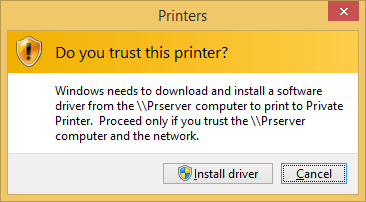
Scenariusz 2: sterowniki obsługujące pakiety muszą być podpisane za pomocą zaufanego certyfikatu. W procesie weryfikacji sprawdzane, czy wszystkie pliki, które są zawarte w sterowniku, są skrótami w katalogu. Jeśli weryfikacja nie powiedzie się, kierowca zostanie uznany za niewiarygodnego. W takiej sytuacji instalacja sterownika zostanie zablokowana i zostanie wyświetlony następujący komunikat ostrzegawczy: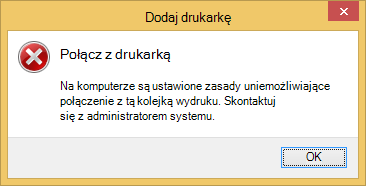
Scenariusz 3 W scenariuszach nieinterakcyjnych (na przykład gdy drukarka jest instalowana za pośrednictwem skryptu automatycznego), gdy sterownik drukarki spełnia kryteria opisane w scenariuszu 1 lub scenariuszu 2, instalacja drukarki kończy się niepowodzeniem i nie jest wyświetlany żaden komunikat ostrzegawczy.W takich sytuacjach skontaktuj się z administratorem sieci, aby uzyskać zaktualizowany sterownik od producenta drukarki.
Wskazówki dla administratorów sieci:
- Zaktualizuj sterownik drukarki, którego dotyczy problem. W systemie Windows Vista wprowadzono sterowniki drukarek V3 obsługujące pakiety. Zainstalowanie sterownika drukarki obsługującego pakiety rozwiąże ten problem.
- Jeśli określona starsza drukarka nie ma dostępnego odpowiedniego sterownika drukarki, preinstalacja problematycznego sterownika drukarki na komputerze klienckim rozwiąże problem.
Aby uzyskać więcej informacji na temat tych scenariuszy, zobacz następujące zasoby firmy Microsoft:
Po zastosowaniu aktualizacji zabezpieczeń MS16-087 (KB 3170455) i próbie połączenia się z zaufaną drukarką z obsługą pakietów, która jest zainstalowana w systemie Windows 8.1 lub Windows Server 2012 R2, nie można połączyć się z drukarką.
Aby rozwiązać ten problem, należy zastosować następujący pakiet zbiorczy aktualizacji systemu Windows na serwerze drukarki systemu Windows 8.1 lub Windows Server 2012 R2:
Pakiet zbiorczy aktualizacji 3000850 listopada 2014 r. dla Windows RT 8.1, Windows 8.1 i Windows Server 2012 R2
Aktualizacja z października 2016 r.: Środki zaradcze związane ze znanymi problemami
Firma Microsoft opublikowała aktualizację z października 2016 r., która pozwala administratorom sieci skonfigurować zasady zezwalające na instalację sterowników drukarek uznanych przez nich za bezpieczne. Ta aktualizacja umożliwia również administratorom sieci wdrażanie połączeń drukarek uznanych za bezpieczne.
Aktualizacje są zawarte w następujących pakietach zbiorczych.
| Windows 10 RTM | 3192440 z bazy wiedzy |
|---|---|
| Windows 10 1511 | 3192441 z bazy wiedzy |
| Windows 10 1607 | 3194798 z bazy wiedzy |
| Windows 7 i Windows Server 2008 z dodatkiem R2 | 3192403 z bazy wiedzy |
| Windows Server 2012 | 3192406 z bazy wiedzy |
| Windows 8.1 i Windows Server 2012 z dodatkiem R2 | 3192404 z bazy wiedzy |
Konfigurowanie dodania serwerów wydruku do listy dozwolonych przy użyciu zasady grupy
Kliknij przycisk Start, a następnie kliknij polecenie Uruchom.
Wpisz gpedit.msc, a następnie kliknij przycisk OK.
Rozwiń węzeł Konfiguracja komputera, a następnie węzeł Szablony administracyjne.
Kliknij pozycję Drukarki.
Kliknij dwukrotnie pozycję Ograniczenia trybu Wskaż i drukuj, a następnie zaznacz opcję Włączone.
W obszarze Opcje zaznacz pole wyboru Użytkownicy mogą tylko wskazywać i drukować tylko te serwery, a następnie wpisz w polu tekstowym w pełni kwalifikowane nazwy serwerów, oddzielone średnikami.
W obszarze Polecenia zabezpieczeń ustaw je w następujący sposób:
- "Podczas instalowania sterowników dla nowego połączenia": "Pokaż ostrzeżenie i monit o podniesienie uprawnień".
- "Podczas aktualizowania sterowników dla istniejącego połączenia": "Pokaż ostrzeżenie i monit o podniesienie uprawnień".
Kliknij przycisk Zastosuj, a następnie przycisk OK.
Na stronie Zasady dotyczące drukarek kliknij dwukrotnie pozycję Pakuj wskaż i drukuj — zatwierdzone serwery.
Wybierz opcję Włączone.
W obszarze Opcje kliknij pozycję Pokaż.
Wpisz jedną w pełni kwalifikowaną nazwę serwera w każdym wierszu.
Kliknij przycisk OK.
Kliknij przycisk Zastosuj, a następnie kliknij przycisk OK.
Jeśli używasz klienta autonomicznego, uruchom go ponownie, a następnie sprawdź, czy te zasady obowiązują.
Jeśli korzystasz z zasad domeny, wypchnij te zasady do klientów domeny, a następnie sprawdź, czy te zasady obowiązują.
Uwaga Po włączeniu tych zasad grupy należy dodać wszystkie serwery drukarek zarówno do listy Ograniczenia trybu Wskaż i drukuj, jak i do listy Spakuj Wskaż i drukuj — zatwierdzony serwer. Dzieje się tak niezależnie od świadomości pakietu.
Aktualizacja z października 2016 r. — często zadawane pytania
P: Czy powinniśmy odinstalować poprzednią aktualizację?
O: Nie. Poprzednia aktualizacja usuwa lukę w zabezpieczeniach. Aktualizacja z października 2016 r. zawiera środki zaradcze, które dają administratorom sieci możliwość instalowania sterowników, które uważają za bezpieczne.P: Nawet po zainstalowaniu aktualizacji z października 2016 r. i skonfigurowaniu zasad grupy komunikat "Czy ufasz tej drukarce?", gdy próbuję zainstalować drukarkę lokalną. Dlaczego?
O: To ograniczenie dotyczy drukarek sieciowych, a nie drukarek lokalnych, więc takie zachowanie jest oczekiwane.Uwaga Jeśli pojawi się komunikat "Czy ufasz tej drukarce?", zastąp bieżący sterownik zaufanym sterownikiem obsługującym pakiety lub zainstaluj pliki sterownika w lokalnym magazynie sterowników przed zainstalowaniem drukarki lokalnej. Aby uzyskać więcej informacji, zobacz sekcję Wskazówki dla administratorów sieci .
Jak uzyskać i zainstalować aktualizację
Metoda 1: Windows Update
Ta aktualizacja jest dostępna za pośrednictwem usługi Windows Update. Po włączeniu automatycznego aktualizowania ta aktualizacja zostanie pobrana i zainstalowana automatycznie. Aby uzyskać więcej informacji na temat włączania automatycznego aktualizowania, zobacz Automatyczne pobieranie aktualizacji zabezpieczeń.
Uwaga W przypadku systemu Windows RT 8.1 ta aktualizacja jest dostępna tylko za pośrednictwem usługi Windows Update.
Metoda 2: Centrum pobierania Microsoft
Autonomiczny pakiet aktualizacji można uzyskać za pośrednictwem Centrum pobierania Microsoft. Postępuj zgodnie z instrukcjami instalacji wyświetlanymi na stronie pobierania, aby zainstalować aktualizację.
Kliknij łącze pobierania w biuletynie zabezpieczeń firmy Microsoft MS16-087 odpowiadające używanej wersji systemu Windows.
Więcej informacji
Informacje o wdrażaniu aktualizacji zabezpieczeń
Windows Vista (wszystkie wersje) Tabela odwołań
Poniższa tabela zawiera informacje o aktualizacjach zabezpieczeń dla tego oprogramowania.
| Nazwy plików aktualizacji zabezpieczeń | W przypadku wszystkich obsługiwanych 32-bitowych wersji systemu Windows Vista: Windows6.0-KB3170455-x86.msu |
|---|---|
| W przypadku wszystkich obsługiwanych wersji systemu Windows Vista opartych na architekturze x64: Windows6.0-KB3170455-x64.msu |
|
| Przełączniki instalacyjne | Patrz artykuł z bazy wiedzy Baza wiedzy Microsoft Knowledge Base 934307 |
| Wymóg ponownego uruchomienia | W niektórych przypadkach ta aktualizacja nie wymaga ponownego uruchomienia systemu. Jeśli są używane wymagane pliki, ta aktualizacja wymaga ponownego uruchomienia systemu. W takim przypadku pojawi się komunikat z zaleceniem ponownego uruchomienia systemu. |
| Informacje o usuwaniu | WUSA.exe nie obsługuje odinstalowywania aktualizacji. Aby odinstalować aktualizację zainstalowaną przez aplikację WUSA, kliknij pozycję Panel sterowania, a następnie kliknij pozycję Zabezpieczenia. W obszarze usługi Windows Update kliknij pozycję Wyświetl zainstalowane aktualizacje, a następnie wybierz aktualizacje z listy. |
| Informacje o plikach | Zobacz artykuł z bazy wiedzy Baza wiedzy Microsoft Knowledge Base 3170455 |
| Weryfikacja klucza rejestru | Uwaga: nie istnieje klucz rejestru umożliwiający potwierdzenie obecności tej aktualizacji. |
Windows Server 2008 (wszystkie wydania) Tabela odwołań
Poniższa tabela zawiera informacje o aktualizacjach zabezpieczeń dla tego oprogramowania.
| Nazwy plików aktualizacji zabezpieczeń | W przypadku wszystkich obsługiwanych 32-bitowych wersji systemu Windows Server 2008: Windows6.0-KB3170455-x86.msu |
|---|---|
| Dla wszystkich obsługiwanych wersji systemu Windows Server 2008 opartych na architekturze x64: Windows6.0-KB3170455-x64.msu |
|
| Wszystkie obsługiwane wersje systemu Windows Server 2008 dla komputerów z procesorami Itanium: Windows6.0-KB3170455-ia64.msu |
|
| Przełączniki instalacyjne | Patrz artykuł z bazy wiedzy Baza wiedzy Microsoft Knowledge Base 934307 |
| Wymóg ponownego uruchomienia | W niektórych przypadkach ta aktualizacja nie wymaga ponownego uruchomienia systemu. Jeśli są używane wymagane pliki, ta aktualizacja wymaga ponownego uruchomienia systemu. W takim przypadku pojawi się komunikat z zaleceniem ponownego uruchomienia systemu. |
| Informacje o usuwaniu | WUSA.exe nie obsługuje odinstalowywania aktualizacji. Aby odinstalować aktualizację zainstalowaną przez aplikację WUSA, kliknij pozycję Panel sterowania, a następnie kliknij pozycję Zabezpieczenia. W obszarze usługi Windows Update kliknij pozycję Wyświetl zainstalowane aktualizacje, a następnie wybierz aktualizacje z listy. |
| Informacje o plikach | Zobacz artykuł z bazy wiedzy Baza wiedzy Microsoft Knowledge Base 3170455 |
| Weryfikacja klucza rejestru | Uwaga: nie istnieje klucz rejestru umożliwiający potwierdzenie obecności tej aktualizacji. |
Windows 7 (wszystkie wersje) Tabela referencyjna
Poniższa tabela zawiera informacje o aktualizacjach zabezpieczeń dla tego oprogramowania.
| Nazwa pliku aktualizacji zabezpieczeń | W przypadku wszystkich obsługiwanych 32-bitowych wersji systemu Windows 7: Windows6.1-KB3170455-x86.msu |
|---|---|
| W przypadku wszystkich obsługiwanych wersji systemu Windows 7 opartych na architekturze x64: Windows6.1-KB3170455-x64.msu |
|
| Przełączniki instalacyjne | Patrz artykuł z bazy wiedzy Baza wiedzy Microsoft Knowledge Base 934307 |
| Wymóg ponownego uruchomienia | W niektórych przypadkach ta aktualizacja nie wymaga ponownego uruchomienia systemu. Jeśli są używane wymagane pliki, ta aktualizacja wymaga ponownego uruchomienia systemu. W takim przypadku pojawi się komunikat z zaleceniem ponownego uruchomienia systemu. |
| Informacje o usuwaniu | Aby odinstalować aktualizację zainstalowaną przez aplikację WUSA, użyj przełącznika konfiguracji /Uninstall lub kliknij pozycję Panel sterowania, kliknij pozycję System i zabezpieczenia, kliknij pozycję Windows Update, kliknij pozycję Wyświetl zainstalowane aktualizacje, a następnie wybierz z listy aktualizacji. |
| Informacje o plikach | Zobacz artykuł z bazy wiedzy Baza wiedzy Microsoft Knowledge Base 3170455 |
| Weryfikacja klucza rejestru | Uwaga: nie istnieje klucz rejestru umożliwiający potwierdzenie obecności tej aktualizacji. |
Windows Server 2008 R2 (wszystkie wersje) Tabela odwołań
Poniższa tabela zawiera informacje o aktualizacjach zabezpieczeń dla tego oprogramowania.
| Nazwa pliku aktualizacji zabezpieczeń | Wszystkie obsługiwane wersje systemu Windows Server 2008 R2 dla komputerów z procesorami x64: Windows6.1-KB3170455-x64.msu |
|---|---|
| Wszystkie obsługiwane wersje systemu Windows Server 2008 R2 dla komputerów z procesorami Itanium: Windows6.1-KB3170455-ia64.msu |
|
| Przełączniki instalacyjne | Patrz artykuł z bazy wiedzy Baza wiedzy Microsoft Knowledge Base 934307 |
| Wymóg ponownego uruchomienia | W niektórych przypadkach ta aktualizacja nie wymaga ponownego uruchomienia systemu. Jeśli są używane wymagane pliki, ta aktualizacja wymaga ponownego uruchomienia systemu. W takim przypadku pojawi się komunikat z zaleceniem ponownego uruchomienia systemu. |
| Informacje o usuwaniu | Aby odinstalować aktualizację zainstalowaną przez aplikację WUSA, użyj przełącznika konfiguracji /Uninstall lub kliknij pozycję Panel sterowania, kliknij pozycję System i zabezpieczenia, kliknij pozycję Windows Update, kliknij pozycję Wyświetl zainstalowane aktualizacje, a następnie wybierz z listy aktualizacji. |
| Informacje o plikach | Zobacz artykuł z bazy wiedzy Baza wiedzy Microsoft Knowledge Base 3170455 |
| Weryfikacja klucza rejestru | Uwaga: nie istnieje klucz rejestru umożliwiający potwierdzenie obecności tej aktualizacji. |
Windows 8.1 (wszystkie wersje) Tabela odwołań
Poniższa tabela zawiera informacje o aktualizacjach zabezpieczeń dla tego oprogramowania.
| Nazwa pliku aktualizacji zabezpieczeń | W przypadku wszystkich obsługiwanych 32-bitowych wersji systemu Windows 8.1: Windows8.1-KB3170455-x86.msu |
|---|---|
| Dla wszystkich obsługiwanych wersji systemu Windows 8.1 opartych na architekturze x64: Windows8.1-KB3170455-x64.msu |
|
| Przełączniki instalacyjne | Patrz artykuł z bazy wiedzy Baza wiedzy Microsoft Knowledge Base 934307 |
| Wymóg ponownego uruchomienia | W niektórych przypadkach ta aktualizacja nie wymaga ponownego uruchomienia systemu. Jeśli są używane wymagane pliki, ta aktualizacja wymaga ponownego uruchomienia systemu. W takim przypadku pojawi się komunikat z zaleceniem ponownego uruchomienia systemu. |
| Informacje o usuwaniu | Aby odinstalować aktualizację zainstalowaną przez usługę WUSA, użyj przełącznika konfiguracji /Uninstall lub kliknij pozycję Panel sterowania, kliknij pozycję System i zabezpieczenia, kliknij pozycję Windows Update, kliknij pozycję Zainstalowane aktualizacje w obszarze Zobacz też, a następnie wybierz z listy aktualizacji. |
| Informacje o plikach | Zobacz artykuł z bazy wiedzy Baza wiedzy Microsoft Knowledge Base 3170455 |
| Weryfikacja klucza rejestru | Uwaga: nie istnieje klucz rejestru umożliwiający potwierdzenie obecności tej aktualizacji. |
Windows Server 2012 i Windows Server 2012 R2 (wszystkie wersje) Tabela odwołań
Poniższa tabela zawiera informacje o aktualizacjach zabezpieczeń dla tego oprogramowania.
| Nazwa pliku aktualizacji zabezpieczeń | Wszystkie obsługiwane wersje systemu Windows Server 2012: Windows8-RT-KB3170455-x64.msu |
|---|---|
| Wszystkie obsługiwane wersje systemu Windows Server 2012 R2: Windows8.1-KB3170455-x64.msu |
|
| Przełączniki instalacyjne | Patrz artykuł z bazy wiedzy Baza wiedzy Microsoft Knowledge Base 934307 |
| Wymóg ponownego uruchomienia | W niektórych przypadkach ta aktualizacja nie wymaga ponownego uruchomienia systemu. Jeśli są używane wymagane pliki, ta aktualizacja wymaga ponownego uruchomienia systemu. W takim przypadku pojawi się komunikat z zaleceniem ponownego uruchomienia systemu. |
| Informacje o usuwaniu | Aby odinstalować aktualizację zainstalowaną przez usługę WUSA, użyj przełącznika konfiguracji /Uninstall lub kliknij pozycję Panel sterowania, kliknij pozycję System i zabezpieczenia, kliknij pozycję Windows Update, kliknij pozycję Zainstalowane aktualizacje w obszarze Zobacz też, a następnie wybierz z listy aktualizacji. |
| Informacje o plikach | Zobacz artykuł z bazy wiedzy Baza wiedzy Microsoft Knowledge Base 3170455 |
| Weryfikacja klucza rejestru | Uwaga: nie istnieje klucz rejestru umożliwiający potwierdzenie obecności tej aktualizacji. |
Windows RT 8.1 (wszystkie wersje) Tabela odwołań
Poniższa tabela zawiera informacje o aktualizacjach zabezpieczeń dla tego oprogramowania.
| Wdrażanie | Ta aktualizacja jest dostępna tylko za pośrednictwem usługi Windows Update. |
|---|---|
| Wymaganie ponownego uruchomienia | W niektórych przypadkach ta aktualizacja nie wymaga ponownego uruchomienia systemu. Jeśli są używane wymagane pliki, ta aktualizacja wymaga ponownego uruchomienia systemu. W takim przypadku pojawi się komunikat z zaleceniem ponownego uruchomienia systemu. |
| Informacje o usuwaniu | Kliknij pozycję Panel sterowania, kliknij pozycję System i zabezpieczenia, kliknij pozycję Windows Update, a następnie w obszarze Zobacz też kliknij pozycję Zainstalowane aktualizacje i wybierz z listy aktualizacji. |
| Informacje o plikach | Zobacz artykuł z bazy wiedzy Baza wiedzy Microsoft Knowledge Base 3170455 |
Windows 10 (wszystkie wersje) Tabela materiałów referencyjnych
Poniższa tabela zawiera informacje o aktualizacjach zabezpieczeń dla tego oprogramowania.
| Nazwa pliku aktualizacji zabezpieczeń | Wszystkie obsługiwane 32-bitowe wersje systemu Windows 10: Windows10.0-KB3163912-x86.msu |
|---|---|
| Wszystkie obsługiwane wersje systemu Windows 10 oparte na architekturze x64: Windows10.0-KB3163912-x64.msu |
|
| Wszystkie obsługiwane 32-bitowe wersje systemu Windows 10 w wersji 1511: Windows10.0-KB3172985-x86.msu |
|
| Wszystkie obsługiwane wersje systemu Windows 10 w wersji 1511 dla komputerów z procesorami x64: Windows10.0-KB3172985-x64.msu |
|
| Przełączniki instalacyjne | Patrz artykuł z bazy wiedzy Baza wiedzy Microsoft Knowledge Base 934307 |
| Wymóg ponownego uruchomienia | W niektórych przypadkach ta aktualizacja nie wymaga ponownego uruchomienia systemu. Jeśli są używane wymagane pliki, ta aktualizacja wymaga ponownego uruchomienia systemu. W takim przypadku pojawi się komunikat z zaleceniem ponownego uruchomienia systemu. |
| Informacje o usuwaniu | Aby odinstalować aktualizację zainstalowaną przez usługę WUSA, użyj przełącznika konfiguracji /Uninstall lub kliknij pozycję Panel sterowania, kliknij pozycję System i zabezpieczenia, kliknij pozycję Windows Update, kliknij pozycję Zainstalowane aktualizacje w obszarze Zobacz też, a następnie wybierz z listy aktualizacji. |
| Informacje o plikach | Patrz artykuł 3163912 bazy wiedzy Baza wiedzy Microsoft Knowledge Base Patrz artykuł bazy wiedzy Baza wiedzy Microsoft Knowledge Base 3172985 |
| Weryfikacja klucza rejestru | Uwaga: nie istnieje klucz rejestru umożliwiający potwierdzenie obecności tej aktualizacji. |
Jak uzyskać pomoc i obsługę techniczną dla tej aktualizacji zabezpieczeń
Pomoc dotycząca instalowania aktualizacji: Pomoc techniczna dla usługi Microsoft Update
Rozwiązania zabezpieczeń dla informatyków: pomoc techniczna i rozwiązywanie problemów z zabezpieczeniami w witrynie TechNet
Pomoc dotycząca ochrony komputera z systemem Windows przed wirusami i złośliwym oprogramowaniem: Centrum zabezpieczeń i rozwiązań antywirusowych
Lokalne wsparcie w zależności od kraju: Wsparcie międzynarodowe