
Korzystanie z bezprzewodowego zestawu słuchawkowego Microsoft Modern w usłudze Microsoft Teams
Nowoczesny bezprzewodowy zestaw słuchawkowy firmy Microsoft jest certyfikowanym urządzeniem dla aplikacji Microsoft Teams, jeśli używasz go z dołączonym adapterem Microsoft USB Link na komputerze Windows 10/11 lub Mac. Przyciski i pokrętła zestawu słuchawkowego zapewniają kontrolę spotkań i rozmów w aplikacji Microsoft Teams wyłącznie poprzez naciskanie palcami — to wszystko w bezprzewodowym zestawie słuchawkowym z doskonałą jakością dźwięku, które nosi się komfortowo. Ponieważ urządzenie jest bezprzewodowe, możesz stanąć w pobliżu komputera z systemem Windows 10/11 lub usiąść i pozostać w kontakcie.
Aby połączyć się z nowoczesnym bezprzewodowym zestawem słuchawkowym firmy Microsoft w aplikacji Teams, wystarczy podłączyć adapter Microsoft USB Link do portu USB na komputerze z systemem Windows 10/11, a następnie wsunąć przycisk zasilania na zestaw nagłowny. Uzyskasz połączenie automatycznie, ponieważ zestaw słuchawkowy i adapter Microsoft USB Link są już fabrycznie sparowane ze sobą.
Orientowanie się w sposobie obsługi zestawu słuchawkowego
Skorzystaj z tego schematu, aby odszukać przyciski i kontrolki, których można używać podczas spotkań i rozmów w aplikacji Microsoft Teams.
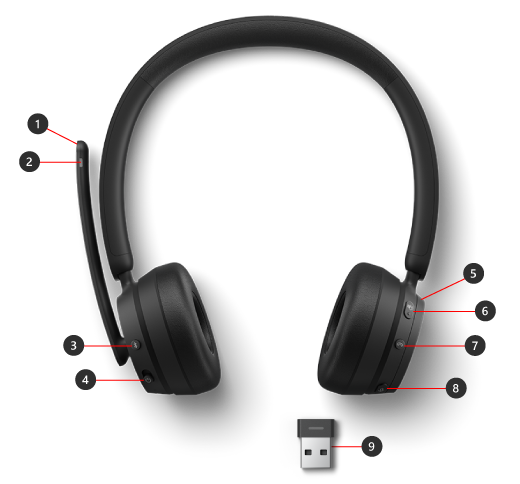
- LED light (Mikrofon) [unieś, aby wyciszyć]
- LED light (Kontrolka LED)
- Bluetooth pairing button (Przycisk parowania Bluetooth)
- Power (Zasilanie)
- Volume dial (Pokrętło głośności)
- Microsoft Teams
- Answer/End call (Odbierz/zakończ połączeń)
- Mute (Wyciszanie)
- Microsoft USB Link
Konfigurowanie bezprzewodowego zestawu słuchawkowego Microsoft Modern w aplikacji Microsoft Teams
Po podłączeniu nowoczesnego bezprzewodowego zestawu słuchawkowego firmy Microsoft do adaptera Microsoft USB Link na komputerze z systemem Windows 10/11 możesz otworzyć aplikację Microsoft Teams i skonfigurować go tam.
- W usłudze Microsoft Teams wybierz pozycję Ustawienia i więcej
 Po lewej stronie obrazu profilu u góry, a następnie wybierz pozycję Ustawienia
  .
. - W obszarze Ustawienia wybierz pozycję Urządzenia.
- W obszarze Urządzenia audio wybierz pozycję Microsoft USB Link.
Po wybraniu pozycji Microsoft USB Link należy wybrać ten adapter w przypadku pozycji Głośnik i Mikrofon w sekcji Urządzenia audio.
Korzystanie z zestawu słuchawkowego podczas rozmów i spotkań w aplikacji Teams
Po otwarciu aplikacji Microsoft Teams na komputerze z systemem Windows 10/11 poniżej opisano, jak używać przycisków i pokrętła głośności w nowoczesnym bezprzewodowym zestawie słuchawkowym firmy Microsoft podczas połączeń i spotkań w aplikacji Teams.
| Cel | Czynność |
|---|---|
| Wykonywanie połączenia | Naciśnij przycisk Microsoft Teams w zestawie słuchawkowym, wybierz pozycję Połączenia w aplikacji Teams, wybierz numer telefonu osoby, z którą chcesz porozmawiać, a następnie wybierz pozycję Zadzwoń Jeśli masz nieodebrane połączenia lub nowe wiadomości poczty głosowej, przejdź do ekranu Połączenia w aplikacji Teams. |
| Odbieranie połączenia | Naciśnij przycisk Answer/End call (Odbierz/zakończ połączenie). |
| Odrzucanie połączenia | Naciśnij i przytrzymaj przycisk Answer/End call (Odbierz/zakończ połączenie) w zestawie słuchawkowym. |
| Dołączanie do spotkania | Naciśnij przycisk Microsoft Teams, aby otworzyć okno aplikacji Teams. Wybierz Calendar> spotkania >Dołącz. Wybierz pozycję Dołącz teraz w aplikacji Teams, aby dołączyć do spotkania. |
| Wyciszanie siebie podczas połączenia lub spotkania | Naciśnij przycisk Mute (Wyciszanie) podczas rozmowy lub spotkania bądź unieś mikrofon. Kontrolka znajdująca się na końcu mikrofonu zacznie świecić na czerwono wraz z kontrolką adaptera Microsoft USB Link. Aby wyłączyć wyciszenie, ponownie naciśnij przycisk Mute (Wyciszanie) lub opuść mikrofon. |
| Mówienie przez chwilę w przypadku wyciszenia | Jeśli chcesz coś powiedzieć będąc w tym czasie wyciszonym, opuść mikrofon (jeśli jest uniesiony). Jeśli mikrofon jest opuszczony, naciśnij i przytrzymaj przycisk Mute (Wyciszenie), powiedz coś od siebie, a następnie puść przycisk Mute (Wyciszanie). Wyciszanie zostanie przywrócone po zwolnieniu przycisku Mute (Wyciszanie), a kontrolka adaptera Microsoft USB Link wraz z kontrolką mikrofonu ponownie zaczną świecić na czerwono. |
| Dostosowywanie poziomu głośności podczas rozmowy lub spotkania | Obróć pokrętło do przodu, aby zwiększyć głośność. Obróć je do tyłu, aby zmniejszyć głośność. |
| Kończenie połączenia lub opuszczanie spotkania | Naciśnij przycisk Answer/End call (Odbierz/zakończ połączeń) podczas rozmowy lub spotkania. |
Do czego służy kontrolka adaptera Microsoft USB Link?
Kontrolka adaptera Microsoft USB Link może Cię informować o wielu sprawach, gdy jest on podłączony do komputera PC lub Mac, a także do zestawu słuchawkowego Microsoft Modern. Może Cię informować, kiedy zostanie odebrane połączenie przychodzące, kiedy uzyskane połączenie, kiedy wyciszono i nie tylko.
| Gdy kontrolka adaptera Microsoft USB Link | Znaczenie |
|---|---|
| Gaśnie po podłączeniu adaptera Microsoft USB Link | Adapter USB Link nie jest podłączony do bezprzewodowego zestawu słuchawkowego Microsoft Modern. Przesuń przycisk zasilania Power, aby włączyć zestaw słuchawkowy i uzyskać połączenie. |
| Świeci się w kolorze białym | Adapter USB Link jest podłączony do zestawu słuchawkowego i gotowy do użycia w aplikacji Microsoft Teams. |
| Zapalanie się na krótko białej kontroli i jej gaśnięcie przed spotkaniem | Jest to powiadomienie aplikacji Team, że dana osoba rozpoczęła spotkanie. |
| Miga w kolorze zielonym | Masz przychodzące połączenie w aplikacji Teams. |
| Świeci ciągle w kolorze zielonym | Jest on podłączony, a zestaw słuchawkowy jest używany podczas rozmowy lub spotkania w aplikacji Teams. Wskazuje także wyłączenie wyciszenia. |
| Świeci się w kolorze czerwonym | Podczas spotkania lub połączenia w aplikacji Teams używasz wyciszenia. Kontrolka na końcu mikrofonu będzie również świecić na czerwono. |
Pobieranie aplikacji Centrum akcesoriów firmy Microsoft
Aplikacja Centrum akcesoriów firmy Microsoft umożliwia dostosowywanie ustawień bezprzewodowego zestawu słuchawkowego Microsoft Modern, aby w pełni wykorzystać jego możliwości. Możesz pobrać aplikację Centrum akcesoriów firmy Microsoft ze sklepu Microsoft Store i zainstalować ją na komputerze z systemem Windows 10/11.

Uwaga
- Aktualizacje dla adaptera Microsoft USB Link są instalowanie w witrynie Windows Update na komputerze z systemem Windows 10/11. Aby sprawdzić, czy są dostępne aktualizacje microsoft USB Link, podłącz je do komputera. W Windows 10 wybierz pozycję Ustawienia>Update & Security
 >Windows Update>Sprawdzaj aktualizacje. W Windows 11 wybierz pozycję Ustawienia>Systemu Windows Aktualizacje>Sprawdzenie aktualizacji.
 - Centrum akcesoriów firmy Microsoft nie jest dostępne dla systemu macOS.