
Na urządzeniu Surface Duo 2 możesz pisać naturalnie przy użyciu pióra Surface Slim Pen 2 (nie dołączone), Surface Slim Pen (nie dołączone) lub Surface Pen (nie dołączone). Po umieszczeniu pióra w ładowarce możesz zapisywać pomysły i pisać w aplikacjach korzystających z pióra i pisma odręcznego. Otwórz na swoim urządzeniu Surface Duo np. aplikację Microsoft OneNote, utwórz nową notatkę, a następnie użyj pióra, by coś napisać. Aby dowiedzieć się więcej o programie OneNote, zobacz OneNote dla systemu Android firmy Microsoft w witrynie pomoc techniczna firmy Microsoft.
Aby uzyskać najlepsze wyniki, użyj pióra Surface Slim Pen 2 i sparuj je przez Bluetooth z urządzeniem Surface Duo 2. Na przykład po sparowaniu pióra można sprawdzić poziom naładowania baterii, dostosować skróty pióra, korzystać z menu pióra i zmienić jego ustawienia oraz zaktualizować pióro w obszarze Ustawienia>Połączone urządzenia>.
Aby sparować pióro Surface Slim Pen 2 z urządzeniem Surface Duo 2
- Przesuń w dół od góry ekranu, a następnie naciśnij i przytrzymaj ikonę Bluetooth
 w szybkich ustawieniach.
 - Na ekranie Połączone urządzenia wybierz Sparuj nowe urządzenie.
- Naciśnij i przytrzymaj górny przycisk na piórze przez 5-7 s, aż lampka LED zacznie migać na biało. W ten sposób pióro przechodzi do trybu parowania.
- Naciśnij pióro Surface Slim Pen 2 , aby sparować pióro z urządzeniem Surface Duo 2.
Uwaga
Parowanie Bluetooth pióra Surface Slim Pen lub Surface Pen nie jest obsługiwane na urządzeniu Surface Duo 2.
Po sparowaniu pióra Surface Slim Pen 2 naciśnij pozycję Pióro Surface w obszarze Podłączone urządzenia, a następnie sprawdź dostępność aktualizacji w obszarze Informacje o piórze. Po zaktualizowaniu pióra w tym miejscu możesz w dowolnym momencie nacisnąć dowolny ekran, aby sparować i ponownie zaktualizować pióro.
Aby dostosować menu pióra i używać go
Menu pióra umożliwia szybkie otwarcie aplikacji lub wykonanie akcji za pomocą górnego przycisku pióra Surface Slim Pen 2.
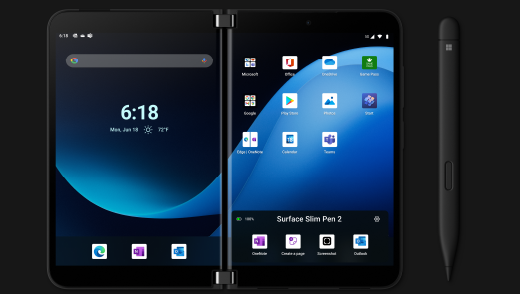
Poniżej opisano, jak dostosować menu pióra i go używać.
- Otwórz Ustawienia, a następnie naciśnij pozycję Połączone urządzenia>Pióro Surface.
- W obszarze Skróty pióra wybierz pozycję Pojedyncze kliknięcie, Dwukrotne kliknięcie lub Naciśnięcie i przytrzymanie — w zależności od tego, jak chcesz otworzyć menu Pióro.
- Na następnym ekranie wybierz menu Pióro w obszarze Akcje, a następnie wybierz ikonę Ustawienia .
- Na ekranie menu pióra w polu u góry wybierz aplikację lub akcję, którą chcesz zmienić, a następnie wybierz akcję lub aplikację, którą chcesz otworzyć za pomocą górnego przycisku na piórze Surface Slim Pen 2.
- Aby zmienić kolejność w menu Pióro, naciśnij i przytrzymaj aplikację lub akcję, a następnie przeciągnij ją do odpowiedniego miejsca w menu Pióro.
- Aby skorzystać z menu pióra, kliknij, kliknij dwukrotnie lub naciśnij i przytrzymaj górny przycisk pióra (w zależności od wybranej akcji przycisku), a następnie naciśnij piórem aplikację lub akcję w menu pióra.
Tematy pokrewne
Potrzebujesz dodatkowej pomocy?
Pomoc techniczna

Aby uzyskać pomoc techniczną, otwórz aplikację Surface, opisz swój problem i wybierz pozycję Uzyskaj pomoc.
Pomoc techniczna społeczności

Społeczności mogą pomóc Ci zadawać pytania i słuchać ekspertów z bogatą wiedzą. Zapytaj społeczność.
Inna pomoc techniczna

Jeśli nie możesz korzystać z urządzenia Surface lub masz pytanie dotyczące innego elementu, otwórz stronę Uzyskaj pomoc , aby uzyskać inne wsparcie online.


