
Wszyscy wiemy, że pisanie może być czasami frustrujące - radzenie sobie z literówkami, długimi słowami, a nieunikniona autokorekta nie powiedzie się. Przygotowaliśmy ten przydatny przewodnik, który ułatwi Ci bezproblemowe Microsoft SwiftKey konfiguracji i pracy.
- Dostosowywanie Microsoft SwiftKey
- Języki
- Personalizowanie i tworzenie kopii zapasowych słów
- Dostosowywanie klawiatury
1. Dostosowywanie Microsoft SwiftKey
Jedną z naszych najważniejszych porad, aby uzyskać Microsoft SwiftKey pracy, jest naprawdę poznanie sposobu poruszania się po pasku narzędzi i ustawieniach — czyli centrum poleceń.
Pasku narzędzi
Pasek narzędzi został zaprojektowany tak, aby był domem dla całej zawartości i funkcji, z których najczęściej korzystasz.
Pasek narzędzi jest łatwo dostępny z klawiatury SwiftKey. Wystarczy nacisnąć ikonę po lewej stronie paska podpowiadania, aby otworzyć/rozwinąć pasek narzędzi.
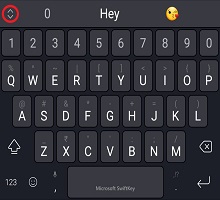
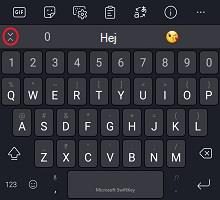
Aby uzyskać bardziej szczegółowe informacje na temat paska narzędzi, zobacz ten artykuł.
ustawienia SwiftKey
Wiele ustawień, których będziesz używać na co dzień, można znaleźć na pasku narzędzi. Jednak aby uzyskać pełną kontrolę, należy otworzyć Microsoft SwiftKey Ustawienia.
Z paska narzędzi:
- Naciśnij wielokropek ... a następnie ikonę "Ustawienia".
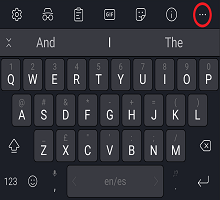
Ewentualnie:
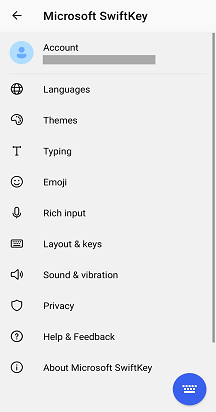
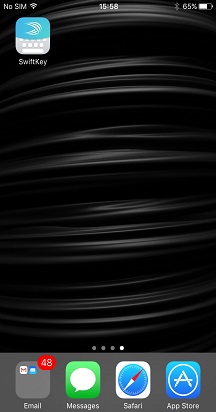
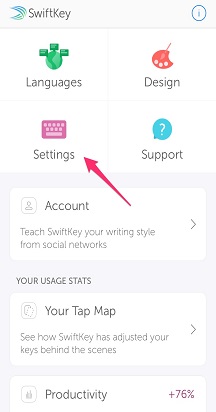
- Otwórz aplikację Microsoft SwiftKey bezpośrednio z urządzenia.
W ramach tych ustawień będzie można precyzyjnie dostosować Microsoft SwiftKey, a także skonfigurować takie elementy jak pakiety językowe/układy, opcje dźwięku/wibracji oraz preferencje korekty tekstu.
2 — języki
Microsoft SwiftKey obsługuje ponad 700 języków, więc nawet jeśli mówisz więcej niż jeden język, istnieje duża szansa, że wspieramy Twoje! Ponadto możesz pisać w maksymalnie pięciu językach jednocześnie, co oznacza mniej frustracji podczas przełączania się i więcej czasu poświęconego na pisanie na tych, które lubisz.
Pobieranie/włączanie języków
Po pierwsze, gdzie pobrać i włączyć języki?
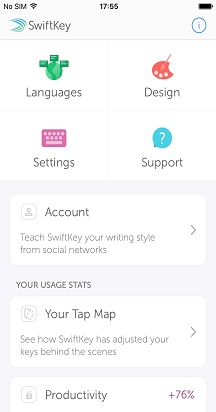
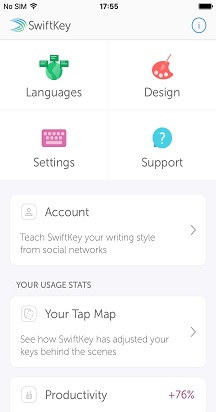
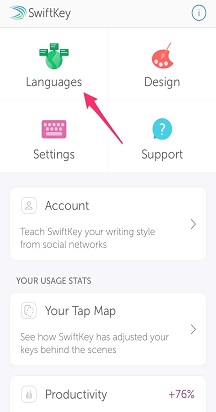
- Otwórz aplikację Microsoft SwiftKey: Naciśnij pozycję "Języki"
- Z paska narzędzi: Naciśnij ikonę wielokropka ... > wybierz ikonę > "Układy", naciśnij ikonę "Kula ziemska"
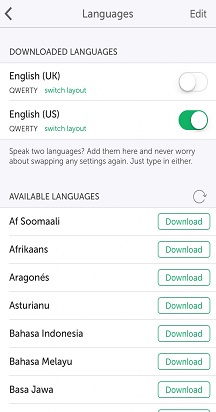
Zostanie wyświetlona długa lista dostępnych języków. Naciśnij język, aby go pobrać.
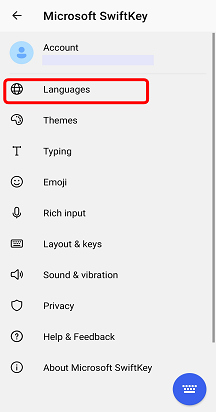
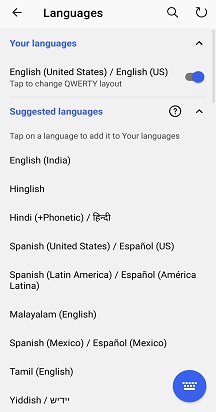
Wszystkie pobrane języki będą domyślnie włączone (maksymalnie pięć jednocześnie). W razie potrzeby uzyskasz również możliwość zmiany układu klawiatury.
Aby dowiedzieć się więcej: Jakie języki są obecnie obsługiwane w Microsoft SwiftKey w systemie Android?
Ustawianie układu języka
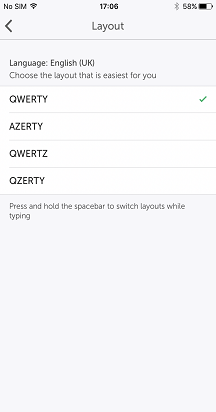
Być może chcesz pisać w języku niemieckim, ale z układem klawiatury QWERTY lub w języku angielskim z układem QWERTZ.
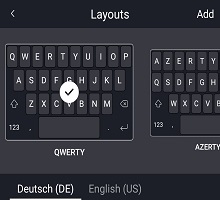
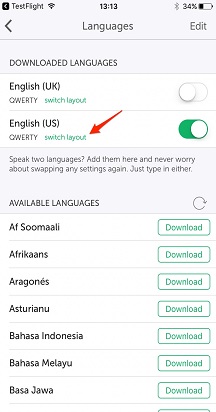
Po pobraniu pakietu językowego naciśnij pole poniżej, aby wyświetlić listę dostępnych układów, i wybierz odpowiedni. Ewentualnie naciśnij ikonę "Układ", która została znaleziona, rozwijając pasek narzędzi.
Więcej informacji: Jak mogę zmienić układ klawiatury (np. QWERTY na AZERTY)?
3. Personalizowanie i tworzenie kopii zapasowych słów
Turbo ładuj SwiftKey od samego początku za pomocą konta Microsoft SwiftKey.
konto Microsoft SwiftKey
Konto Microsoft SwiftKey to bezpłatna usługa umożliwiająca zgodę na korzystanie z klawiatury Microsoft SwiftKey Keyboard dzięki wykorzystaniu możliwości chmury. W ramach tego możesz:
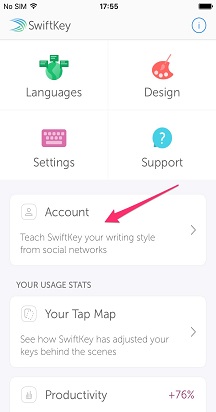
- Natychmiast dostosuj swoje prognozy do Ciebie, pozwalając Microsoft SwiftKey uczyć się od sposobu pisania w różnych sieciach społecznościowych (w tym Facebook i Twitter).
- Bezpiecznie przechowuj najczęściej używane wyrazy i synchronizuj je na wszystkich swoich urządzeniach (nigdy więcej nie zgubisz wyuczonych słów).
Wszystko, czego potrzebujesz, aby wykonać tę magię, to:
- Utwórz konto Microsoft SwiftKey, otwierając aplikację na urządzeniu.
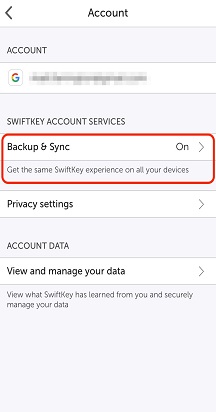
- Upewnij się, że opcja Kopia zapasowa & Synchronizacja jest włączona.
Prywatność i bezpieczeństwo danych
Ważne jest, abyście wiedzieli, że bardzo poważnie traktujemy prywatność i bezpieczeństwo danych. Konto Microsoft SwiftKey to bezpieczna, zaszyfrowana usługa zapewniająca użytkownikowi pełną kontrolę nad danymi. Nasze solidne zasady ochrony prywatności wyjaśniają i chronią Twoje prawa i prywatność.
Aby zapoznać się z ogólnym opisem Microsoft SwiftKey Account (Konto Microsoft SwiftKey, Personalizacja i kopia zapasowa & Sync), przejdź tutaj.
4. Dostosowywanie klawiatury
Microsoft SwiftKey oferuje wiele opcji dostosowywania środowiska wpisywania tekstu.
Korekta tekstu
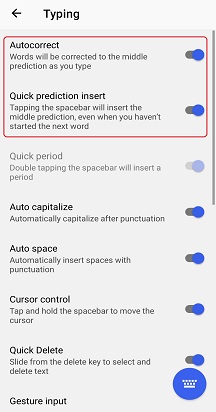
Microsoft SwiftKey nie tylko poprawia literówki, ale także przewiduje *następne* słowo (tj. czyta Twój umysł!). Twój spacja odgrywa w tym miejscu dużą rolę, możesz ustawić go tak, aby spełniał jedną z następujących czynności:
- Zawsze wstawia środkową podpowiadanie (zaznacz pozycję "Szybkie podpowiadanie")
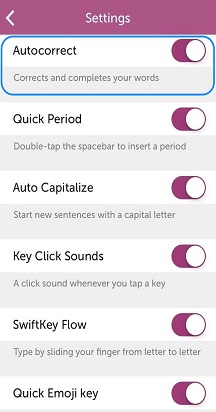
- Zawsze uzupełnia bieżący wpisywany wyraz (zaznacz pole wyboru "Autokorekta")
- Zawsze wstawia spację (wyczyść pole wyboru "Autokorekta")
Porada: w każdym przypadku nadal będzie można wprowadzać prognozy bezpośrednio z paska podpowiadania.
Te ustawienia można znaleźć na stronie ustawień wpisywania tekstu podczas otwierania aplikacji z urządzenia.
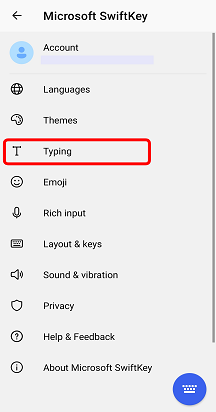
Metody wprowadzania danych
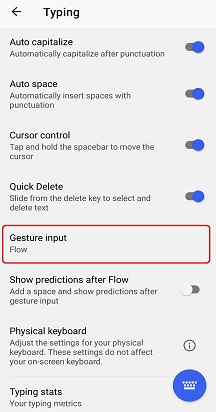
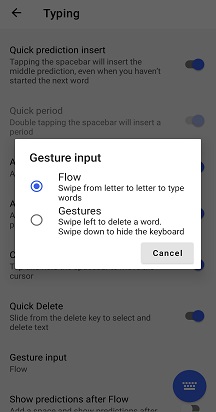
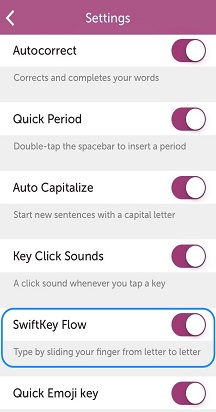
Jeśli chcesz pisać, płynnie przesuwając palcem po klawiaturze, wtedy funkcja Przepływ to coś, co warto wypróbować. Jeśli chcesz nadać mu obrót, możesz to zrobić na stronie ustawień wprowadzania gestu wpisywania > (dostępnej po otwarciu aplikacji z urządzenia).
Dowiedz się więcej o przepływie tutaj.
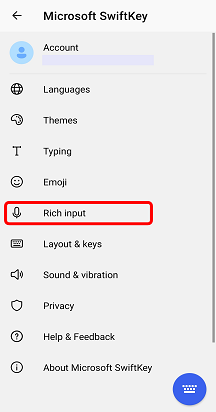
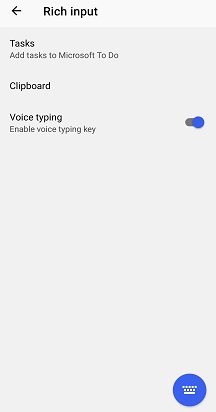
Z poziomu ustawień "Zaawansowane wprowadzanie danych" możesz również określić, czy chcesz włączyć klawisz wprowadzania głosowego, aby umożliwić dyktowanie głosowe.
Funkcje klawiatury
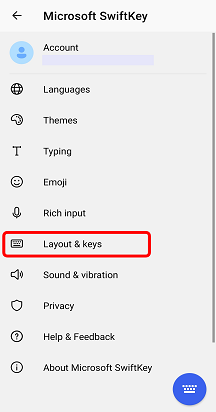
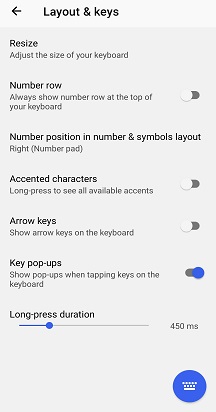
Warto również zapoznać się ze stroną ustawień "Układ klawiszy &" — z ułatwieniami dostępu, otwierając aplikację z urządzenia i naciskając pozycję Układ & klawisze. W tym miejscu możesz dodać do klawiatury opcje, takie jak:
- Klawisze strzałek
- Wiersz numeru
- Dodatkowe znaki akcentowane
Ponadto możesz wybrać położenie klawiatury numerycznej (górnej, lewej lub prawej), a także zmienić rozmiar klawiatury.
Dla wszystkich, którzy lubią dokładność, z przyjemnością informujemy, że udostępniamy Ci również opcję wybrania długiego ciągu trwania (tj. czasu potrzebnego na naciśnięcie klawisza w celu uzyskania dostępu do opcji klawisza pomocniczego) — do milisekundy.
Dźwięk i wibracje
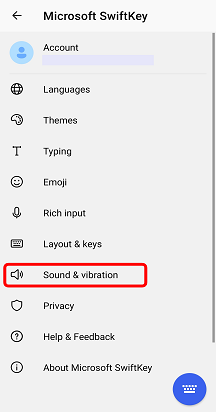
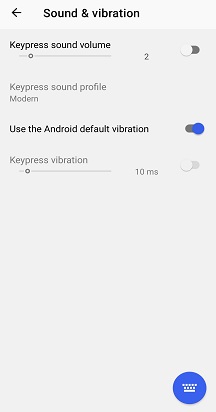
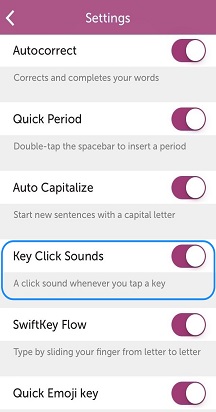
Niezależnie od tego, czy lubisz, czy nienawidzisz pomysłu słyszenia dźwięku za każdym razem, gdy naciskasz klawisz, możesz dostosować ustawienia dźwięku keypress i wibracji w obszarze "Wibracje & dźwięku" w ustawieniach Microsoft SwiftKey. Obejmuje to wybranie głośności i czasu trwania dźwięku/wibracji, a także wyłączenie lub włączenie.
Chcesz dowiedzieć się więcej? Przejdź do naszego samouczka "Korzystanie z klawiatury" .
Skontaktuj się z nami
Aby uzyskać dodatkową pomoc, skontaktuj się z pomocą techniczną Microsoft SwiftKey — skontaktuj się z nami