
Wszyscy uwielbiają emoji, a w tym przewodniku będziemy Cię rozmawiać przez panel emoji i podpowiadanie emoji.
1 — panel emoji
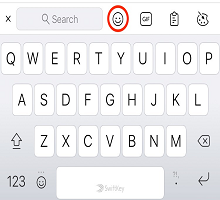
Jak uzyskać dostęp do panelu emoji
Oferujemy dwa różne sposoby uzyskiwania dostępu do panelu emoji:
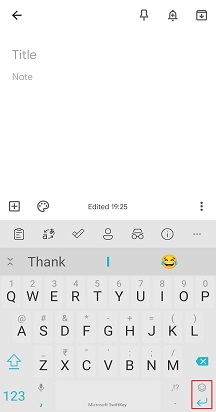
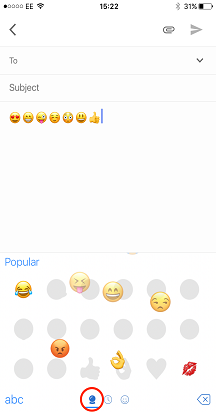
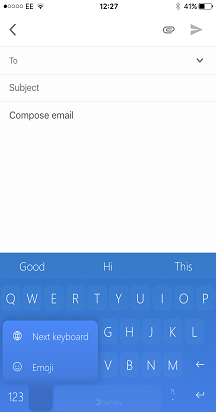
- Przez długie naciśnięcie klawisza "enter" (return) znajdującego się w prawym dolnym rogu klawiatury.
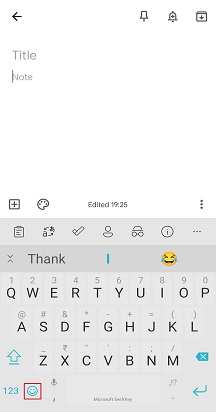
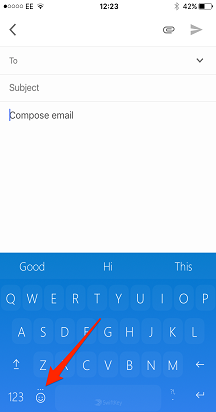
- Z dedykowanym klawiszem emoji w lewym dolnym rogu.
Zmień preferencje emoji, wykonując poniższe czynności:
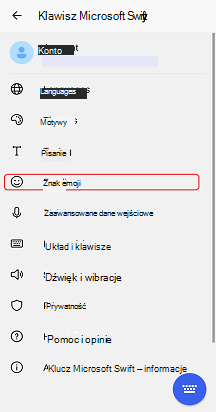
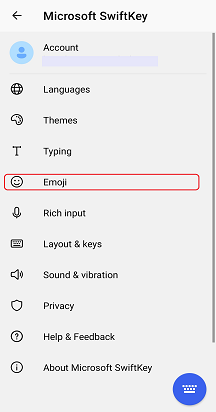
- Otwieranie aplikacji Microsoft SwiftKey
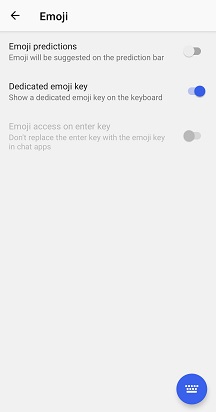
- Naciśnij pozycję "Emoji"
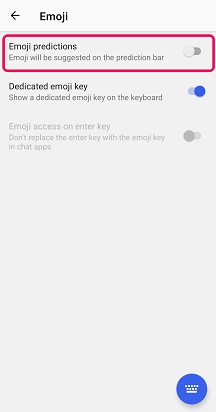
- Przełącz ustawienie dedykowanego klawisza emoji na pozycję włączoną
Jak używać panelu emoji
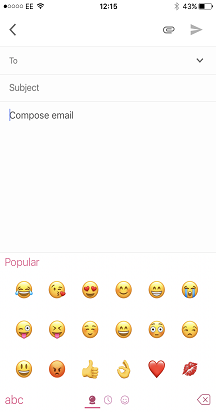
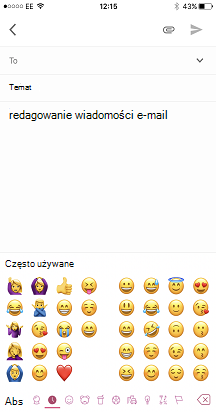
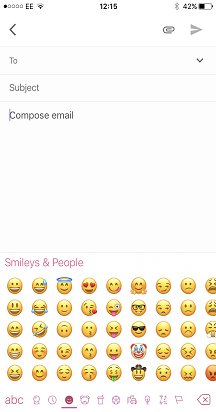
Panel emoji umożliwia łatwe znajdowanie i wstawianie emoji do wiadomości. Panel o pełnej szerokości umożliwia wyświetlanie dużego zaznaczenia emoji jednocześnie.
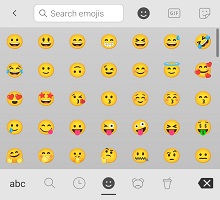
Po znalezieniu ikony emoji, po której się znajdujesz, po prostu naciśnij, aby wstawić je w polu tekstowym — tyle razy, ile chcesz. Po zakończeniu wystarczy nacisnąć klawisz abc w lewym dolnym rogu, aby wrócić do standardowej klawiatury.
2 — Przewidywanie emoji
Co to jest przewidywanie emoji?
Jak zapewne wiesz, w Microsoft SwiftKey lubimy przewidywać rzeczy (głównie słowa). Być może nie wiesz, że klawiatura Microsoft SwiftKey oferuje również opcję sugerowania emoji na pasku podpowiadania.
Po włączeniu podpowiadania emoji Microsoft SwiftKey zaproponuje emoji na pasku podpowiadania dla różnych słów. Nauczy się również użycia emoji, dzięki czemu jeśli zawsze wyślesz określony emoji po określonym wyrazie, Microsoft SwiftKey będzie gotowy i będzie na Ciebie czekał, w następujący sposób:

Jak włączyć/wyłączyć przewidywanie emoji
Aby włączyć lub wyłączyć przewidywanie emoji, wykonaj następujące czynności:
- Otwieranie aplikacji Microsoft SwiftKey
- Naciśnij pozycję "Emoji"
- Przełącz ustawienie "Podpowiadanie emoji" na pozycję włączoną
Skontaktuj się z nami
Aby uzyskać dodatkową pomoc, skontaktuj się z pomocą techniczną Microsoft SwiftKey — skontaktuj się z nami