
Gdy na urządzeniu przenośnym znajduje się zawartość, którą chcesz udostępnić współpracownikom na większym ekranie, po prostu przejdź do pokoju Teams. Możesz wyświetlać zawartość bezpośrednio z urządzenia na górnym ekranie bez konieczności organizowania spotkania.
Przestroga
Jeśli zawartość, którą chcesz udostępnić, to prezentacja programu PowerPoint, zobacz Emitowanie prezentacji programu PowerPoint z urządzenia przenośnego do pokoju Microsoft Teams.
Przed rozpoczęciem
- Aplikacja mobilna Teams musi być zainstalowana na urządzeniu przenośnym i musi być włączona funkcja Bluetooth.
- Zarówno urządzenie mobilne, jak i urządzenie aplikacji Teams Rooms muszą być połączone z Internetem.
- Urządzenie przenośne musi znajdować się w odległości nie większej niż 10 metrów (32,8 stopy) od urządzenia w pokoju.
Rzutowanie ekranu urządzenia przenośnego
Przestroga
Wszystkie elementy wyświetlane na ekranie urządzenia, w tym powiadomienia, będą wyświetlane na ekranie. Przed udostępnieniem ekranu na urządzeniu możesz ustawić tryb Nie przeszkadzać.
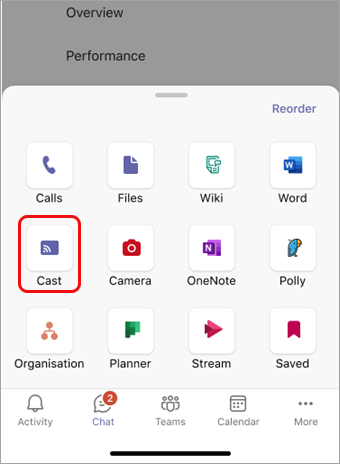
W aplikacji Teams naciśnij pozycję Emituj na pasku nawigacyjnym.
Jeśli nie widzisz aplikacji Cast po otwarciu aplikacji Teams, naciśnij ikonę Więcej , aby uzyskać do niej dostęp.
Aplikacja wyszuka, a następnie wyświetli listę pobliskich pokoi Teams Rooms. Jeśli nie widzisz żądanego urządzenia aplikacji Teams Rooms, zbliż się do niego.
Naciśnij dostępny pokój Teams.

Aplikacja połączy się z pokojem.
Naciśnij opcję Wyświetl mój ekran , aby udostępnić wszystko, co jest widoczne na ekranie.

Tylko dla systemu iOS: Wybierz pozycję Microsoft Teams na następnym ekranie.

Stuknij w Rozpocznij transmisję na tym samym ekranie.
Uwaga
Nie będzie można odebrać połączenia, dołączyć do spotkania ani przełączyć się na inne konto Teams podczas emitowania.
Zatrzymywanie projekcji
Naciśnij ikonę pigułki w górnej części ekranu.
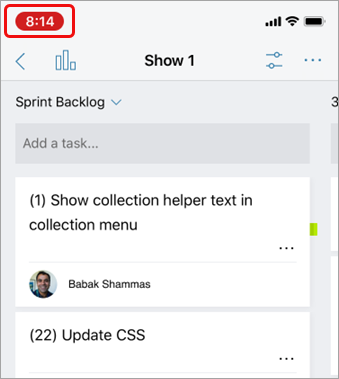
Stuknij w Stop.