
Używaj ogłoszeń i kart w usłudze Microsoft Teams, aby wyróżniać zawartość dla wszystkich uczestników zajęć! @mention Użyj karty Konwersacja w kanale lub opublikuj ważne dokumenty za pomocą karty Files. Możesz również oznaczyć wiadomość jako ważną, aby upewnić się, że nie została pominięta.
Powiadamianie wszystkich uczestników zajęć na kanale
- Użyj symbolu @ (jak w @team) wiadomości lub nazwy zespołu w wiadomości, aby wysłać powiadomienie do wszystkich uczestników zajęć i poprosić ich o wyświetlenie twojej wiadomości. Na przykład: @team lub @Biology 101.
- Użycie @General powiadomi również całą klasę w kanale Ogólne.
Porada
Wybierz pozycję Formatuj , aby rozwinąć pole redagowania i wyświetlić więcej opcji formatowania tekstu.
Publikowanie ogłoszenia
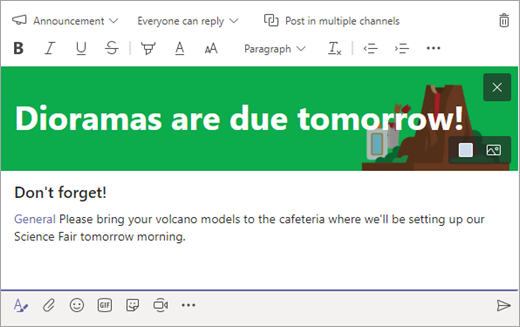
Stwórz dostosowane do potrzeb i przyciągające uwagę ogłoszenie z ilustracją w tle.
Wybierz pozycję Formatuj
, aby rozwinąć pole redagowania.Wybierz pozycję Ogłoszenie jako typ wpisu.
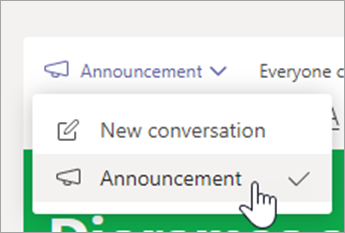
Wybierz pozycję Wybierz ilustrację lub Przekaż obraz, aby ozdobić wpis. Możesz wybrać motyw spośród: ogólne, zajęcia i działania.
Powiadom klasę o nowym zadaniu
Po zakończeniu tworzenia nowego zadania uczniowie automatycznie otrzymają powiadomienie. Nowy wpis pojawi się również w kanale Ogólne. Pojawi się również karta zadania z terminem wykonania i łączem do szczegółów zadania.
Sprawdzanie, czy @team w zespole zajęć włączono wzmianki
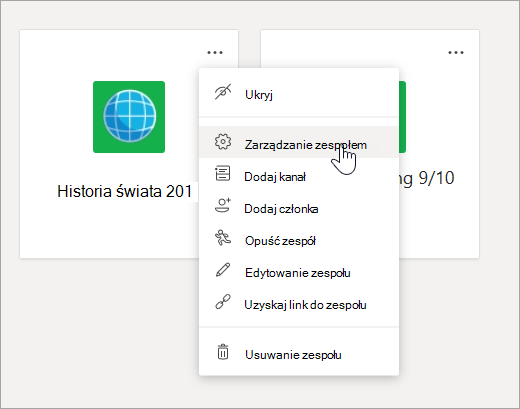
Wybierz pozycję Więcej opcji
 na kafelku zespołu.
Następnie wybierz Zarządzanie zespołem.
Wybierz Ustawienia, następnie @wzmianki.
Przypinanie ważnych miejsc docelowych jako kart
Często w zespole klasowym jest kilka miejsc, które uczniowie lub nauczyciele będą odwiedzać regularnie. Niezależnie od tego, czy jest to harmonogram, program nauczania, czy aplikacja często używana lub odwołująca się do niej w klasie, możesz przypiąć ją jako kartę u góry kanału zajęć, aby mieć do nich łatwy dostęp.
Aby przypiąć zawartość lub aplikację do kanału zajęć:
Wybierz kanał w swoim zespole.
Wybierz
 w górnej części ekranu.
Wybierz aplikację lub plik, który chcesz dodać jako kartę.
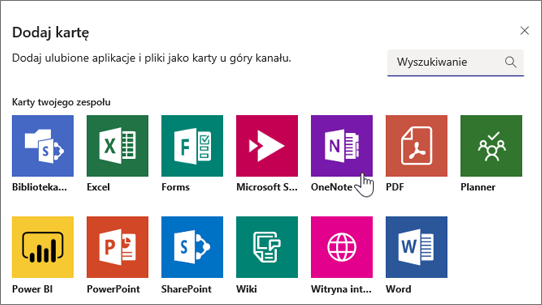
Nadaj nazwę karcie, a następnie wybierz przycisk Zapisz. Wybierz pozycję Opublikuj w kanale informacje o tej karcie , aby powiadomić uczniów o nowej karcie!
Oznaczanie wiadomości jako ważnej
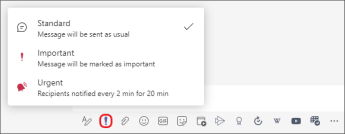
Jeśli chcesz się upewnić, że uczniowie zauważą Twój wpis na kanale lub czacie, najlepiej oznaczyć go jako ważny.
Na pulpicie otwórz rozwinięte pole redagowania, wybierając pozycję Formatuj . Następnie wybierz pozycję Ustaw opcje dostarczania! > Ważne.
W przypadku sieci Web otwórz rozwinięte pole redagowania, wybierając pozycję Formatuj Następnie wybierz pozycję Więcej opcji>Oznacz jako ważne.
Oznaczenie ogłoszenia lub wpisu jako ważnego spowoduje dodanie czerwonego wykrzykniku obok wiadomości i wyrazu "WAŻNE".
Dowiedz się więcej
Moderowanie dyskusji podczas zajęć w usłudze Microsoft Teams