
Używaj osobnych pokojów podczas spotkań klasowych, aby podzielić uczniów na mniejsze grupy na potrzeby dyskusji, projektów grupowych i nie tylko. Otwieranie i zamykanie pokojów więcej niż raz podczas sesji lub przenoszenie osób między pokojami. Tylko organizatorzy spotkań używający aplikacji Microsoft Teams w wersji dla komputerów (Windows lub Mac) mogą utworzyć osobne pokoje i nimi zarządzać.
Uwaga
- Organizowanie spotkania za pomocą osobnych pokojów jest obecnie dostępne tylko w aplikacji klasycznej Teams dla Instytucji Edukacyjnych dla systemu Windows lub komputerów Mac. Upewnij się, że posiadasz aplikację zaktualizowaną do najnowszej wersji.
- Uczestnicy mogą dołączać do osobnych pokojów z systemu Windows, komputerów Mac, urządzeń przenośnych lub przeglądarek internetowych, takich jak Edge, Chrome i inne. Na urządzeniu przenośnym sprawdź, czy masz minimalną kompilację wymaganą do uruchomienia tej funkcji, naciskając pozycję Ustawienia > — informacje. Dowiedz się, jak zaktualizować oprogramowanie do najnowszej wersji.
- Minimalna wersja aplikacji klasycznej (Windows lub Mac): 1.3.00.24755
- Minimalna kompilacja systemu iOS: 1.0.77.2020100603
- Minimalna kompilacja systemu Android: 1.0.0.2020091301
Zanim zaczniesz, upewnij się, że posiadasz aplikację klasyczną
Możesz tworzyć spotkania w dowolnej wersji aplikacji Teams, ale potrzebujesz aplikacji Teams dla systemu Windows lub komputerów Mac , aby utworzyć osobne pokoje dla uczniów. Uczniowie mogą dołączyć z każdej wersji Teams.
Następnie zaplanuj spotkanielub rozpocznij spotkanie teraz
- Wybierz przycisk Calendar
 > + Nowe spotkanie. Aby tworzyć osobne pokoje i zarządzać nimi, musisz być organizatorem spotkania.
 - Wybierz kanał spotkania lub dodaj uczniów ze swojej klasy jako uczestników.
Pamiętaj, że wszystkie opcje spotkania wybrane przed spotkaniem lub w jego trakcie będą miały zastosowanie również do spotkań w osobnych pokojach. Dowiedz się więcej o opcjach spotkania.
Ważne
Te funkcje nie są obecnie obsługiwane w funkcji osobnych pokojów:
- Używanie pozycji Rozpocznij spotkanie teraz z konwersacji na kanale
- Zadzwoń do mnie
- Kopiowanie linku do spotkania w pokoju
- Dodawanie gościa do spotkania lub czatu spotkania

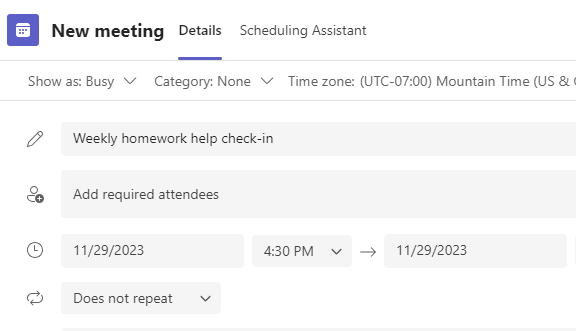
Tworzenie osobnych pokojów przed spotkaniem
- Przejdź do spotkania w aplikacji Teams i otwórz zaproszenie na spotkanie.
- Przejdź do osobnych pokojów
- Z listy rozwijanej wybierz liczbę pokojów, które chcesz utworzyć.
- Wybierz pozycję Przypisz uczestników i określ, czy uczniowie mają być przypisani do pokojów automatycznie , czy ręcznie.
Natychmiast po rozpoczęciu spotkania możesz otwierać osobne pokoje.

Tworzenie osobnych pokojów podczas spotkania
- Dołącz do spotkania w zaplanowanym czasie i poczekaj, aż dołączą Twoi uczniowie.
Ważne
Upewnij się, że dołączasz do spotkania za pomocą aplikacji klasycznej Teams (dla Windowsa lub komputerów Mac), aby móc utworzyć osobne pokoje.
- Gdy uczniowie dołączą do spotkania i wszystko będzie gotowe, wybierz
 w kontrolkach spotkania.
 - Z listy rozwijanej wybierz liczbę pokojów, które chcesz utworzyć.
- Określ, czy uczniowie mają być przypisani do pokojów automatycznie , czy ręcznie.
- Wybierz pozycję Utwórz pokoje.

Przypisywanie uczestników do pokojów
Jeśli wybierzesz opcję Automatycznie, uczestnicy zostaną przypisani do różnych osobnych pokojów.
Jeśli wybrano opcję Ręcznie, będzie można sortować uczestników do określonych pomieszczeń:
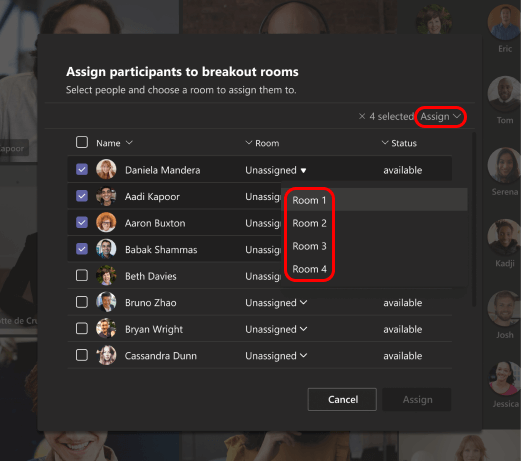
- Wybierz pozycję Przypisz uczestników. W tym oknie uporządkuj uczestników, wybierając strzałkę w dół obok pozycji Nazwa lub Pokój.
- Zgrupuj uczniów razem, aby umieścić ich w konkretnym osobnym pokoju, zaznaczając pola wyboru obok ich imion i nazwisk.
- Wybierz strzałkę w dół obok pozycji Przypisz i wybierz dla nich pokój.
- Powtarzaj kroki 2 i 3, aż każdy uczeń zostanie przypisany do pokoju.
- Wybierz opcję Potwierdź.
Jeśli uczniowie dołączą do spotkania klasowego z opóźnieniem, nadal możesz przypisać ich do pokoju, wybierając pozycję Przypisz uczestników.
Uwaga
W przypadku cyklicznych spotkań klasowych te same pokoje i przydziały pokojów będą dostępne dla następnego spotkania.

Zmień nazwy pokojów
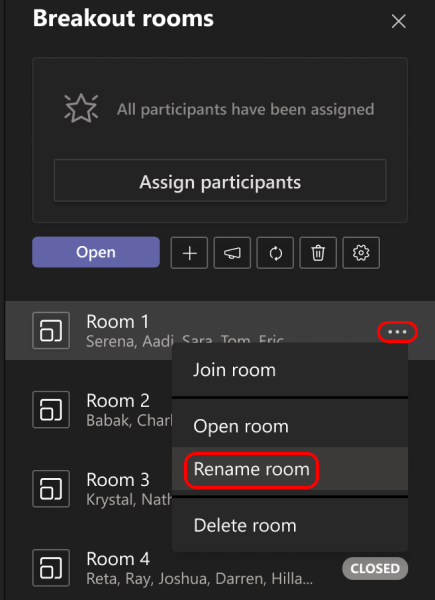
Nadaj nazwy osobnym pokojom, aby reprezentowały mniejsze grupy uczniów lub projekty.
- Wybierz ikonę Osobne pokoje .
- Umieść wskaźnik myszy na pokoju i wybierz pozycję Więcej opcji
 >Zmień nazwę pokoju.
 - Wpisz nową nazwę i wybierz pozycję Zmień nazwę pokoju.
Ustawianie limitu czasu dla osobnej sesji
Pozostawaj na bieżąco z zajęciami i śledź pozostały czas, ustawiając czasomierz. Czasomierz będzie widoczny w każdym osobnym pokoju. Gdy upływa czas, osobne pokoje zostaną automatycznie zamknięte, a uczniowie powrócą do spotkania w klasie głównej.
- W kontrolkach spotkania wybierz ikonę Osobne pokoje .
- Wybierz
 pokojów .
 - Wybierz pozycję Ustaw limit czasu. Wybierz strzałkę w dół i wybierz długość sesji.
- Po zakończeniu wybierz przycisk Wstecz, aby zapisać zmiany.

Uruchom osobne pokoje
Najpierw wybierz ikonę Osobne pokoje .
Aby uruchomić pokoje pojedynczo:
- Umieść wskaźnik myszy na pokoju i wybierz pozycję Więcej opcji>Otwórz pokój.
Aby rozpocząć wszystkie pokoje równocześnie:
- Wybierz pozycję Otwórz.
Otwieranie pokojów powiodło się, jeśli ich status zmienia wartość na Otwarty.


Dołącz do osobnych pokojów
Aby dołączyć do pokoju i sprawdzić w nim postępy:
- Wybierz ikonę Osobne pokoje .
- Umieść wskaźnik myszy na pokoju i wybierz pozycję Więcej opcji>Dołącz do pokoju.
- Wybierz pozycję Opuść, gdy chcesz już opuścić osobny pokój i wrócić do spotkania głównego.
Wysyłaj ogłoszenia do osobnych pokojów
Po rozpoczęciu osobnych pokojów wysyłaj ogłoszenia, aby udostępniać aktualizacje czasu lub monity.
- W kontrolkach spotkania wybierz ikonę Osobne pokoje .
- Wybierz pozycję Utwórz ikonę ogłoszenia

- Wpisz treść ogłoszenia, a następnie wybierz pozycję Wyślij.
- Uczniowie otrzymają powiadomienie na czacie spotkania o Twoim ogłoszeniu.
Przenoszenie uczniów do różnych pokojów
Przenoś uczestników do różnych osobnych pokojów pojedynczo.
- W kontrolkach spotkania wybierz ikonę Osobne pokoje .
- Wybierz pozycję Przypisz uczestników i zaznacz pole wyboru obok imienia i nazwiska osoby, którą chcesz przenieść.
- Wybierz nowy pokój dla danej osoby i wybierz pozycję Przypisz, a następnie Przenieś.
Czat z uczestnikami w osobnym pokoju
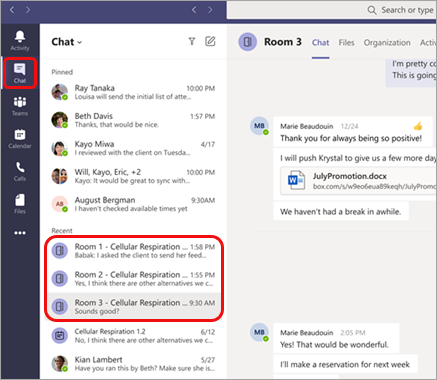
Każdy osobny pokój będzie miał swój własny czat. Ty i Twoi uczniowie będziecie mogli uzyskiwać do niego dostęp z listy czatów oraz z czatu w osobnym pokoju, podobnie jak zwykłe spotkania.
- Uczniowie zostaną dodana do czatu osobnego pokoju po otwarciu pokoju i usunięci po zamknięciu pokoju.
- Będziesz mieć dostęp do wszystkich czatów w osobnych pokojach.
- Po zamknięciu osobnego pokoju podobnie jest z czatem; nie można wysyłać więcej wiadomości.
- Ty i Twoi uczniowie nadal możecie uzyskiwać dostęp do historii czatów i udostępnionych plików po zamknięciu osobnego pokoju.

Dodaj lub usuń osobny pokój
Aby dodać kolejny osobny pokój:
- W kontrolkach spotkania wybierz ikonę Osobne pokoje .
- Wybierz przycisk Dodaj pokój
 .
. - Dodaj uczestników do pokoju korzystając z powyższych instrukcji.
Aby usunąć osobny osobny pokój:
- W kontrolkach spotkania wybierz ikonę Osobne pokoje .
- Umieść wskaźnik myszy na pokoju, wybierz pozycję Więcej opcji> Usuń pokój.
Aby usunąć wszystkie osobne pokoje jednocześnie:
- W kontrolkach spotkania wybierz ikonę Osobne pokoje .
- Wybierz przycisk Usuń pokoje
 >Usuń.
Zamknij osobne pokoje
Po zamknięciu osobnego pokoju uczestnicy automatycznie wrócą do spotkania głównego.
Aby zamknąć pokoje pojedynczo:
- Wybierz ikonę Osobne pokoje .
- Umieść wskaźnik myszy na pokoju, a następnie wybierz pozycję Więcej opcji
 > Zamknij pokój.
Aby zamknąć wszystkie pokoje równocześnie:
- Wybierz ikonę Osobne pokoje .
- Wybierz pozycję Zamknij.
Zamykanie pokojów powiodło się, jeśli ich status zmienia wartość na Zamknięty.
- Wybierz pozycję Wznów, gdy wszyscy wrócą z osobnych pokojów i zechcesz ponownie rozpocząć spotkanie w większej grupie.
Porada
Jeśli ponownie otworzysz pokoje później, zadania pokojów pozostaną takie same, chyba że ponownie przypiszesz uczestników lub ponownie utworzysz pokoje od podstaw.
Zapisz pliki, nagrania i notatki z osobnych pokojów
Pliki, nagrania i notatki z osobnego pokoju są dostępne na jego czacie. Ty i Twoi uczniowie będziecie mogli uzyskać dostęp do tych materiałów po zamknięciu pokoju, ale uczniowie nie będą mogli kontynuować czatu ani dodawać dodatkowych materiałów.
Edytuj ustawienia osobnego pokoju
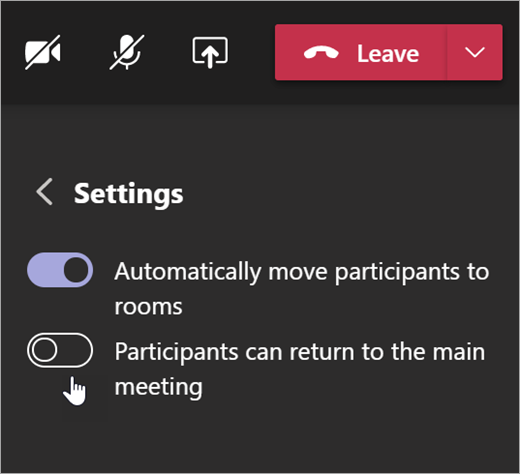
Aby edytować ustawienia, wybierz ikonę Osobne pokoje> Ustawienia ustawień pokojów .
- Automatyczne ustawienie pokoju
Za pomocą domyślnych ustawień osobnych pokojów uczniowie będą automatycznie przenoszeni do otwartych pokojów. Jeśli chcesz zmienić to ustawienie, przełącz przełącznik dla opcji Automatycznie przenieś osoby do otwartych pokojów na wyłączone.
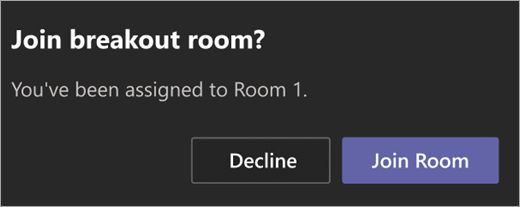
Gdy automatyczne ustawienie jest wyłączone, uczniowie otrzymają wiadomość z prośbą o dołączenie do osobnego pokoju. Zanim zostaną przeniesieni będą musieli wybrać opcję Dołącz do pokoju.
- Zezwalaj uczniom na powrót do głównego spotkania
To ustawienie będzie domyślnie wyłączone. Aby włączyć tę funkcję, przełącz przełącznik obok pozycji Uczestnicy mogą wrócić do spotkania głównego .
Pozwoli to uczniom opuścić osobne pokoje i wrócić do spotkania głównego.
Wyświetlanie uczestnictwa w osobnym pokoju w raportach uczestnictwa
Uzyskaj wgląd w aktywność uczniów w osobnych pokojach spotkań klasowych dzięki raportom uczestnictwa. Sprawdź, do którego pokoju dołączyli wszyscy uczniowie, kiedy weszli i kiedy odeszli.
Aby wyświetlić szczegóły osobnego pokoju ze spotkania klasowego:
- Otwórz aplikację Teams i wybierz pozycję Calendar.
- Wybierz spotkanie klasowe, na które chcesz uzyskać wgląd, i rozwiń je, aby wyświetlić szczegóły.
- Wybierz pozycję Frekwencja.
- W obszarze Uczestnicy wybierz ucznia, aby sprawdzić, do którego osobnego pokoju weszli i o której godzinie dołączyli i opuścili go.
Uwaga
Raporty uczestnictwa nie zawierają danych z usuniętych osobnych pokojów.
Utwórz ponownie pokoje od podstaw
Ponownie skonfiguruj pokoje i zadania, wracając do kontrolek spotkania i powtarzając proces tworzenia osobnych pokojów.
- W kontrolkach spotkania wybierz ikonę Osobne pokoje .
- Wybierz pozycję Odtwórz pokoje
 i potwierdź swoją decyzję.
 - Postępuj zgodnie z instrukcjami wymienionymi na początku tego artykułu, aby utworzyć nowe osobne pokoje i przypisać uczniów do pokojów.


Tematy pokrewne
Dlaczego nie mogę używać osobnych pokojów?
Zapewnienie bezpieczeństwa uczniów w aplikacji Teams
Tworzenie spotkań, zarządzanie nimi i branie udziału w spotkaniach w usłudze Teams