
Utwórz kanały w ramach zespołu klasowego, aby zorganizować uczniów do wspólnej pracy nad projektami grupowymi. Możesz utworzyć maksymalnie 100 kanałów na zespół.
Wszyscy uczniowie w zespole klasowym mogą wyświetlać kanały zespołu — powiadom uczniów, że chcesz pracować w każdym z nich. Użyj kart Pliki, Konwersacje i Notatki w każdym kanale, aby zorganizować współpracę w grupie.
- Przejdź do zespołu klasowego, a następnie wybierz ikonę
 obok nazwy zespołu.
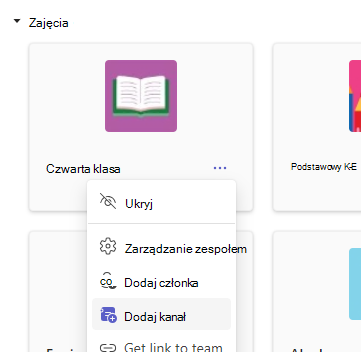
- Wybierz opcję Dodaj kanał.
- Nadaj nazwę nowemu kanałowi oraz dodaj opis.
- Wybierz przycisk Dodaj.
- Wszyscy członkowie zespołu mają automatycznie dostęp do wszystkich kanałów zespołu. Użyj @wzmianki w Twoim nowym kanale, aby zaprosić uczniów do udziału w nim.
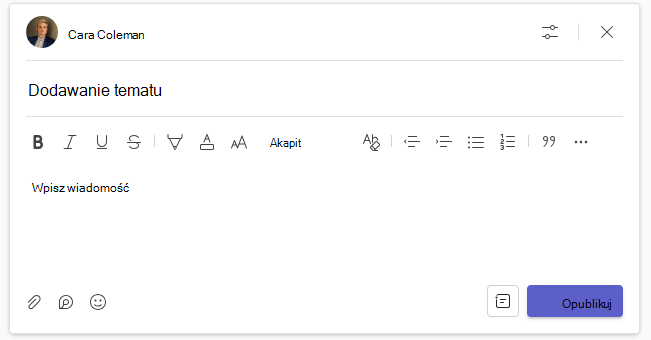
Współpraca przy użyciu kart Pliki, Konwersacje i Notatki
Istnieje kilka sposobów umożliwiających uczniom współpracę w ramach kanału.
- Karta Konwersacje umożliwia omawianie między sobą tematów i dołączanie zasobów.
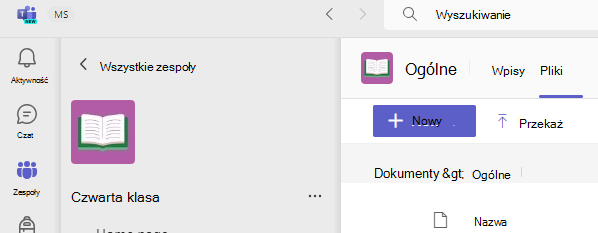
- Możliwa jest interakcja z plikami. Utwórz nowe pliki na karcie Files lub przekaż pliki, nad którymi mają pracować członkowie grupy na komputerze lub w programie SharePoint. Files dołączone w konwersacjach będą również wyświetlane tutaj.
Tylko nauczyciele mają uprawnienie do dodawania załączników w zespołach klasowych. - Karta Notatki może być edytowana przez wielu uczniów jednocześnie. Użyj zawartych tam narzędzi, aby pisać, rysować lub wstawiać obrazy i linki. Uczniowie mogą dodać więcej stron do notatek za pomocą ikony
 . Karta Notatki każdego kanału odpowiada sekcji w obszarze współpracy notesu zajęć. Wybierz pozycję Otwórz na pulpicie, aby uruchomić program OneNote i tam kontynuować współpracę.
Przypinanie zasobów witryny internetowej
Wybierz ikonę na kartach, aby dodać aplikacje edukacyjne używane na zajęciach lub przypiąć witryny internetowe i inne zasoby. Uczniowie mogą przeglądać przypięte tutaj witryny internetowe bez otwierania swoich przeglądarek. Możesz również przypiąć materiały referencyjne w postaci ważnych dokumentów i plików PDF.
Dowiedz się więcej
Używanie notesu zajęć w usłudze Microsoft Teams