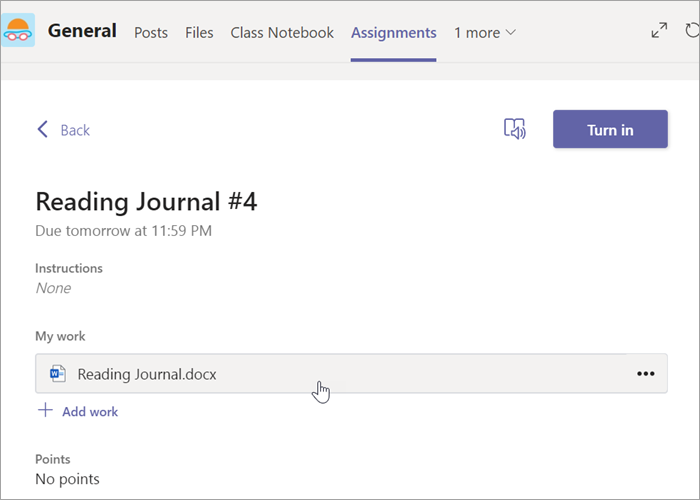
Edytuj dokumenty Word bezpośrednio w aplikacji Microsoft Teams! Otwórz dokument i wybierz pozycję Więcej opcji . Po jego wybraniu zostaną wyświetlone opcje umożliwiające natychmiastowe otwieranie i edytowanie dokumentu. Wszelkie wprowadzone zmiany zostaną zapisane automatycznie.
Aby edytować Word dokumenty w aplikacji Teams:
Otwórz aplikację Microsoft Teams.
Przejdź do Files, aby wyświetlić wszystkie dokumenty.
Zaznacz i otwórz Word dokument, który chcesz edytować.
Uwaga
Domyślnie dokument zostanie otwarty bezpośrednio w aplikacji Teams, ale po wybraniu pliku możesz wybrać przycisk Więcej opcji
pliku, a następnie wybrać pozycję Otwórz w>Word pulpit lubPrzeglądarka, aby otworzyć go w innym oknie.Aby kontynuować edytowanie w aplikacji Word dla sieci Web, wybierz przycisk Więcej opcji
w dokumencie i wybierz pozycję Otwórz w przeglądarce.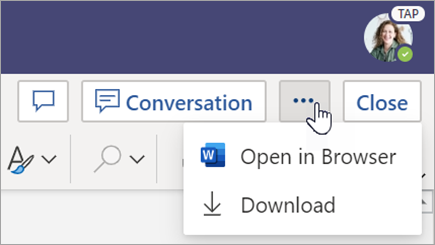
Przejrzyj Word dokumenty przesłane przez uczniów. Word dokumenty przesłane z przydziałami są domyślnie ładowane jako tylko do odczytu. Wykonaj poniższe czynności, aby je edytować i wstawiać komentarze bezpośrednio do dokumentu.
Uwaga
Jeśli uczeń dołączył starszy dokument .doc Word, może zostać wyświetlony monit o otwarcie pliku w aplikacji klasycznej przed jego wyświetleniem lub edytowaniem.
Przejdź do klasy i wybierz pozycję Oceny.
Znajdź zadanie przesłane przez ucznia i wybierz pozycję Więcej opcji
>Otwórz pracę ucznia.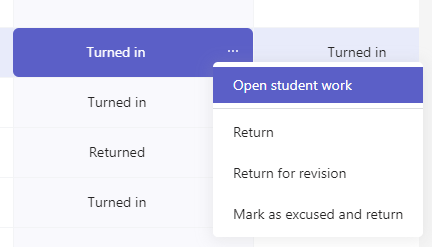
Spowoduje to otwarcie zadania ucznia z polami Opinia i Punkty, które możesz wypełnić.
Aby napisać komentarze w samym dokumencie, wybierz pozycję Edytuj dokument, a następnie wybierz pozycję Edytuj w aplikacji klasycznej lub Edytuj w przeglądarce.
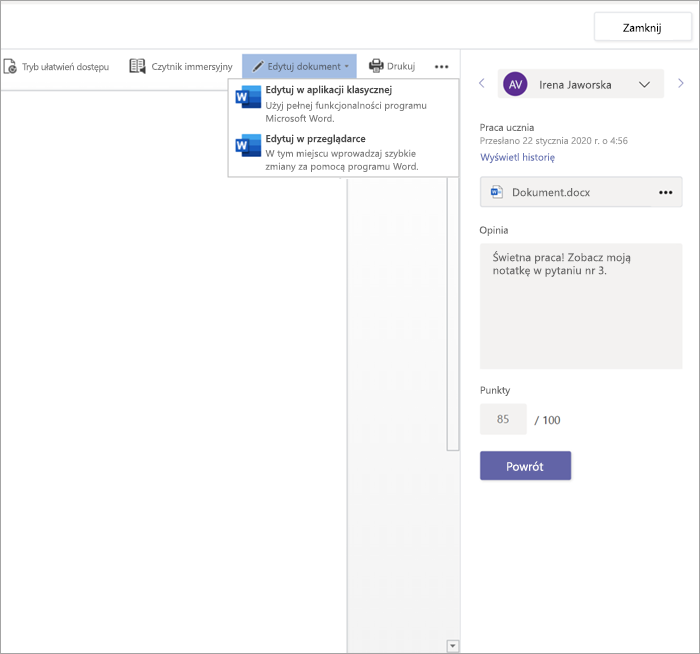
Dodawanie komentarzy. Niezależnie od tego, czy pracujesz w aplikacji Teams, czy w aplikacji klasycznej Word, wprowadzone zmiany zostaną zapisane automatycznie.
Gdy wszystko będzie gotowe, użyj strzałek, aby przejść do następnego ucznia, lub wybierz pozycję Powróć , aby zwrócić zadanie uczniowi z komentarzami i opiniami.