
Wprowadzenie do centrum pracy zespołowej w Office 365 Education
Łatwo usprawnij komunikację i współpracę w szkole
Porada
"Usługa Microsoft Teams rozwinęła sposób, w jaki komunikujemy się jako personel w całej szkole. Pozwoliło nam to zmniejszyć liczbę wysyłanych wiadomości e-mail, mając jedną centralną lokalizację do konwersacji i przechowywania plików". — Asystent dyrektora szkoły podstawowej
Microsoft Teams to cyfrowe centrum łączące konwersacje, spotkania, pliki i aplikacje w jednym środowisku w Office 365 Education. Za jej pomocą pracownicy szkoły mogą szybko i łatwo przechodzić od konwersacji do tworzenia treści, zachowując ciągłość, przejrzystość i niezbędny kontekst. Usługa Teams dostosowuje się do indywidualnych potrzeb różnych grup i ułatwia im współpracę w ramach realizacji zadań:
- Zarządzaj projektami, zadaniami i treściami z użyciem najpopularniejszych aplikacji dostępnych w jednym elastycznym środowisku roboczym
- Bądź na bieżąco dzięki informacjom w czasie rzeczywistym i aktualizacjom udostępnianym w intensywnych konwersacjach zespołu, prywatnych rozmowach (które w razie potrzeby można moderować), podczas spotkań zespołu oraz innymi kanałami
- Wspieraj zaawansowaną współpracę i bezproblemową obsługę dzięki zintegrowanym aplikacjom platformy Microsoft 365, takim jak Word, Excel, PowerPoint i OneNote, oraz partnerom edukacyjnym, takim jak busuu, Canvas, Flipgrid i Kahoot!
Uwaga
Office 365 Education obejmuje teraz aplikację Teams. Oznacza to, że aplikacja Teams jest bezpłatna dla wszystkich wykładowców, pracowników i uczniów za pośrednictwem Office 365 Education!
Poniższa tabela opisuje kilka przykładowych sposobów wykorzystania Microsoft Teams przez nauczycieli w celu wspierania innowacyjnych metod edukacyjnych i najlepszych praktyk w szkołach działających w oparciu o zasady współpracy.
| Scenariusz | Opis |
|---|---|
| Komitety doradcze ds. usprawnień w szkole | Efektywne programy i inicjatywy usprawnień w szkole wymagają dostępu personelu do rozszerzonych analiz danych (np. rang centylowych) i łatwej współpracy między różnymi zespołami, obejmującymi administratorów, nauczycieli i inne osoby w okręgu. |
| Plany reagowania na incydenty | Szybka i precyzyjna komunikacja w przypadku wystąpienia zdarzenia (na przykład zagrożenia zdrowia) pomaga zapewnić skuteczną reakcję. Korzystając z usługi Teams, zespoły reagowania na zdarzenia mogą łatwo przygotowywać i udostępniać odpowiednie informacje uczniom, rodzicom, społeczności oraz koordynować dodatkowe zasoby (takie jak opiekunki szkolne). |
| Programy edukacji społecznej i emocjonalnej | Programy edukacji społecznej i emocjonalnej promują sukcesy naukowe i pozytywne zachowanie, redukując stres emocjonalny i ogólne niewłaściwe zachowanie¹. Kanały w usłudze Teams mogą być zorganizowane, na przykład, wokół pięciu kluczowych kompetencji społecznych i emocjonalnych: samoświadomość, samoorganizacja, świadomość społeczna, umiejętności budowania relacji i podejmowanie odpowiedzialnych decyzji. |
| Oceny nauczycieli | Ocena wydajności nauczycieli jest czasochłonnym, ale ważnym regularnym działaniem. Korzystając z usługi Teams, administratorzy mogą udostępniać zasoby rozwoju zawodowego wszystkim nauczycielom w kanale Ogólne oraz zarządzać prywatną komunikacją (w sekcji Konwersacje) i zawartością (na przykład za pomocą notesów programu OneNote dla personelu) z poszczególnymi nauczycielami w oddzielnych kanałach. |
¹Hinton, M. (2017, marzec). Linki do badań After-School programy do poprawy wiedzy STEM. Tydzień Edukacji. Pobrane z http://blogs.edweek.org/edweek/time_and_learning/2017/03/new_study_examines_link_between_after-school_programs_stem_knowledge.html?cmp=eml-enl-eu-news3
Koncepcja zespołów
Twórz zespoły personelu na potrzeby różnych projektów, działań, komitetów i procesów wedle potrzeb oraz zapraszaj do zespołu inne osoby ze szkoły lub okręgu. Zespoły można również tworzyć na podstawie istniejących Grupy Microsoft 365, a wszelkie zmiany wprowadzone w Grupy Microsoft 365 są automatycznie synchronizowane w aplikacji Teams. Upraszcza to proces zapraszania członków zespołu i zarządzania nimi. Pliki grupy są zapisywane w aplikacji Teams.
Porada
Może być kuszące, aby grupować wiele list dystrybucyjnych wiadomości e-mail do poszczególnych zespołów pracowników, ale w usłudze Teams chodzi o współpracę w celu osiągnięcia wspólnego celu. Przezwyciężanie ograniczeń wyłączności i "konieczności poznania" list dystrybucyjnych poprzez tworzenie odpowiednich zespołów personelu na odpowiednich poziomach dla grup roboczych w twojej szkole lub okręgu.
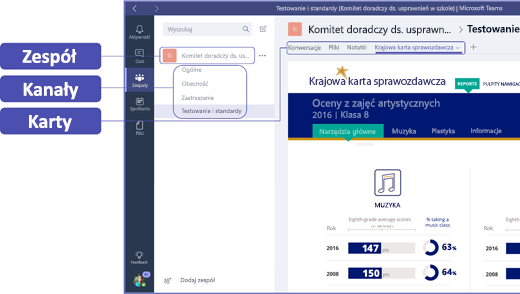
Poszczególne zespoły pracowników można dodatkowo zorganizować w kanałach zawierających karty konwersacji, pliki, notatki i nie tylko. Kanały można tworzyć na podstawie różnych potrzeb zespołu, na przykład według tematu, dyscypliny lub tematu. Karty umożliwiają personelowi przekazywanie, przeglądanie i edytowanie plików, notatek i dostosowanych treści (takich jak dokumenty, arkusze kalkulacyjne, prezentacje, klipy wideo, linki zewnętrzne, inne aplikacje i nie tylko). Te treści są łatwo dostępne dla wszystkich członków zespołu.
Porada
Konfiguracja usługi Microsoft Teams na urządzeniu mobilnym jest bardzo łatwa i zapewnia wygodną komunikację z zespołem w dowolnym miejscu i czasie oraz z każdego urządzenia. Aplikację Teams można pobrać ze Sklepu Windows (Windows Phone), App Store (Apple iOS) lub Google Play (Android).
Prezentacja usługi Teams współpracownikom
Zacznij od spotkania wprowadzającego, aby ustalić oczekiwania, przedstawić instrukcje i zademonstrować podstawy usługi Microsoft Teams. Poproś współpracowników o korzystanie z Teams jako podstawowego narzędzia do komunikacji i współpracy w ramach projektów zespołowych. Używaj funkcji czatu w usłudze Teams, aby zastąpić krótkie wiadomości e-mail i wiadomości SMS, w ramach łatwego wprowadzenia wszystkich do dogodnych funkcji w Teams.
Dostosuj usługę Teams do swojego unikatowego scenariusza
Efektywne zespoły personelu potrzebują prostych i intuicyjnych narzędzi, aby zapewnić szybką i skuteczną komunikację oraz współpracę. Niezależnie od tego, czy przewodniczysz komisji, przygotowujesz plany reagowania na incydenty, tworzysz spersonalizowane programy dla uczniów, oceniasz nauczycieli czy zarządzasz innymi działaniami zespołowymi, usługa Teams pomoże Ci zorganizować się na potrzeby sukcesu. Rozpocznijmy i dostosujmy aplikację Teams do swojego scenariusza, wykonując następujące czynności:
Utwórz zespół i wyślij zaproszenia
Aby uruchomić aplikację Teams, zaloguj się do Office.com i otwórz ikonę Uruchamianie
 w Office 365 Education. Następnie wybierz pozycję Teams , aby przejść do wersji internetowej, lub pobierz aplikację.
Uwaga
Jeśli masz problemy z uzyskaniem dostępu do aplikacji Teams, skontaktuj się z Administracja IT, aby upewnić się, że masz odpowiednią licencję.
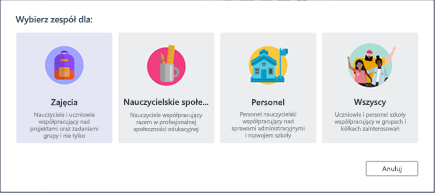
Wybierz pozycję Dodaj zespół w usłudze Teams.
Wybierz pozycję Utwórzczłonków zespołu>.
Uwaga
Jeśli Twoja szkoła korzysta z aplikacji School Data Sync, Twoje zajęcia zostaną automatycznie utworzone dla Twoich zajęć z wykazami uczniów połączonymi z systemem informacyjnym Twojej szkoły, więc nie musisz martwić się o ten krok.
W oknie Utwórz zespół nadaj nazwę klasie i dodaj krótki opis jej przeznaczenia. Wybierz pozycję Dalej.

Uwaga
Pozostaw opcję prywatności ustawioną na wartość Prywatne – tylko właściciele zespołu mogą dodawać nowych członków (w razie potrzeby można zmienić to ustawienie później).
Porada
Zanim przeprowadzisz szkolenie dla swojej klasy, spersonalizuj konfigurację usługi Teams. Zacznij od utworzenia zajęć, ustawienia kilku kanałów i dodania kilku kart. Następnie zacznij od opublikowania odpowiedniej, angażującej i pomocnej zawartości.
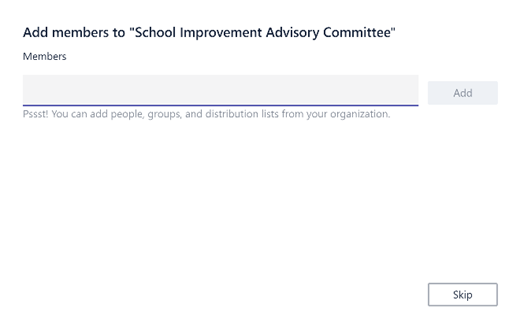
Możesz łatwo dodawać ludzi, grupy i listy dystrybucyjne ze szkoły lub okręgu. Gdy zaczniesz wpisywać imiona i nazwiska, wyświetli się lista rozwijana kontaktów z katalogu poczty e-mail.
Wybierz pozycję Dodaj, aby dodać członków zespołu, lub pozycję Pomiń, aby dodać członków zespołu później, jeśli chcesz najpierw skonfigurować zawartość (zalecane).
Utwórz kilka kluczowych kanałów i kart z treściami
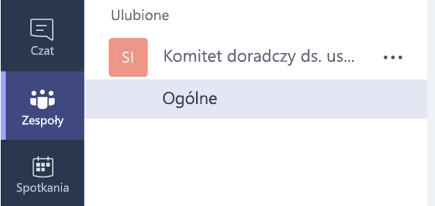
Gdy tworzysz nowy zespół personelu, kanał „Ogólne” zostaje automatycznie dodany do zespołu.
Możesz dodać inne kanały, aby organizować swój zespół. Domyślnie każdy członek zespołu ma dostęp do tych kanałów.
Porada
Udostępniaj wskazówki szkoleniowe i ogłoszenia dotyczące usługi Teams w kanale Ogólne, aby zapewnić szybki i łatwy dostęp. Będzie to dogodne miejsce, gdzie cała klasa znajdzie pomoc i wskazówki, a szczególnie nowi członkowie dołączający do Teams.
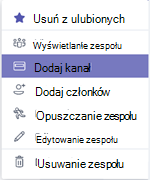
Aby utworzyć dodatkowe kanały, wybierz wielokropek (...) obok nazwy zespołu na liście kanałów i wybierz pozycję Dodaj kanał z menu rozwijanego.
Porada
Utwórz kilka kanałów, aby rozpocząć, a następnie zachęć członków zespołu do tworzenia dodatkowych kanałów w oparciu o tematy, inicjatywy lub inne potrzeby.
W oknie dialogowym wprowadź nazwę kanału i krótki opis wyjaśniający cel kanału, a następnie kliknij przycisk Dodaj.

Porada
Po utworzeniu kilku kanałów możesz zasysać je rzeczywistą zawartością, aby podczas pierwszego logowania zajęć nie była wyświetlana pusta strona. Na przykład możesz rozpocząć nową konwersację, publikując kilka pytań w każdym kanale, aby rozpocząć kilka dyskusji, a @mention konkretni członkowie zajęć mogą wciągnąć ich do konwersacji.
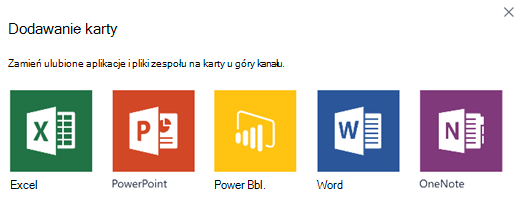
W ramach poszczególnych kanałów możesz tworzyć karty dla różnych treści i aplikacji. W każdym kanale jest tworzonych kilka kart domyślnych, w tym Konwersacje, Pliki, Notesy zajęć i Zadania. Aby utworzyć nową kartę, wybierz znak + po prawej stronie kart domyślnych, a następnie wybierz aplikację lub plik karty (na przykład PowerBI), nadaj jej nazwę i wybierz pozycję Zapisz.

Uwaga
Etapy konfiguracji dla niektórych aplikacji i usług mogą różnić się nieznacznie od przedstawionych tu instrukcji.
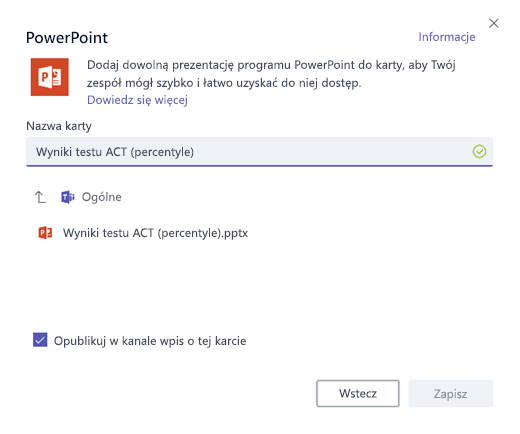
Aby utworzyć nową kartę, która łączy bezpośrednio z określonym plikiem (na przykład standardami krajowymi, ocenami województwa i okręgu lub klasyfikacjami percentylu wyników testów), wybierz ikonę + po prawej stronie kart domyślnych.
Następnie wybierz aplikację dla typu pliku (na przykład dokument programu Word, arkusz kalkulacyjny programu Excel lub prezentację programu PowerPoint), przejdź do nazwy pliku w obszarze Pliki, nazwij kartę i wybierz pozycję Zapisz.
Porada
Możesz podpiąć istniejący notes zajęć OneNote ze strony SharePoint lub innej witryny (ikona globusa) bezpośrednio do kanału jako łatwo dostępną kartę dla zespołu.
Przenieś korespondencję e-mail do usługi Teams
Możesz przesyłać wiadomości e-mail do kanału w usłudze Teams, aby organizować komunikację zespołu i zapewnić jej dostępność w jednym miejscu.
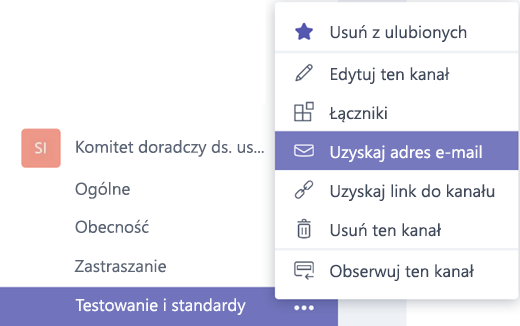
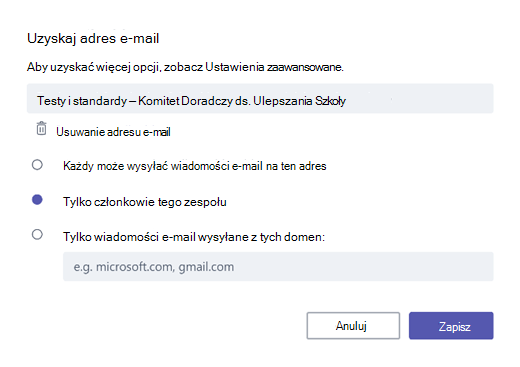
Aby utworzyć adres e-mail dla kanału, wybierz wielokropek (...) po prawej stronie kanału, a następnie z menu rozwijanego wybierz pozycję Uzyskaj adres e-mail .
Naciśnij przycisk Kopiuj i zapisz adres e-mail na liście kontaktów lub książce adresowej e-mail.
Porada
Przesyłaj wiadomości e-mail do kanału, aby kontynuować dyskusje w usłudze Teams.
Możesz kliknąć łącze ustawienia zaawansowane w oknie Uzyskaj adres e-mail, aby ograniczyć liczbę osób, które mogą wysyłać wiadomości e-mail do zespołu (np. każdy, tylko członkowie zespołu lub tylko wiadomości z określonych domen).
Porada
Ograniczenie liczby osób, które mogą przesyłać wiadomości e-mail do kanału, zmniejszy ryzyko spamu i wiadomości phishingowych (wyłudzających informacje) w usłudze Teams.
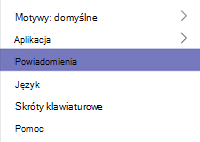
Możesz dostosować ustawienia powiadomień e-mail dotyczących różnych zdarzeń (takich jak osobiste @mentions lub odpowiedzi na rozpoczęte przez Ciebie konwersacje), wybierając swój obraz profilu w lewym dolnym rogu aplikacji Teams, a następnie wybierając powiadomienia z menu rozwijanego.
Planuj spotkania w usłudze Teams
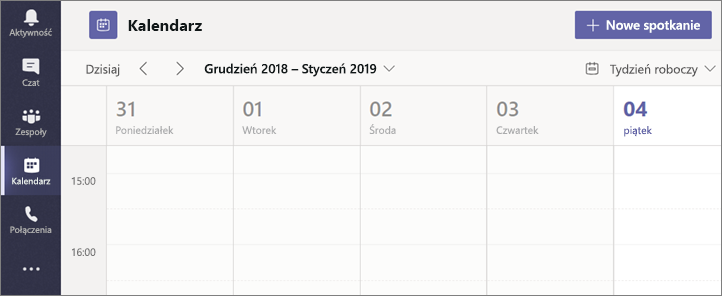
Aby zaplanować spotkanie w usłudze Teams, wybierz pozycjęKalendarz w lewym okienku nawigacji, a następnie wybierz pozycję + Nowe spotkanie.
Porada
Zaplanowane spotkania są wymienione w środkowym okienku nawigacji. Możesz dołączyć do spotkania bezpośrednio z usługi Teams wybierając pozycję Dołącz obok spotkania.
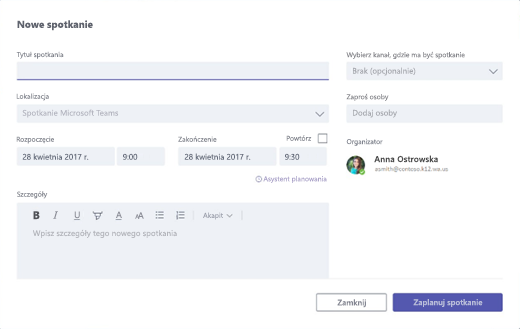
W oknie Nowe spotkanie dodaj szczegóły spotkania i zaproś ludzi (pasujące imiona i nazwiska z katalogu poczty e-mail wyświetlają się, gdy zaczniesz je wpisywać) albo możesz wybrać kanał spotkania, aby każdy w kanale zespołu mógł dołączyć do spotkania.
Użyj Asystenta planowania, aby sprawdzić dostępność członków zespołu i zaznacz pole Powtórz, aby ustawić cykliczne spotkanie. Po zakończeniu wybierz pozycję Zaplanuj spotkanie .
Porada
Funkcja
 Meet Now (u dołu karty Konwersacje) pozwala członkom zespołu spotykać się w locie — bez konieczności planowania spotkania lub rezerwy sali lub audytorium.
Sprawdzanie tego, czego nauczyłeś się o aplikacji Teams
- Aplikacja Teams to centrum pracy zespołowej w pełni zintegrowane z Office 365 Education, dzięki czemu członkowie zespołu mogą łatwo komunikować się i współpracować przy użyciu znanych aplikacji platformy Microsoft 365, takich jak Word, Excel, OneNote i PowerPoint. Dla Office 365 Education subskrybentów aplikacja Teams jest bezpłatna, więc możesz zacząć od razu!
- Możesz zorganizować zespół za pomocą niestandardowych kanałów i kart, które utworzysz na potrzeby współpracy. Karty mogą łączyć się bezpośrednio z plikami lub inną zawartością albo z aplikacjami platformy Microsoft 365, takimi jak Planner i PowerBI, albo aplikacjami partnerów edukacyjnych, takimi jak busuu, Canvas, Flipgrid i Kahoot!
- Przenoś korespondencję e-mail do usługi Teams, aby zapewniać bieżące informacje dla członków zespołu w jednej dogodnej i łatwej w obsłudze przestrzeni roboczej. Używaj funkcji czatu w usłudze Teams zamiast krótkich wiadomości e-mail, aby odciążyć skrzynkę odbiorczą.
- Planuj spotkania wideo w aplikacji Teams za pomocą spotkań lub korzystaj z funkcji Rozpocznij spotkanie teraz, aby szybko i łatwo spotykać się z członkami zespołu na bieżąco.
- Dodatkową pomoc krok po kroku możesz uzyskać tutaj: Pomoc aplikacji Microsoft Teams.
- Więcej informacji o nowych środowiskach w aplikacji Teams w aplikacji Office 365 Education można przeczytać tutaj, na blogu Edukacja.
- Zapoznaj się z Centrum pomocy microsoft education, aby uzyskać inną pomoc, która może być potrzebna.