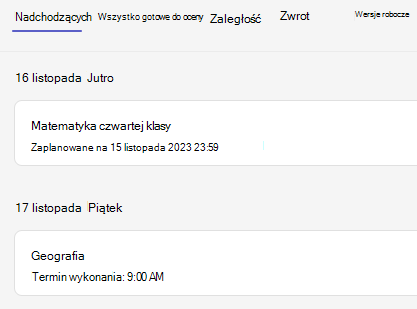
Zaaranżuj pracę klasową z wyprzedzeniem! Utwórz zadania w Microsoft Teams dla instytucji edukacyjnych teraz, ustaw daty, aby automatycznie publikować je na zajęciach później.
Utwórz nowe zadanie.
Przejdź do odpowiedniej klasy i wybierz pozycję Zadania.
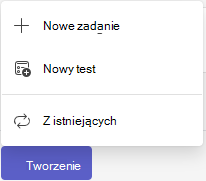
Wybierz pozycję Utwórz>zadanie.
Nadaj zadaniu tytuł — jest to wymagane.
Przypisz pracę do wielu zajęć lub pojedynczych uczniów za pomocą list rozwijanych. Twoje zadanie zostanie domyślnie przypisane do pozycji Wszyscy uczniowie w bieżącej klasie.
Uwaga
Możesz przypisywać zadania tylko pojedynczym uczniom w jednej klasie na raz.
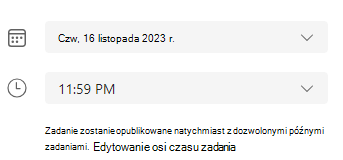
Poniżej pól Data ukończenia i Godzina ukończenia wybierz pozycję Edytuj oś czasu przydziału.
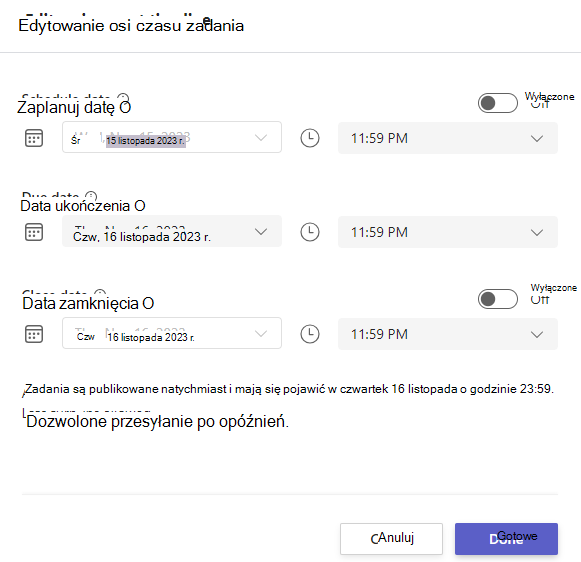
Spowoduje to otwarcie okna Edytowanie osi czasu zadania . Zaznacz pole Zaplanuj przypisanie w przyszłości i wybierz datę, w jakiej zadanie ma zostać opublikowane dla uczniów. W tym miejscu możesz również dostosować datę wykonania i datę zamknięcia zadania. Po zakończeniu modyfikowania osi czasu wybierz pozycję Gotowe.
Zakończ dodawanie szczegółów do zadania:
- Tytuł zadania (wymagany)
- Instrukcje (opcjonalnie)
- Ustaw dostępne punkty przy użyciu dowolnego dzielnika. Przykład: 100 punktów lub 4,0. (opcjonalnie)
- Dołącz zasoby do zadania, wybierając pozycję Dołącz lub +Nowy. Możesz dołączyć pusty plik Word, Excel lub PowerPoint, aby uczniowie mogli oddać go w tym kroku (opcjonalnie).
- Dodaj kategorię (opcjonalnie).
- Wybierz pozycję Dodaj zestaw kryteriów oceny, aby dodać zestaw kryteriów oceny.
Wybierz Zaplanuj. Uczniowie zostaną powiadomieni o nowym zadaniu w wybranym przez Ciebie dniu.
Zaplanowane zadanie zostanie wyświetlone na liście przydzielonych prac.