
Wiele przepływów pracy można uruchamiać w obszarze wiadomości w usłudze Teams. Niektóre umożliwiają tworzenie i wstawianie zawartości sformatowej do nowej wiadomości. Inne umożliwiają wykonywanie czynności, takich jak planowanie wysłania wiadomości w późniejszym czasie. To, co mają ze sobą wspólnego, to możliwość dostosowania obsługi wiadomości, aby była bardziej przydatna dla Ciebie i Twojego zespołu.
Jesteś nowym testerem przepływów pracy? Rozpocznij pracę z tym omówieniem.
Otwieranie przepływów pracy
1. Przejdź do pola, w którym wpisujesz nową wiadomość w aplikacji Teams.
2. Wybierz pozycję Akcje i aplikacje .
.
3. Wybierz pozycję  w menu aplikacji lub wybierz pozycję Dodaj, jeśli nie jest jeszcze zainstalowana.
Dodawanie przepływu pracy
Wykonaj poniższe czynności, aby dodać pierwszy przepływ pracy lub dodać kolejne przepływy pracy w dowolnym momencie.
1. Otwórz przepływy pracy z obszaru wiadomości (zobacz instrukcje powyżej).
2. Wybierz pozycję Utwórz nową akcję.
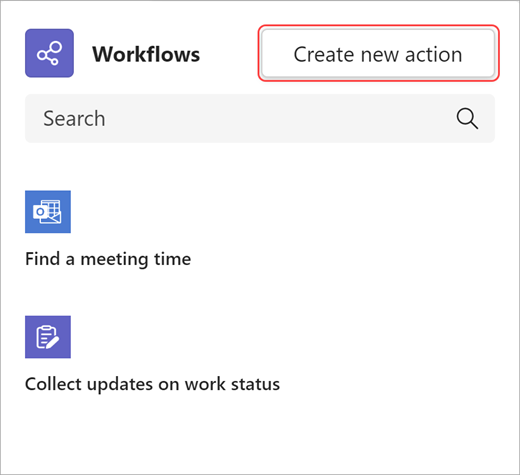
3. Wybierz przepływ pracy, który chcesz dodać.
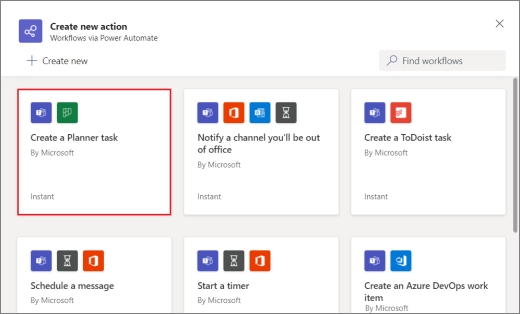
4. Postępuj zgodnie z wyświetlonymi monitami.
Po zakończeniu zostanie wyświetlone okno dialogowe potwierdzenia z opcją uruchomienia przepływu pracy teraz. Możesz też zamknąć okno dialogowe i uruchomić je z obszaru wiadomości w dowolnym momencie w przyszłości.
Porada
Wybierz pozycję + Utwórz nowy , aby utworzyć w pełni niestandardowy przepływ pracy. Zostaniesz przeniesiony bezpośrednio do usługi Power Automate— aplikacji, która obsługuje środowisko przepływów pracy w usłudze Teams.
Uruchamianie przepływu pracy
1. Otwórz przepływy pracy z poziomu akcji i aplikacji (zobacz instrukcje u góry tego artykułu).
2. Wybierz przepływ pracy, który chcesz uruchomić.
3. Postępuj zgodnie z wyświetlonymi monitami.
Zarządzanie przepływami pracy
Link do zarządzania przepływami pracy znajduje się w kilku miejscach w całym środowisku: na ekranie Dodawanie przepływu pracy w oknie dialogowym z potwierdzeniem pomyślnego dodania przepływu pracy oraz zprzepływów pracyaplikacji>. Jeśli chcesz edytować szczegóły przepływu pracy lub całkowicie go usunąć, odwiedź stronę Zarządzanie przepływami pracy.