
Jeśli jesteś członkiem personelu, dla którego zarezerwowano termin wirtualny, możesz dołączyć za pośrednictwem spotkań w aplikacji Microsoft Teams z dowolnego urządzenia. Jesteś osobą, która będzie wpuszczać na spotkanie uczestników zewnętrznych. W niektórych przypadkach (dla zachowania zgodności itp.) zechcesz zakończyć spotkanie w aplikacji Teams dla wszystkich uczestników po zakończeniu terminu.
Wybierz pozycję Dołącz do spotkania w aplikacji Teams w wiadomości e-mail z potwierdzeniem rezerwacji lub w osobistym programie Outlook lub w aplikacji Teams Calendar.
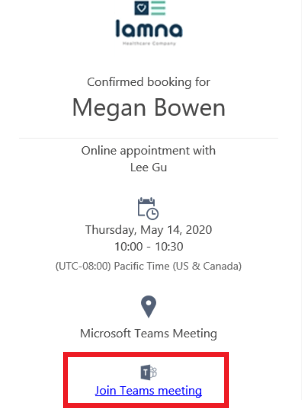
W celu uzyskania najbardziej optymalnego środowiska na wszystkich urządzeniach zalecamy pobranie aplikacji Teams dla komputerów stacjonarnych i urządzeń przenośnych.
To powiedziawszy, możliwe jest dołączenie do spotkania aplikacji Teams z Internetu na komputerze stacjonarnym bez konieczności pobierania aplikacji Teams. Dowiedz się, jak to zrobić , czytając nasze instrukcje krok po kroku.
Przyjmij uczestników i poprowadź spotkanie.
Otrzymasz powiadomienie, gdy uczestnicy zewnętrzni będą oczekiwać w poczekalni spotkania aplikacji Teams. Wybierz pozycję Przyjmij , aby umożliwić im dołączenie.
Możesz zachować prostotę i po prostu przeprowadzić podstawowe połączenie wideo lub audio. Możesz też przejść do bardziej zaawansowanych czynności, takich jak rozmycie tła lub udostępnienie ekranu komputera w celu przejrzenia dokumentu.
Dowiedz się więcej o wszystkich możliwościach aplikacji Spotkania w aplikacji Microsoft Teams, odwiedzając dokumentację pomocy technicznej dotyczącej spotkań i połączeń.
Zakończ spotkanie dla wszystkich uczestników. (Opcjonalne)
Zakończenie wirtualnego terminu jest ważne dla dostawców usług opieki zdrowotnej i usług finansowych dla zachowania zgodności podczas spotkania z uczestnikami zewnętrznymi. Jeśli jesteś nauczycielem, jest to również świetny sposób, aby uczniowie nie włóczyli się po Twojej wirtualnej klasie, gdy ją opuścisz.
Aby zakończyć spotkanie w toku, przejdź do kontrolek spotkania i wybierz Więcej opcji...>Kończenie spotkania.
Zostanie wyświetlony monit o potwierdzenie. Gdy to zrobisz, spotkanie od razu zakończy się dla wszystkich osób.